DépannageCorrigéRelu pour 1.1.11 · 7 min de lecture
Dépanner les connexions aux serveurs
Ce que signifie chaque message de serveur et que faire : demandes d’identité, délais dépassés, mots de passe et clés rejetés, partages introuvables, et erreurs pendant que vous travaillez sur un serveur.
Quand une connexion échoue, la feuille du serveur affiche Connexion impossible, un titre qui indique ce qui n’a pas fonctionné, et un conseil. Le champ le plus probablement en cause est entouré de rouge. Corrigez-le et cliquez sur Réessayer. Dans les messages ci-dessous, l’hôte et le port sont ceux que vous avez saisis.
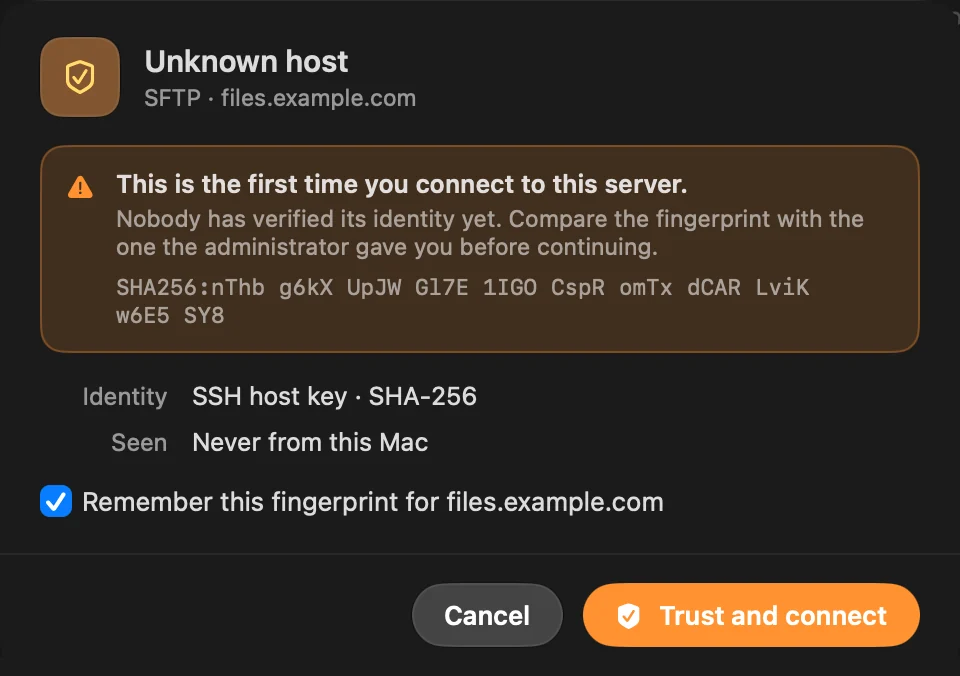
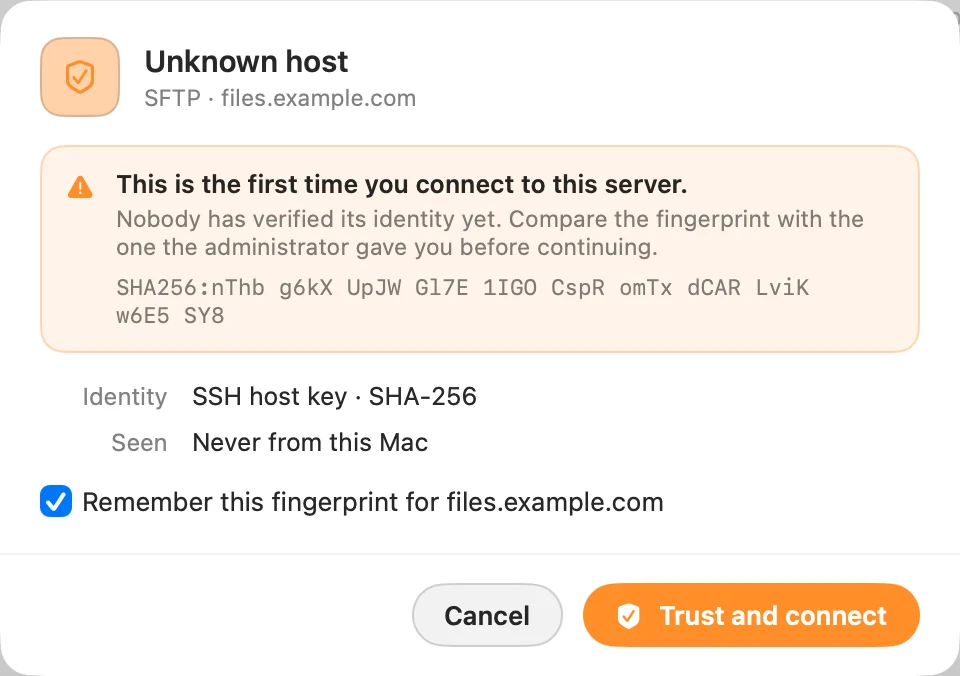
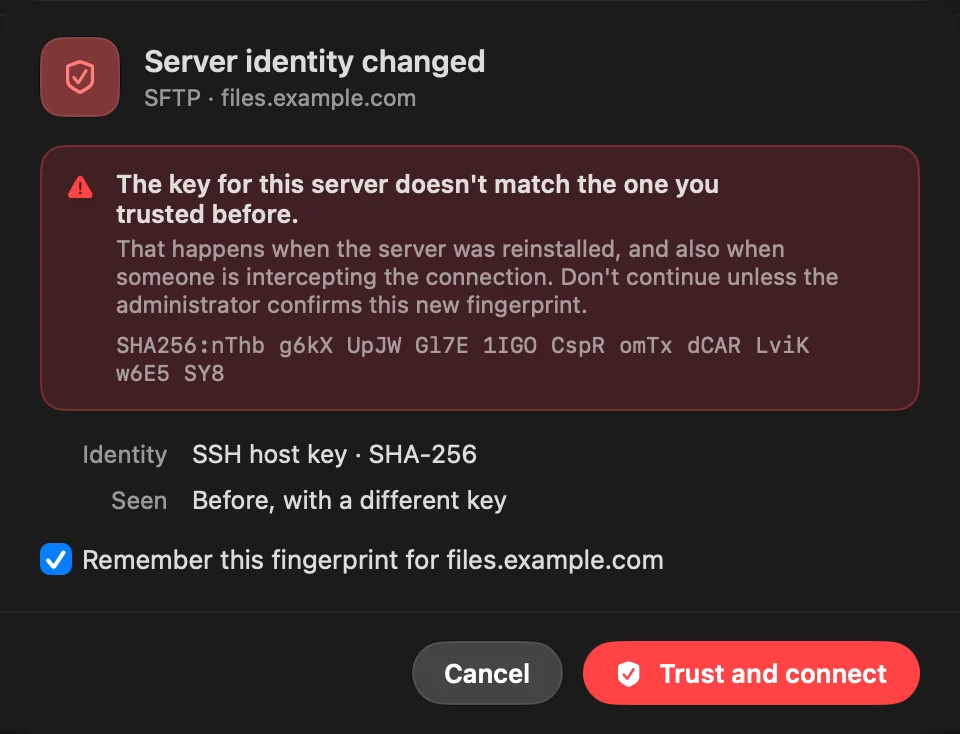
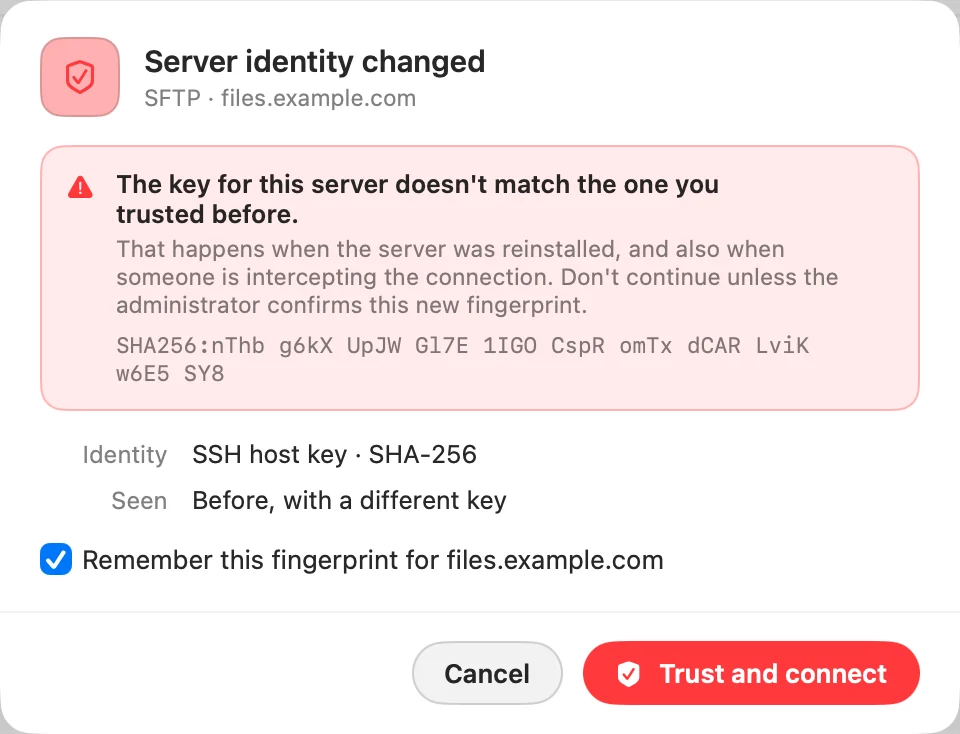
« Hôte inconnu » ou « L’identité du serveur a changé »
1 Symptôme
La feuille affiche Hôte inconnu, ou L’identité du serveur a changé en rouge, avec une empreinte.
2 Cause possible
C’est la première fois que vous vous connectez à ce serveur SFTP ou FTPS depuis ce Mac, ou sa clé ne correspond plus à celle à laquelle vous aviez fait confiance.
3 À vérifier
Comparez l’empreinte avec celle que l’administrateur du serveur vous a donnée.
4 Comment résoudre
Si elle correspond, cliquez sur Approuver et se connecter. Pour L’identité du serveur a changé, ne continuez pas tant que l’administrateur n’a pas confirmé la nouvelle empreinte : cela arrive quand un serveur est réinstallé, et aussi quand quelqu’un intercepte la connexion.
L’hôte « n’a pas répondu sur le port »
1 Symptôme
La feuille indique que l’hôte n’a pas répondu sur le port suivi du numéro de port.
2 Cause possible
L’adresse a été résolue, mais rien n’a répondu à temps.
3 À vérifier
Le service fonctionne sur le serveur, le port est correct, et vous êtes sur le bon réseau ou le bon VPN.
4 Comment résoudre
Corrigez le port sous Options, ou réessayez une fois le serveur démarré. Pour FTP sans chiffrement ou WebDAV en HTTP, cliquez sur Essayer TLS ou Essayer HTTPS : certains serveurs ne répondent qu’aux connexions chiffrées.
L’hôte « a refusé la connexion sur le port »
1 Symptôme
La feuille indique que l’hôte a refusé la connexion sur le port suivi du numéro de port.
2 Cause possible
Le service est peut-être arrêté, ou il écoute sur un autre port.
3 Comment résoudre
Vérifiez le port. Pour FTP sans chiffrement ou WebDAV en HTTP, essayez Essayer TLS ou Essayer HTTPS.
« Impossible de joindre » l’hôte
1 Symptôme
La feuille indique Impossible de joindre suivi de l’hôte.
2 Cause possible
Le nom ne se résout pas, ou il n’y a aucune route vers le serveur.
3 À vérifier
L’adresse est bien orthographiée, et les deux machines sont sur le même réseau ou le même VPN.
4 Comment résoudre
Corrigez l’adresse dans Serveur, ou connectez-vous d’abord au bon réseau.
« Le serveur a rejeté le nom d’utilisateur ou le mot de passe. »
1 Symptôme
La feuille indique Le serveur a rejeté le nom d’utilisateur ou le mot de passe. ou Le serveur a rejeté les identifiants.
2 Cause possible
Le nom d’utilisateur ou le mot de passe est incorrect. Certains serveurs SFTP n’acceptent un mot de passe que par une invite interactive, à laquelle DockDuck ne peut pas répondre, et le signalent de la même façon.
3 À vérifier
Les deux sont corrects. Sur un serveur FTP, certains serveurs acceptent anonymous avec n’importe quel mot de passe. Sur SMB, les comptes sans mot de passe ne sont pas accessibles par le réseau.
4 Comment résoudre
Ressaisissez-les et cliquez sur Réessayer. Si le mot de passe SFTP est correct, connectez-vous plutôt avec une clé SSH.
Une clé est rejetée ou ne peut pas être lue
1 Symptôme
La feuille indique Impossible de lire la clé SSH à suivi d’un chemin, Impossible de lire cette clé SSH., ou Le serveur a rejeté les identifiants. lors d’une connexion avec une clé.
2 Cause possible
Le fichier de clé ne se trouve pas à ce chemin, la phrase secrète est incorrecte, le type de clé n’est pas pris en charge, ou le serveur n’a pas la clé publique correspondante.
3 À vérifier
Clé pointe vers la clé privée, pas vers le fichier .pub. Le nom d’utilisateur est correct.
4 Comment résoudre
Choisissez de nouveau le fichier de clé avec le bouton …, ressaisissez la phrase secrète, et vérifiez que la clé est autorisée sur le serveur. Les clés Ed25519, ECDSA et RSA au format OpenSSH sont prises en charge.
La connexion avec Agent échoue avec L’agent SSH n’a aucune clé à proposer.
2 Cause possible
DockDuck n’a trouvé aucun agent, ou l’agent ne contient aucune clé.
3 À vérifier
ssh-add -l dans le Terminal liste votre clé. Si ~/.ssh/config définit IdentityAgent, c’est cet agent que DockDuck utilise.
4 Comment résoudre
Ajoutez votre clé avec ssh-add, ou cliquez sur Utiliser un mot de passe pour passer à un mot de passe, ou utilisez un fichier de clé.
« Ce serveur ne propose qu’un chiffrement que DockDuck ne prend pas en charge. »
1 Symptôme
La connexion à un serveur SFTP échoue avec ce message.
2 Cause possible
Le serveur et DockDuck n’ont aucune méthode de chiffrement en commun. Le serveur est probablement très ancien.
3 Comment résoudre
Mettre à jour le logiciel SSH du serveur, ou y activer des chiffrements plus récents, permet à DockDuck de se connecter.
Le dossier ou le partage est « introuvable »
1 Symptôme
La feuille indique Le dossier ou le partage est introuvable sur suivi de l’hôte.
2 Cause possible
Le nom du partage ou le chemin n’existe pas sur le serveur.
3 Comment résoudre
Vérifiez Partage ou Chemin. Sous Windows, c’est le nom du partage défini dans les réglages de partage du dossier, pas le chemin du dossier.
« Ce n’est pas une adresse de serveur valide. »
1 Symptôme
La feuille l’affiche avant d’essayer de se connecter.
2 Cause possible
Serveur contient quelque chose que DockDuck ne peut pas lire comme un hôte.
3 Comment résoudre
Saisissez un nom d’hôte ou une adresse IP, éventuellement avec un port (host:2222) ou un partage (\\NAS\Photos).
Messages FTPS
1 Symptôme
FTP avec TLS échoue avec Ce serveur ne propose pas TLS sur ce port. ou Ce serveur n’accepte que les transferts qui réutilisent la session sécurisée, et uniquement en TLS 1.3.
2 Cause possible
Le serveur a refusé TLS sur ce port, ou il exige une configuration TLS que DockDuck ne peut pas combiner.
3 Comment résoudre
Vérifiez le port. Pour le second message, demandez au propriétaire du serveur d’autoriser TLS 1.2 ou de désactiver la réutilisation de session, ou utilisez SFTP.
Un onglet de serveur cesse de se charger avec La connexion a été perdue.
2 Cause possible
Le serveur ou le réseau a interrompu la session.
3 Comment résoudre
DockDuck garde les connexions actives et les rouvre quand un serveur les interrompt. Si l’onglet ne parvient toujours pas à se charger, cliquez sur le serveur dans la barre latérale pour vous reconnecter.
Erreurs pendant que vous travaillez sur un serveur
Message
Ce que cela signifie
Le serveur n’autorise pas ce compte à faire cela ici.
Votre compte n’a pas l’autorisation dans ce dossier.
Le serveur n’a pas pu le faire. Le disque est peut-être plein, le dossier n’est peut-être pas vide, ou le nom est peut-être déjà utilisé.
Le serveur a refusé sans dire pourquoi ; ce sont les raisons habituelles.
Cet élément n’est plus sur le serveur.
Quelqu’un l’a déplacé ou supprimé. Rechargez le dossier.
Le serveur ne l’a pas autorisé. L’élément est peut-être introuvable, protégé ou en cours d’utilisation.
Un serveur FTP a refusé la requête.
Le serveur n’a plus d’espace disponible.
Libérez de l’espace sur le serveur.
Ce serveur n’indique pas les autorisations de ses éléments.
Affiché dans Lire les informations › Partage : le serveur ne liste aucune autorisation, il n’y a donc rien à modifier.
Si un fichier modifié ne peut pas être renvoyé, DockDuck affiche Impossible d’enregistrer avec le nom du fichier. Cliquez sur Réessayer, ou sur Afficher la copie pour trouver la copie locale avec vos modifications.
Si le problème persiste
Dans la feuille, cliquez sur Afficher le détail technique pour voir l’erreur brute et son code, comme DD-NET-60. Copier le détail copie les deux.
Cliquez sur la note en bas de la fenêtre pour lire ce que DockDuck a fait pendant la connexion, et la copier.
Écrivez au support depuis Réglages › À propos › Contacter le support, et collez le détail que vous avez copié.