
Rassembler des fichiers sur l’étagère
Rassemblez des fichiers de plusieurs dossiers sur l’étagère, puis déplacez-les, copiez-les ou créez-en des alias en une seule fois au même endroit.
Sur cette page 3 sections
Ce que vous allez accomplir
- Rassembler au même endroit des fichiers de dossiers différents
- Déplacer, copier ou créer des alias de certains d’entre eux, ou de tous, dans un autre dossier
- Garder l’étagère flottante en bas ou sur le bord droit
L’étagère garde des fichiers pendant que vous allez ailleurs. Mettez-y des fichiers depuis n’importe quel dossier, allez à la destination, et déplacez-les ou copiez-les tous en une fois. Rien n’arrive à un fichier tant que vous n’avez pas choisi ce qu’il faut en faire.
L’étagère est partagée par toutes vos fenêtres DockDuck. Elle se vide quand vous quittez DockDuck.
Rassembler des fichiers
L’un de ces gestes place des fichiers sur l’étagère :
- Faire glisser des fichiers sur l’étagère.
- Cliquer sur une sélection en maintenant Ctrl et choisir Ajouter à l’étagère (ou Ajouter <nombre> éléments à l’étagère).
- Cliquer sur Étagère dans le menu ⋯ de la barre d’outils, ou ajouter Étagère à la barre d’outils ou à la barre d’actions rapides dans Réglages > Barre d’outils.
- Déposer des fichiers sur le bouton du tiroir. Voir Aperçu et tiroir.
Quand l’étagère contient des fichiers, une fine capsule flotte en bas de la fenêtre avec les aperçus des premiers, le nombre d’éléments et leur taille totale.


Les déplacer, les copier ou en créer des alias
- Allez dans le dossier de destination
Ouvrez le dossier où les fichiers doivent aller, dans n’importe quel onglet ou panneau.
- Ouvrez l’étagère (facultatif)
Cliquez sur le chevron de la capsule pour ouvrir l’étagère sous forme de carte. Pour n’utiliser que certains fichiers, cliquez dessus ; cliquez avec ⌘ ou avec ⇧ pour en choisir d’autres. Si aucun n’est choisi, l’action s’applique à tous les fichiers.
- Choisissez l’action
Cliquez sur Déplacer ici ou Copier ici. Pour un alias, cliquez sur la flèche à côté de Déplacer ici et choisissez Créer un alias ici.
Résultat : Les fichiers arrivent dans le dossier. Les fichiers déplacés quittent l’étagère ; les copies et les alias y restent.
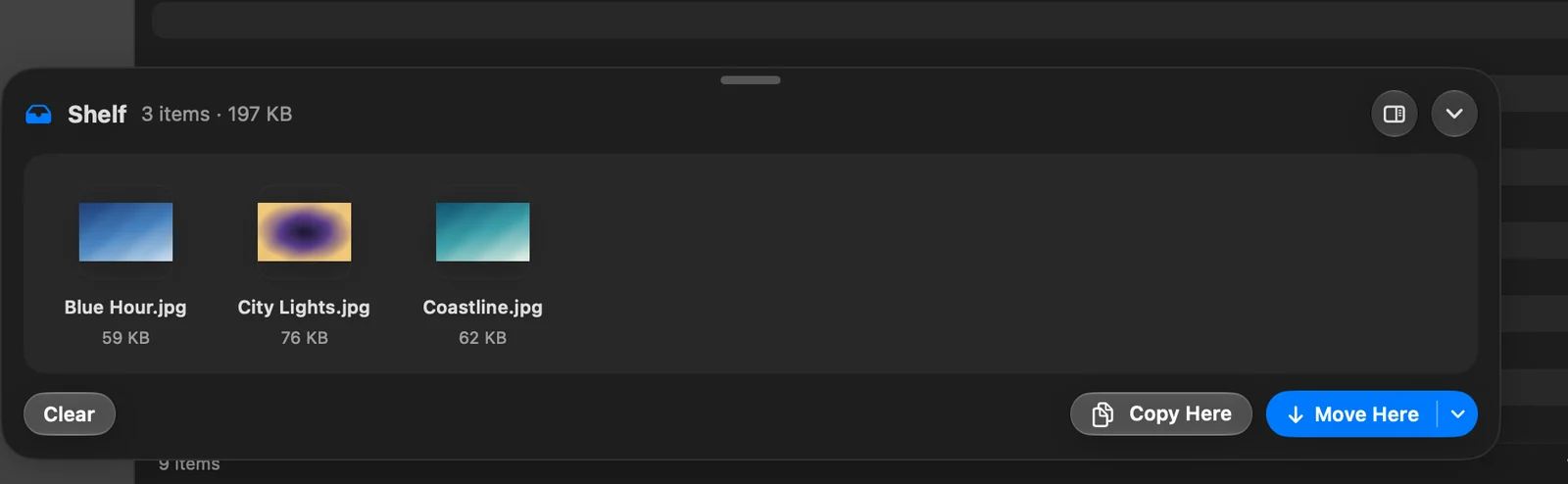
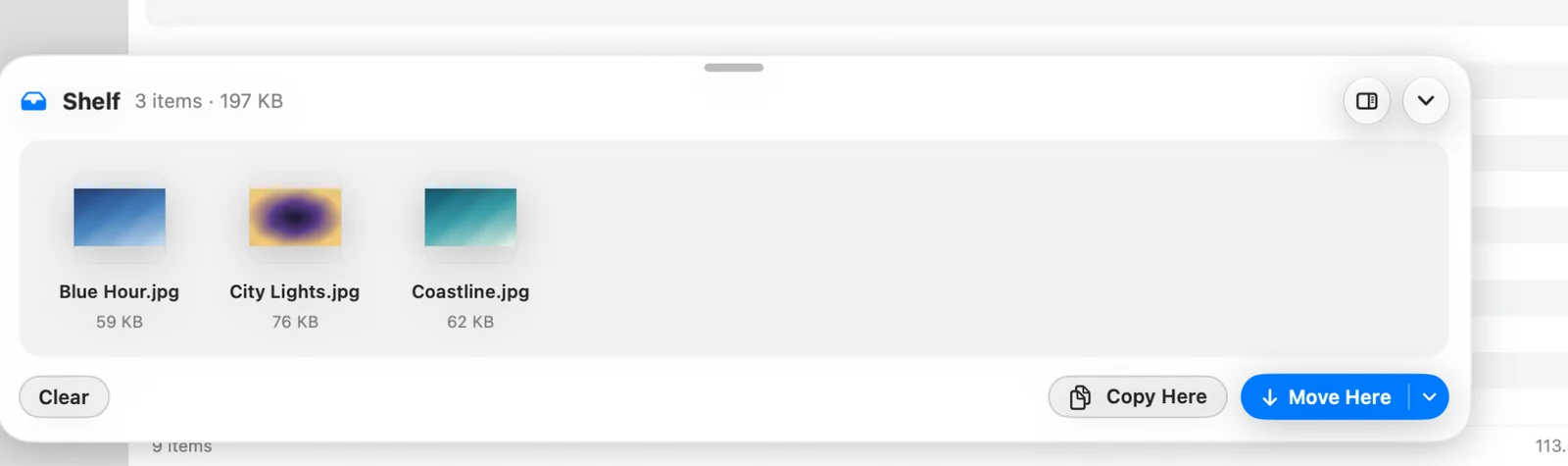
Vous pouvez aussi faire glisser des fichiers de l’étagère vers n’importe quel dossier ou app.
- Cliquez sur le × d’un fichier pour le retirer de l’étagère.
- Cliquez sur Effacer pour vider l’étagère. Les fichiers eux-mêmes restent là où ils sont.
Placer l’étagère sur le bord droit
L’étagère peut flotter en bas de la fenêtre ou se placer sur son bord droit sous forme de rail étroit. Dans la carte, cliquez sur Déplacer l’étagère sur le bord droit. Sur le rail, cliquez sur ⋯ et choisissez Position > Flottante pour la remettre en place. DockDuck se souvient de l’endroit où vous l’avez mise.
Merci, cela nous aide à améliorer cette page.