
Connecter des disques cloud
Affichez iCloud Drive, Dropbox, Google Drive, OneDrive et d’autres disques cloud dans la barre latérale, avec un badge pour ce qui est téléchargé, en cours de téléversement ou seulement dans le nuage.
Sur cette page 6 sections
Ce que vous allez accomplir
- Afficher vos disques cloud dans la section Cloud de la barre latérale
- Voir d’un coup d’œil quels fichiers sont téléchargés, en cours de téléversement ou seulement dans le nuage
- Télécharger un fichier présent uniquement dans le nuage, ou supprimer sa copie locale pour libérer de l’espace
DockDuck affiche les disques cloud déjà présents sur votre Mac. Il ne se connecte lui-même à aucun service cloud : c’est l’app du fournisseur qui vous connecte et garde les fichiers synchronisés, et DockDuck affiche le dossier que cette app tient à jour. Vos disques cloud apparaissent dans la barre latérale sous Cloud.
Avant de commencer
Installez l’app du fournisseur et connectez-vous-y. Pour iCloud Drive, connectez-vous à iCloud sur votre Mac et activez iCloud Drive dans Réglages Système.
Choisir les disques à afficher
- Ouvrez Réglages › Disques cloud
La page liste tous les fournisseurs que DockDuck connaît, et indique pour chacun s’il est installé sur ce Mac.
- Activez ou désactivez un disque
Un disque installé et connecté a un interrupteur, activé par défaut. Un fournisseur qui n’est pas installé, ou installé sans disque pour l’instant, a son interrupteur désactivé et grisé.
Résultat : Le disque apparaît dans la section Cloud de la barre latérale, ou en disparaît.
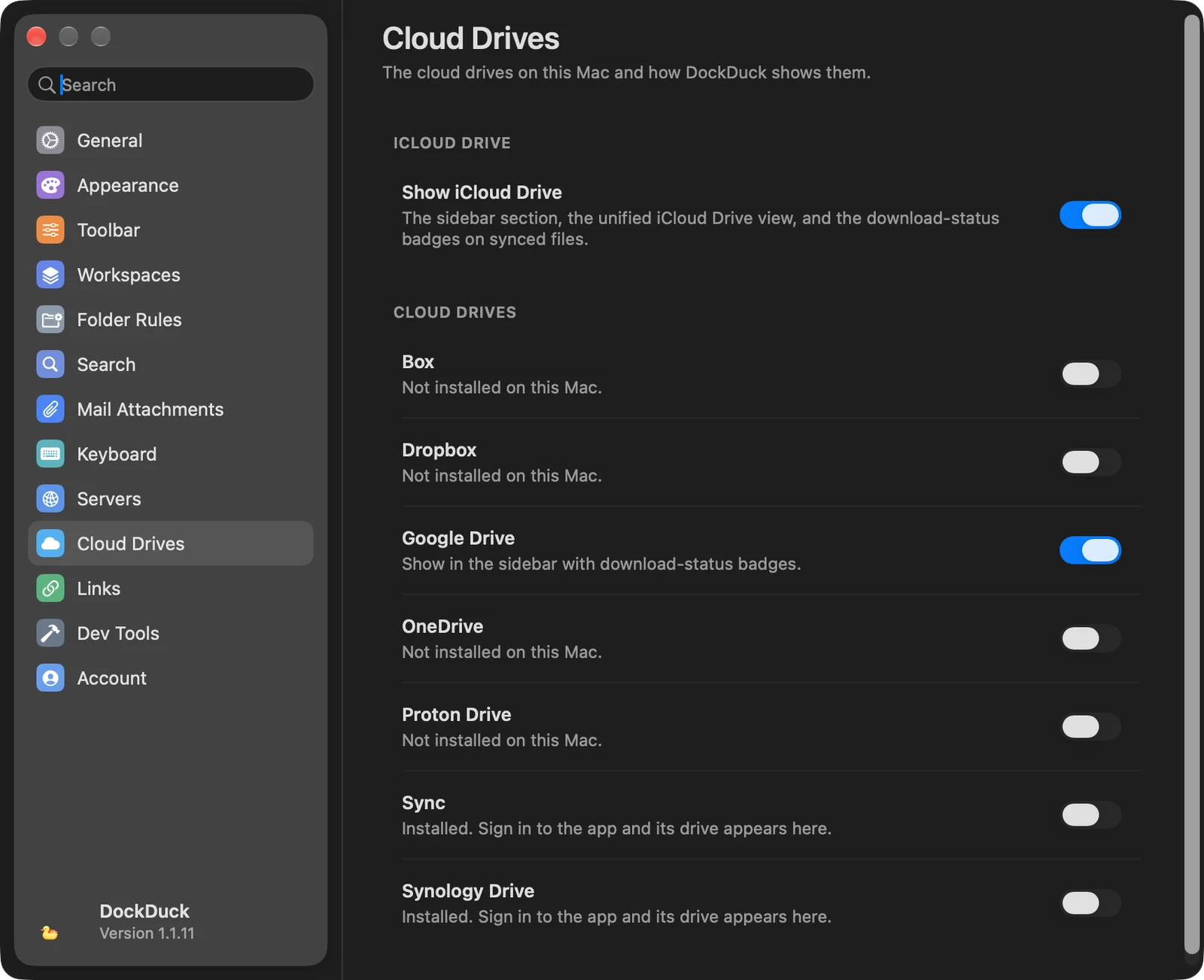
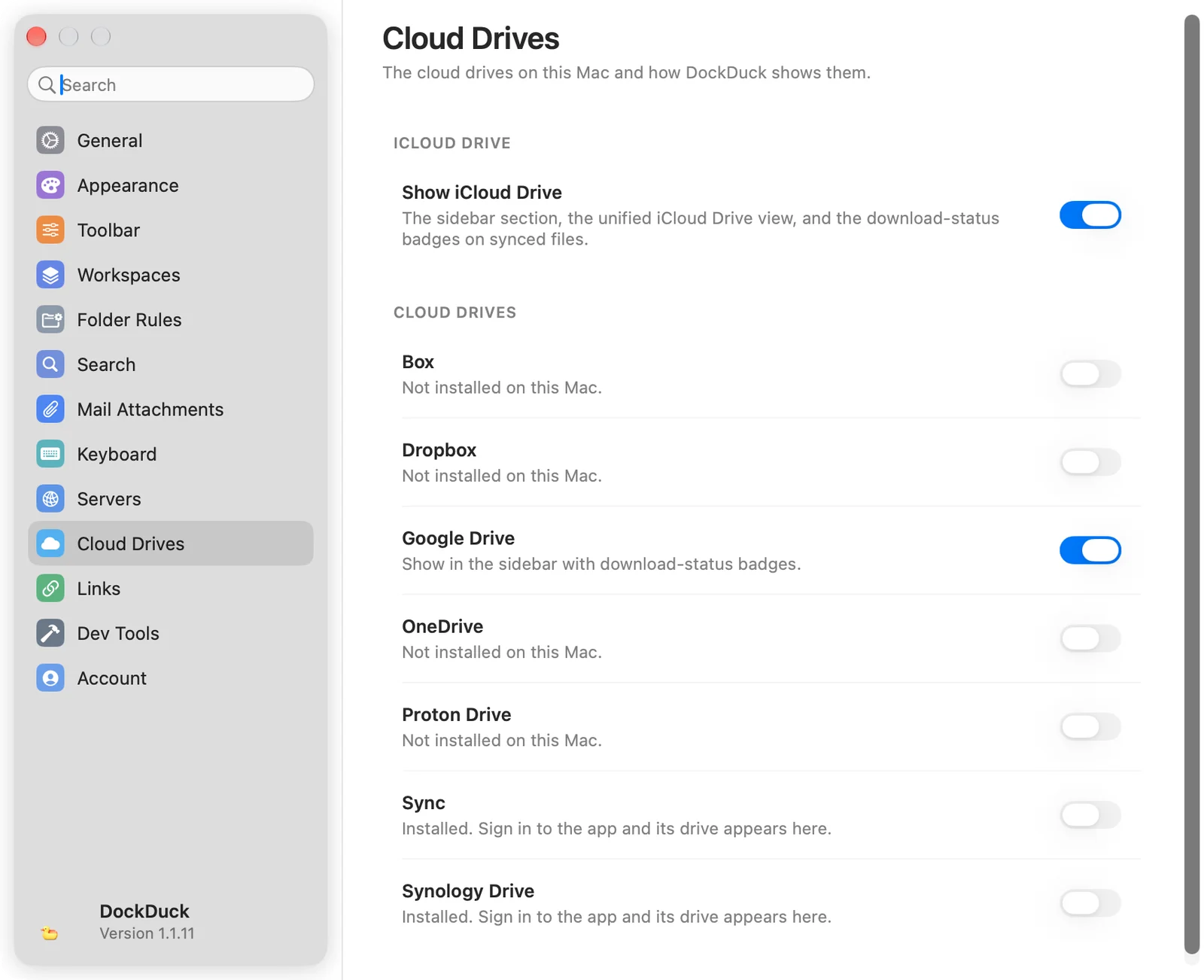
Réglages › Disques cloud comporte un groupe pour iCloud Drive, avec Afficher iCloud Drive, et un interrupteur pour chacun de ces fournisseurs : Box, Dropbox, Google Drive, OneDrive, Proton Drive, Sync et Synology Drive.
Une autre app cloud qui garde son disque dans le dossier de stockage cloud de votre Mac (~/Library/CloudStorage) a son propre interrupteur sur la même page. Avec deux comptes du même fournisseur, chaque disque affiche le compte dans son nom.
Ouvrir iCloud Drive
Cliquez sur iCloud Drive dans la barre latérale, ou choisissez Aller › iCloud Drive (⇧⌘I). DockDuck affiche la même vue d’iCloud Drive que macOS : vos propres dossiers, un dossier pour chaque app qui stocke des documents dans iCloud, ainsi que Bureau et Documents quand ils se synchronisent avec iCloud.
Lire les badges d’état
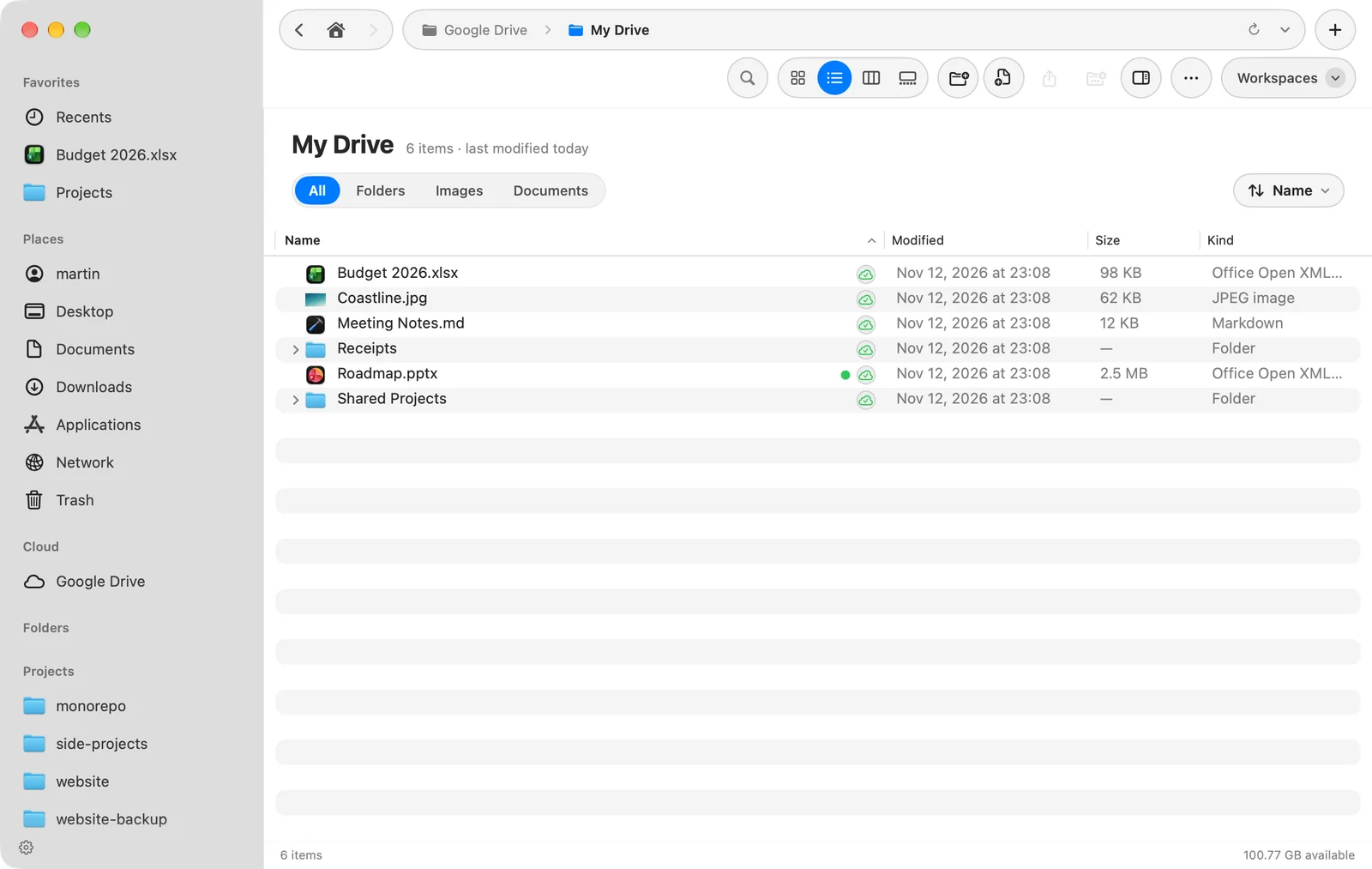
Les fichiers et les dossiers d’un disque cloud portent un petit badge. Pointez-le pour en lire la description.
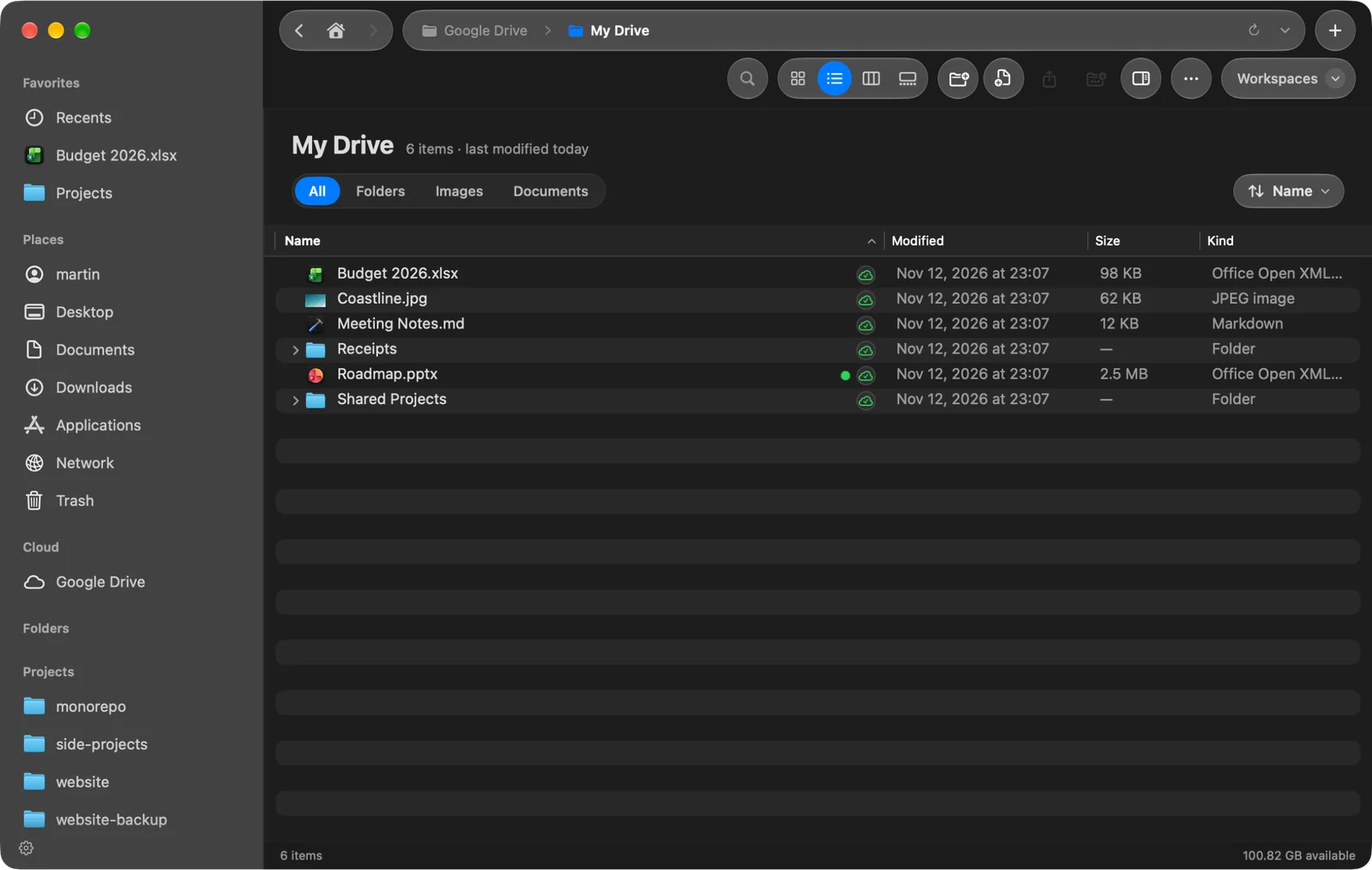
| Le badge indique | Signification |
|---|---|
| Uniquement dans le nuage. Cliquez pour télécharger. | Le contenu n’est pas encore sur votre Mac. En vue Icônes, le nom affiche Dans le nuage. |
| Téléchargement… | Un téléchargement est en cours. Si DockDuck l’a lancé, cliquez sur le badge pour l’arrêter. |
| Téléversement des modifications locales | Vos modifications ne sont pas encore confirmées par le cloud. |
| Téléchargé et synchronisé | Le fichier est sur votre Mac et à jour. |
| Conflit : deux versions de cet élément | Deux versions différentes existent. Résolvez-le dans l’app du fournisseur. |
| Erreur de synchronisation | Autorisations, quota ou réseau. Elle reste tant que la cause n’est pas corrigée. |
Les badges montrent aussi les téléchargements lancés par d’autres apps.
Télécharger un fichier ou libérer son espace
- Cliquez sur le badge d’un fichier présent uniquement dans le nuage pour le télécharger, ou ouvrez le fichier.
- Cliquez sur des fichiers ou des dossiers en maintenant Ctrl et choisissez Télécharger maintenant pour les récupérer.
- Choisissez Supprimer le téléchargement pour supprimer la copie locale et garder le fichier dans le cloud. Cela libère de l’espace sur votre Mac.
Bon à savoir
- Les règles de dossier ne s’exécutent jamais sur les dossiers cloud.
- Le dossier d’un disque cloud affiche l’icône du fournisseur.
- Désactiver Afficher iCloud Drive masque aussi les badges d’état sur tous les disques cloud.
Merci, cela nous aide à améliorer cette page.