
Ngăn và không gian làm việc
Hiển thị tối đa sáu thư mục trong một cửa sổ, cạnh nhau hoặc dạng lưới, và lưu toàn bộ thiết lập thành không gian làm việc để mở lại.
Trên trang này 3 phần
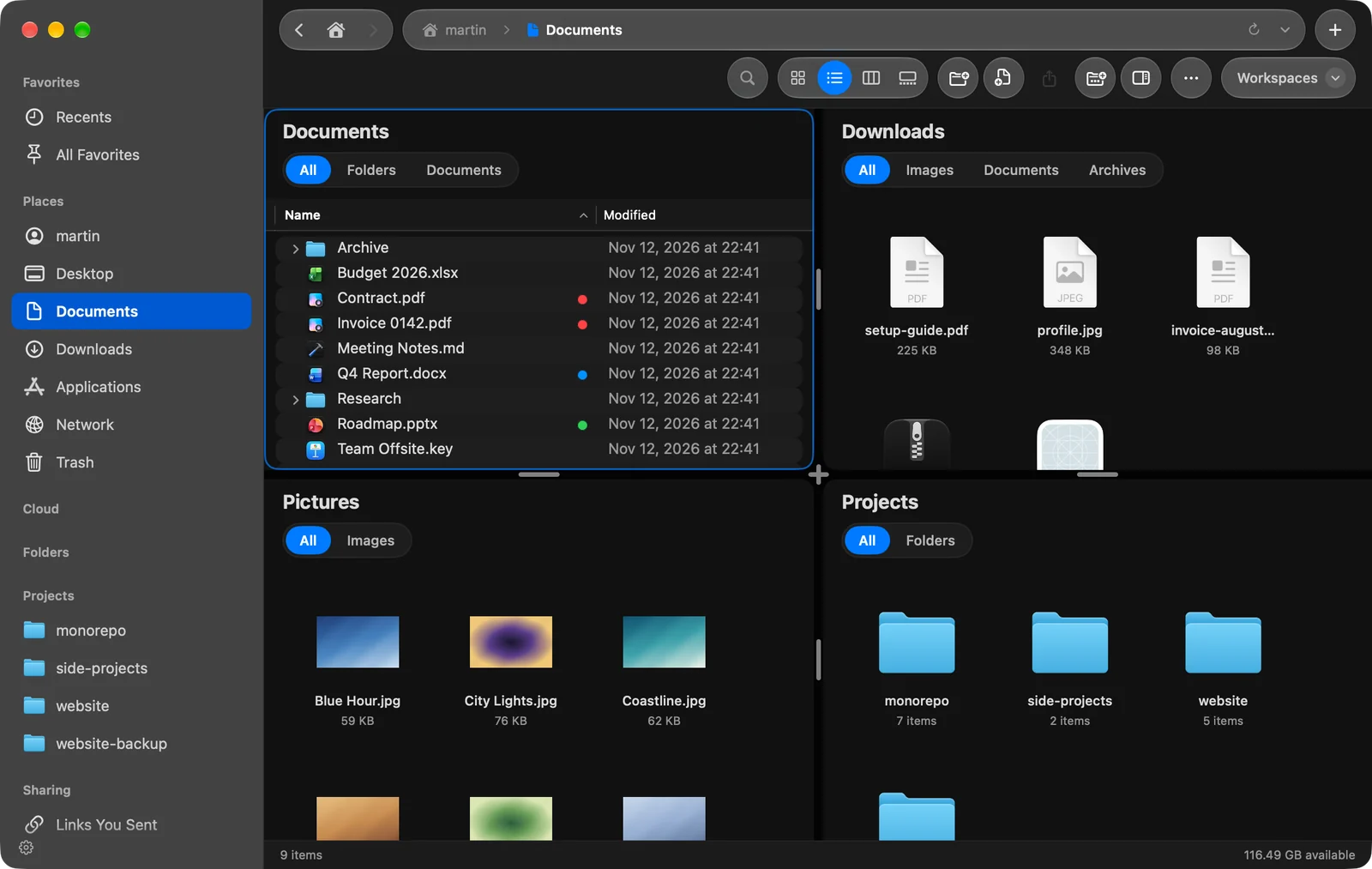
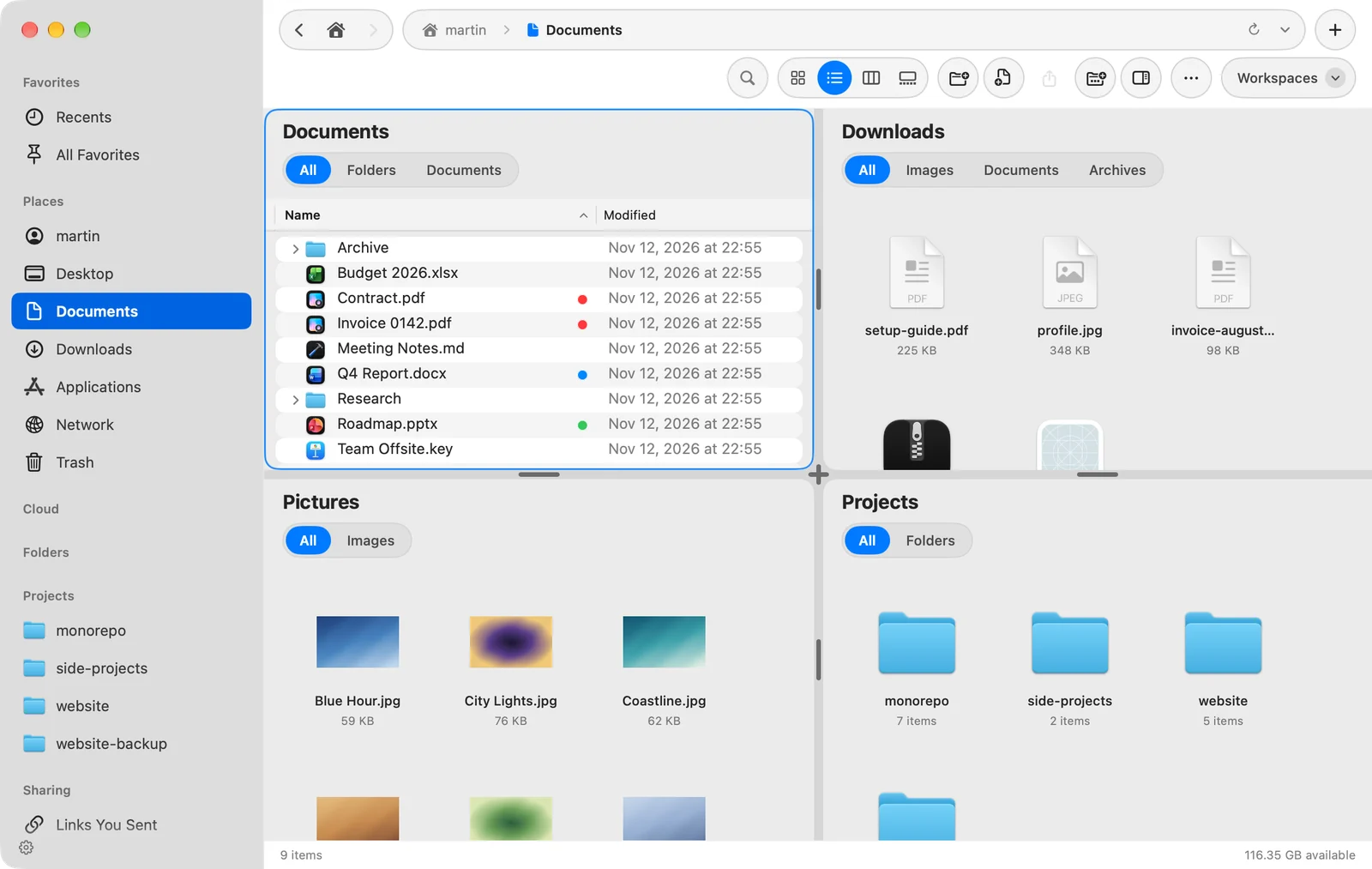
Một cửa sổ DockDuck có thể hiển thị tối đa sáu khung. Mỗi khung là một trình duyệt tệp riêng, với thư mục riêng, nên bạn có thể xem nhiều nơi cùng lúc và kéo tệp giữa chúng. Một không gian làm việc lưu một cửa sổ như bạn đã thiết lập, gồm khung, thẻ và mọi thứ, dưới một cái tên bạn có thể mở lại.
Khung
Chọn số khung bạn muốn bằng ⌃⌘1 đến ⌃⌘6, hoặc từ Xem > Khung. Các khung mới mở ở thư mục bạn đang ở.
| Khung | Bố cục (cái đầu tiên là cái bạn nhận được) |
|---|---|
| 1 | Một khung |
| 2 | Hai khung cạnh nhau, Hai khung xếp dọc |
| 3 | Ba khung một hàng, Khung chính và hai khung |
| 4 | Bốn khung trong lưới 2 x 2, Bốn khung một hàng, Khung chính và ba khung, Khung chính và ba khung bên dưới |
| 5 | Khung chính và bốn khung |
| 6 | Sáu khung trong lưới 3 x 2, Sáu khung trong lưới 2 x 3 |
Để đổi bố cục mà không đổi số khung, nhấn lại cùng phím tắt (ví dụ ⌃⌘2 hai lần), hoặc chọn Xem > Khung > Bố cục khung tiếp theo. Bạn cũng có thể chọn bố cục theo tên trong menu đó.
- Đổi kích thước các khung bằng cách kéo tay nắm ở khoảng trống giữa chúng. Nơi bốn khung gặp nhau, kéo dấu chữ thập để đổi kích thước tất cả cùng lúc.
- Xoay hai khung từ cạnh nhau sang xếp dọc bằng cách nhấp tay nắm giữa chúng.
- Nếu cửa sổ quá nhỏ cho một bố cục, DockDuck hiển thị bố cục lớn nhất vừa được.
Khung đang được chọn
Khung bạn đang làm việc có một viền màu. Nhấp vào bất kỳ đâu trong một khung để chọn nó. Cửa sổ có một thanh công cụ và một thanh trạng thái, và cả hai đi theo khung đang được chọn: đường dẫn, các nút dạng xem, tìm kiếm và số mục luôn thuộc về khung đó. Phím tắt cũng tác động lên nó.
Mỗi khung tự quyết định có đủ chỗ cho bảng xem trước hay không.
Không gian làm việc
Một không gian làm việc ghi nhớ một cửa sổ để bạn quay lại:
- các thẻ của nó (trừ thẻ đã ghim) và thẻ nào đang hoạt động,
- các khung, bố cục và thư mục của chúng,
- nếu bạn chọn, dạng xem và cách sắp xếp của từng thư mục,
- mục yêu thích, thứ tự và nội dung của thanh bên, và thanh công cụ của bạn,
- bảng xem trước có đang hiển thị hay không, và độ rộng của nó.
Mỗi không gian làm việc có một tên, một màu tùy chọn và một ký hiệu, hiển thị trên chip không gian làm việc ở đầu cửa sổ. Các máy chủ bạn thêm khi một không gian làm việc đang mở có thể được giữ Chỉ trong không gian làm việc này.
Hãy dùng không gian làm việc cho các thiết lập bạn hay quay lại: một dự án khách hàng với các thư mục trong bốn khung, hoặc một lần nhập ảnh với thẻ nhớ ở một bên và kho lưu trữ của bạn ở bên kia.
Tiếp theo nên đọc gì
Cảm ơn bạn, điều này giúp chúng tôi cải thiện trang.