
Gérer les licences
Activez votre licence sur un Mac, voyez les Mac sur lesquels elle se trouve, et libérez-en un pour en utiliser un autre.
Sur cette page 6 sections
Ce que vous allez accomplir
- Activer votre licence sur ce Mac en vous connectant
- Voir quels Mac utilisent votre licence, jusqu’à 3 à la fois
- Supprimer un Mac pour faire de la place à un autre
Une licence DockDuck appartient à votre compte et fonctionne sur jusqu’à 3 Mac à la fois. Il n’y a pas de clé de licence à saisir : vous vous connectez, et DockDuck trouve la licence sur votre compte.
Activer votre licence sur un Mac
- Ouvrez Réglages → Compte
Appuyez sur ⌘, et choisissez Compte. Si l’essai est terminé, utilisez plutôt Déjà acheté ? Se connecter sur l’écran qui recouvre la fenêtre.
- Cliquez sur Se connecter
Votre navigateur s’ouvre pour vous connecter à votre compte DockDuck. Vous ne saisissez jamais votre mot de passe dans l’app.
Résultat : Réglages affiche En attente du navigateur… pendant que vous vous connectez. - Revenez dans DockDuck
DockDuck récupère la licence depuis votre compte et l’active sur ce Mac.
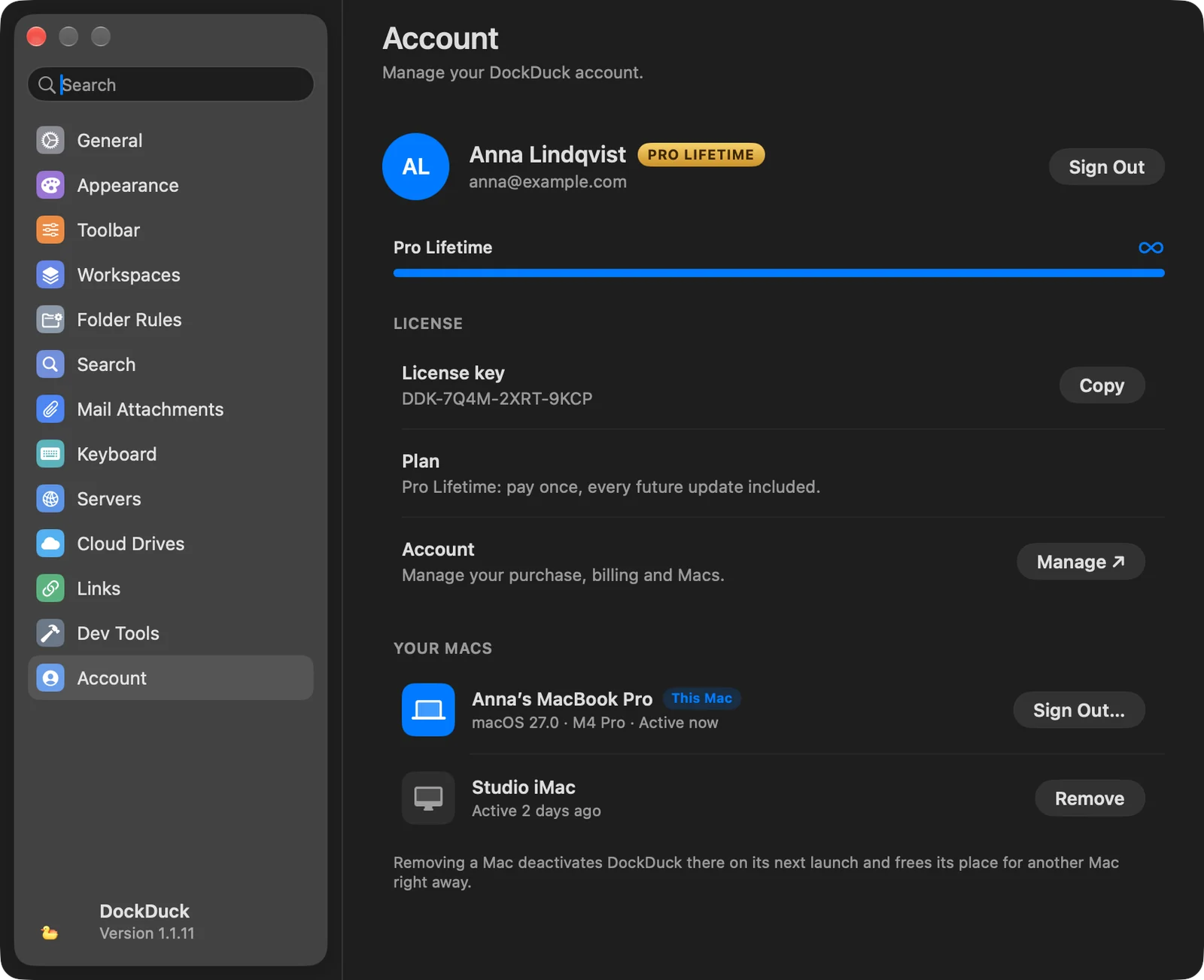
Résultat : Le groupe Licence affiche votre clé de licence et votre forfait, et ce Mac apparaît sous Vos Mac.
Pour acheter une licence depuis l’app, cliquez sur Mettre à niveau dans Réglages → Compte (ou sur Acheter une licence une fois l’essai terminé). La page d’achat s’ouvre dans votre navigateur, déjà connecté.
Voir vos Mac
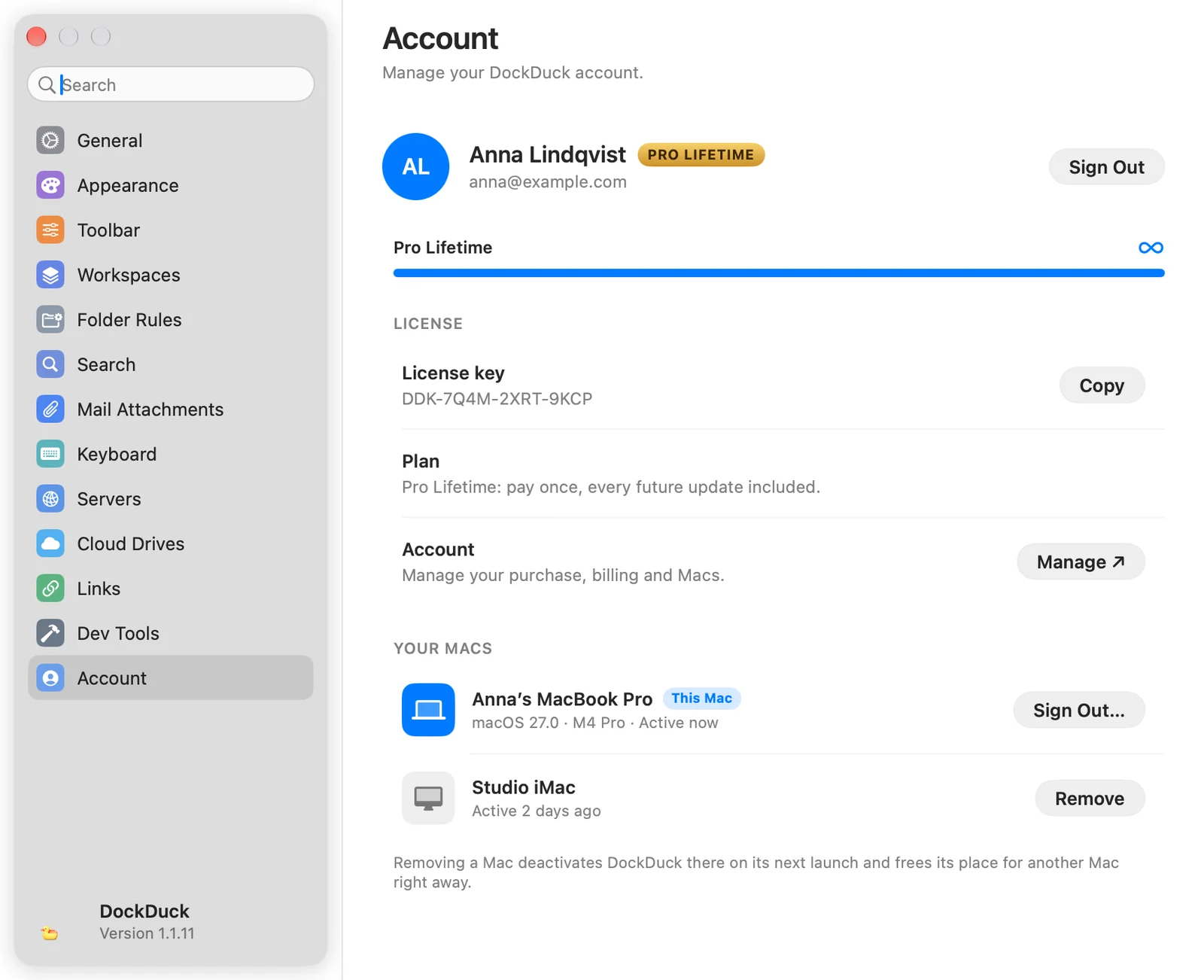
Une fois connecté, Réglages → Compte liste Vos Mac. Le Mac que vous utilisez porte un badge Ce Mac avec sa version de macOS et sa puce. Les autres indiquent leur dernière activité.
Le groupe Licence contient aussi :
- Clé de licence, en lecture seule, avec Copier.
- Forfait, votre forfait et son état.
- Compte : Gérer ↗ ouvre votre compte sur le web, déjà connecté, pour gérer votre achat, la facturation et vos Mac.
Supprimer un Mac
- Cliquez sur Supprimer à côté du Mac
Pour le Mac que vous utilisez, le bouton est Se déconnecter… à la place.
- Confirmez avec Supprimer le Mac
La feuille indique combien de Mac resteront utilisés. DockDuck se désactive sur le Mac supprimé à sa prochaine ouverture. Ses fichiers et ses serveurs ne sont pas touchés.
Résultat : Le Mac quitte la liste, et sa place est libre tout de suite pour un autre Mac.
Supprimer un Mac nécessite une connexion internet. Sans connexion, vous pouvez continuer à utiliser DockDuck sur ce Mac.
Quand votre licence est déjà utilisée sur 3 Mac
Si vous vous connectez sur un quatrième Mac, DockDuck affiche Votre licence est déjà utilisée sur 3 Mac avec la liste de ceux-ci. Cliquez sur Supprimer à côté d’un Mac que vous n’utilisez plus, puis sur Libérer un Mac pour continuer. DockDuck s’active sur ce Mac et vous prévient quand c’est fait. Utilisez cette option quand vous passez à un nouveau Mac.
Se déconnecter
Se déconnecter de votre compte ne verrouille pas DockDuck. Une licence active reste sur ce Mac, tout comme l’essai. Vous devez être connecté pour envoyer des fichiers sous forme de liens et pour écrire au support.
En cas de problème
| Problème | Que faire |
|---|---|
| Aucune licence active sur votre compte. | Vous vous êtes connecté avec un compte sans achat. Déconnectez-vous, puis connectez-vous avec le compte qui a servi à acheter la licence. |
| Impossible de charger vos Mac | Vérifiez votre connexion et cliquez sur Réessayer. |
| Ce Mac n’a pas de connexion (sur l’écran des 3 Mac) | Votre licence est en règle. Connectez-vous à internet ; DockDuck réessaie tout seul. |
Merci, cela nous aide à améliorer cette page.