
Bereiche und Arbeitsbereiche
Zeige bis zu sechs Ordner in einem Fenster, nebeneinander oder in einem Raster, und sichere die ganze Einrichtung als Arbeitsbereich, den du wieder öffnen kannst.
Auf dieser Seite 3 Abschnitte
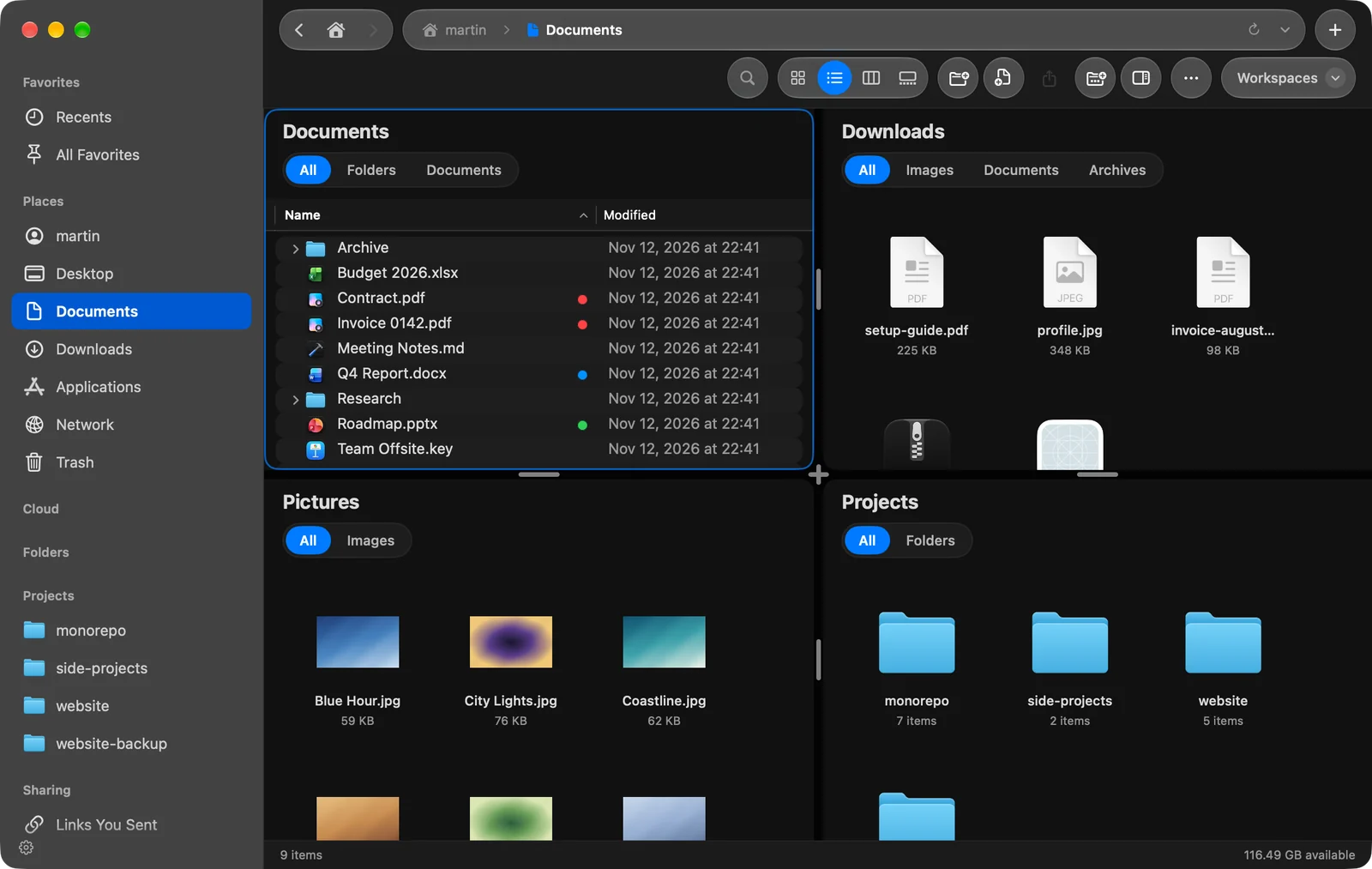
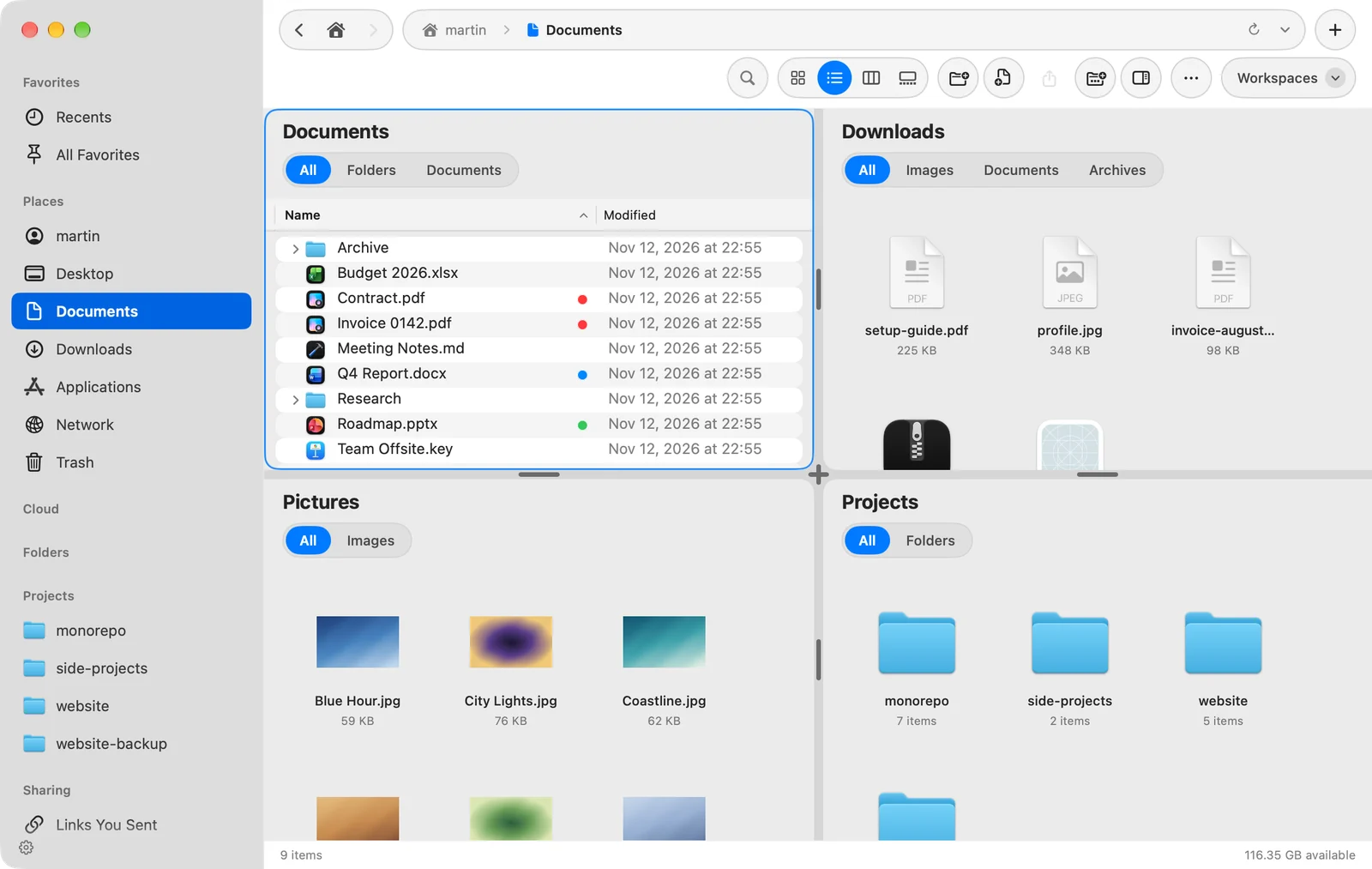
Ein DockDuck-Fenster kann bis zu sechs Bereiche zeigen. Jeder Bereich ist ein eigener Dateibrowser mit eigenem Ordner, sodass du mehrere Orte gleichzeitig siehst und Dateien zwischen ihnen ziehen kannst. Ein Arbeitsbereich sichert ein Fenster so, wie du es eingerichtet hast, mit Bereichen, Tabs und allem, unter einem Namen, den du wieder öffnen kannst.
Bereiche
Wähle mit ⌃⌘1 bis ⌃⌘6 oder über Ansicht > Bereiche, wie viele Bereiche du willst. Neue Bereiche öffnen sich beim Ordner, in dem du bist.
| Bereiche | Anordnungen (die erste bekommst du) |
|---|---|
| 1 | Ein Bereich |
| 2 | Zwei nebeneinander, Zwei übereinander |
| 3 | Drei in einer Reihe, Hauptbereich und zwei |
| 4 | Vier im 2-mal-2-Raster, Vier in einer Reihe, Hauptbereich und drei, Hauptbereich und drei darunter |
| 5 | Hauptbereich und vier |
| 6 | Sechs im 3-mal-2-Raster, Sechs im 2-mal-3-Raster |
Um die Anordnung zu ändern, ohne die Zahl der Bereiche zu ändern, drücke denselben Kurzbefehl noch einmal (zum Beispiel zweimal ⌃⌘2) oder wähle Ansicht > Bereiche > Nächste Bereichsanordnung. Du kannst in diesem Menü auch eine Anordnung nach Namen wählen.
- Ändere die Größe von Bereichen, indem du den Griff in der Lücke zwischen ihnen ziehst. Wo vier Bereiche zusammentreffen, ziehe das Kreuz, um alle auf einmal zu ändern.
- Drehe zwei Bereiche von nebeneinander zu übereinander, indem du auf den Griff zwischen ihnen klickst.
- Ist das Fenster für eine Anordnung zu klein, zeigt DockDuck die größte Anordnung, die passt.
Der aktive Bereich
Der Bereich, in dem du arbeitest, hat einen farbigen Rahmen. Klicke irgendwo in einen Bereich, um ihn zu aktivieren. Das Fenster hat eine Symbolleiste und eine Statusleiste, und beide folgen dem aktiven Bereich: Der Pfad, die Ansichtstasten, die Suche und die Zahl der Objekte gelten immer für diesen Bereich. Auch Tastaturkurzbefehle wirken auf ihn.
Jeder Bereich entscheidet selbst, ob er Platz für den Vorschaubereich hat.
Arbeitsbereiche
Ein Arbeitsbereich merkt sich ein Fenster, damit du zu ihm zurückkehren kannst:
- seine Tabs (außer angehefteten Tabs) und welcher aktiv war,
- die Bereiche, ihre Anordnung und ihre Ordner,
- auf Wunsch Ansicht und Sortierung jedes Ordners,
- deine Favoriten, die Reihenfolge und den Inhalt der Seitenleiste und die Symbolleiste,
- ob der Vorschaubereich gezeigt wurde und seine Breite.
Jeder Arbeitsbereich hat einen Namen, eine optionale Farbe und ein Symbol, die auf dem Chip des Arbeitsbereichs oben im Fenster erscheinen. Server, die du bei geöffnetem Arbeitsbereich hinzufügst, können Nur in diesem Arbeitsbereich behalten werden.
Nutze Arbeitsbereiche für Einrichtungen, zu denen du zurückkehrst: ein Kundenprojekt mit seinen Ordnern in vier Bereichen oder ein Fotoimport mit der Karte auf der einen Seite und deinem Archiv auf der anderen.
Wie es weitergeht
Danke, das hilft uns, diese Seite zu verbessern.