
Paneler och arbetsytor
Visa upp till sex mappar i ett fönster, sida vid sida eller i ett rutnät, och spara hela upplägget som en arbetsyta som du kan öppna igen.
På den här sidan 3 avsnitt
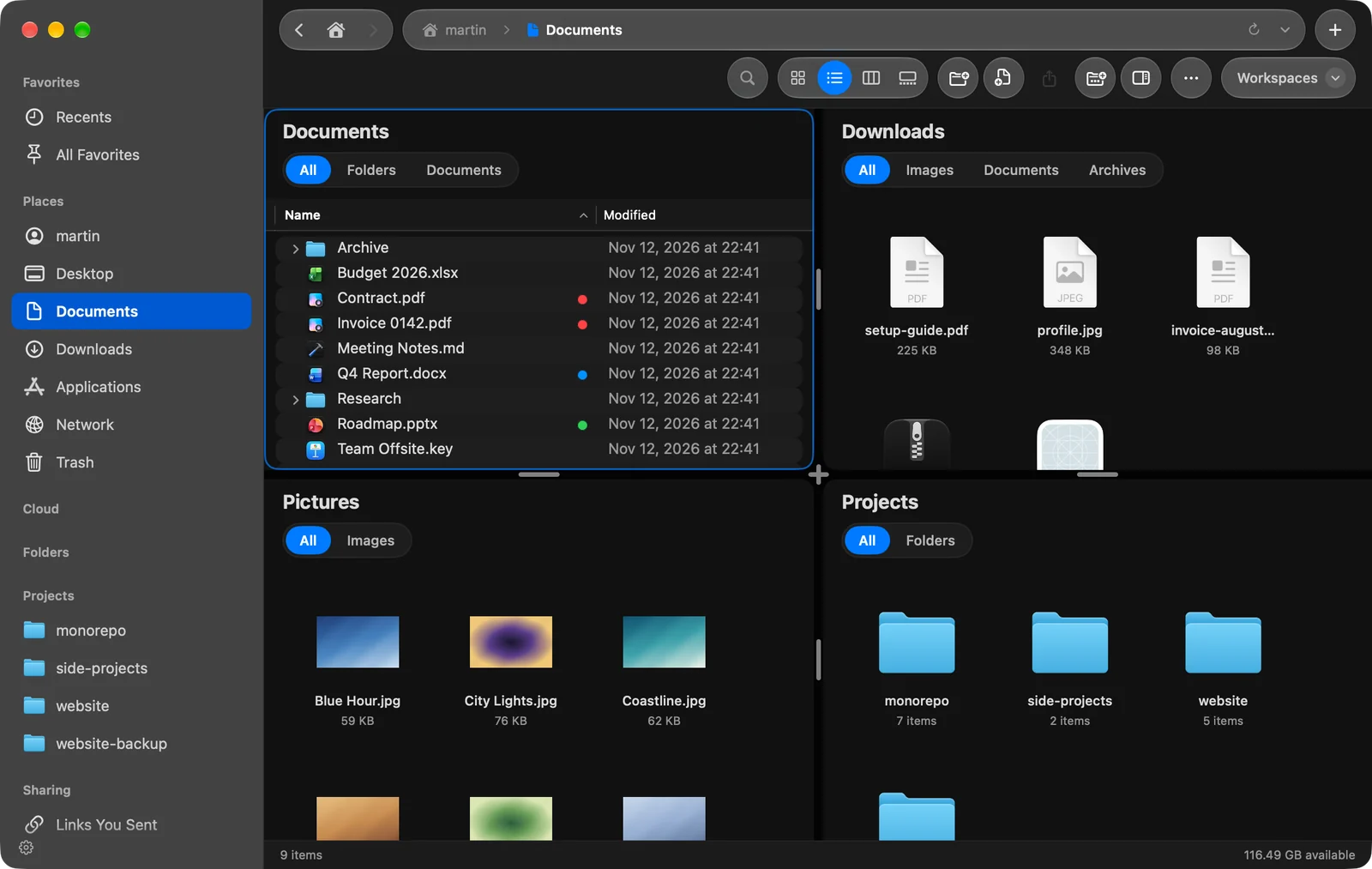
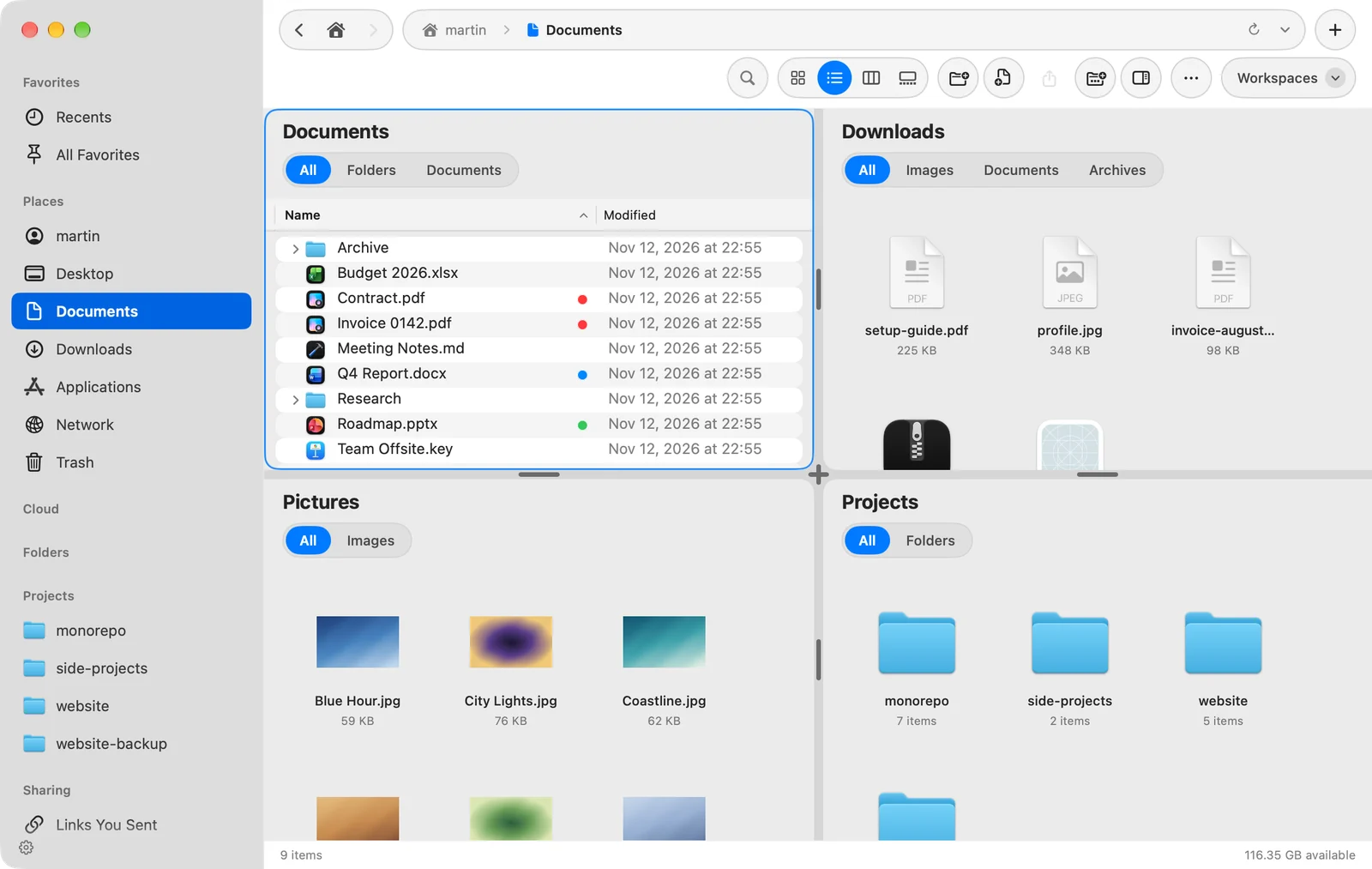
Ett DockDuck-fönster kan visa upp till sex paneler. Varje panel är en egen filläsare med sin egen mapp, så att du kan se flera platser samtidigt och dra filer mellan dem. En arbetsyta sparar ett fönster som du har ställt in det, med paneler, flikar och allt, under ett namn som du kan öppna igen.
Paneler
Välj hur många paneler du vill ha med ⌃⌘1 till ⌃⌘6, eller från Vy > Paneler. Nya paneler öppnas på mappen du står i.
| Paneler | Layouter (den första är den du får) |
|---|---|
| 1 | En panel |
| 2 | Två sida vid sida, Två staplade |
| 3 | Tre i rad, Huvudpanel och två |
| 4 | Fyra i ett rutnät 2 x 2, Fyra i rad, Huvudpanel och tre, Huvudpanel och tre under |
| 5 | Huvudpanel och fyra |
| 6 | Sex i ett rutnät 3 x 2, Sex i ett rutnät 2 x 3 |
För att ändra layouten utan att ändra antalet paneler trycker du på samma kortkommando igen (till exempel ⌃⌘2 två gånger), eller väljer Vy > Paneler > Nästa panellayout. Du kan också välja en layout efter namn i den menyn.
- Ändra storlek på paneler genom att dra i handtaget i mellanrummet mellan dem. Där fyra paneler möts drar du i korset för att ändra storlek på dem alla på en gång.
- Vänd två paneler från sida vid sida till staplade genom att klicka på handtaget mellan dem.
- Om fönstret är för litet för en layout visar DockDuck den största layouten som får plats.
Den fokuserade panelen
Panelen du arbetar i har en färgad ram. Klicka var som helst i en panel för att fokusera den. Fönstret har ett verktygsfält och ett statusfält, och båda följer den fokuserade panelen: sökvägen, vyknapparna, sökningen och objektantalet gäller alltid den panelen. Kortkommandon verkar också på den.
Varje panel avgör själv om den har plats för förhandsgranskningspanelen.
Arbetsytor
En arbetsyta kommer ihåg ett fönster så att du kan komma tillbaka till det:
- dess flikar (utom fästa flikar) och vilken som var aktiv,
- panelerna, deras layout och deras mappar,
- om du vill, vyn och sorteringen för varje mapp,
- dina favoriter, sidofältets ordning och innehåll samt verktygsfältet,
- om förhandsgranskningspanelen visades, och dess bredd.
Varje arbetsyta har ett namn, en valfri färg och en symbol, som visas på arbetsytechipet högst upp i fönstret. Servrar som du lägger till medan en arbetsyta är öppen kan sparas Endast i den här arbetsytan.
Använd arbetsytor för upplägg som du återvänder till: ett kundprojekt med sina mappar i fyra paneler, eller en bildimport med kortet på ena sidan och ditt arkiv på den andra.
Vart du går härnäst
Tack, det hjälper oss att förbättra sidan.