
面板和工作区
在一个窗口中并排或以网格显示最多六个文件夹,并将整个布局存储为可重新打开的工作区。
快捷键 ⌃⌘2
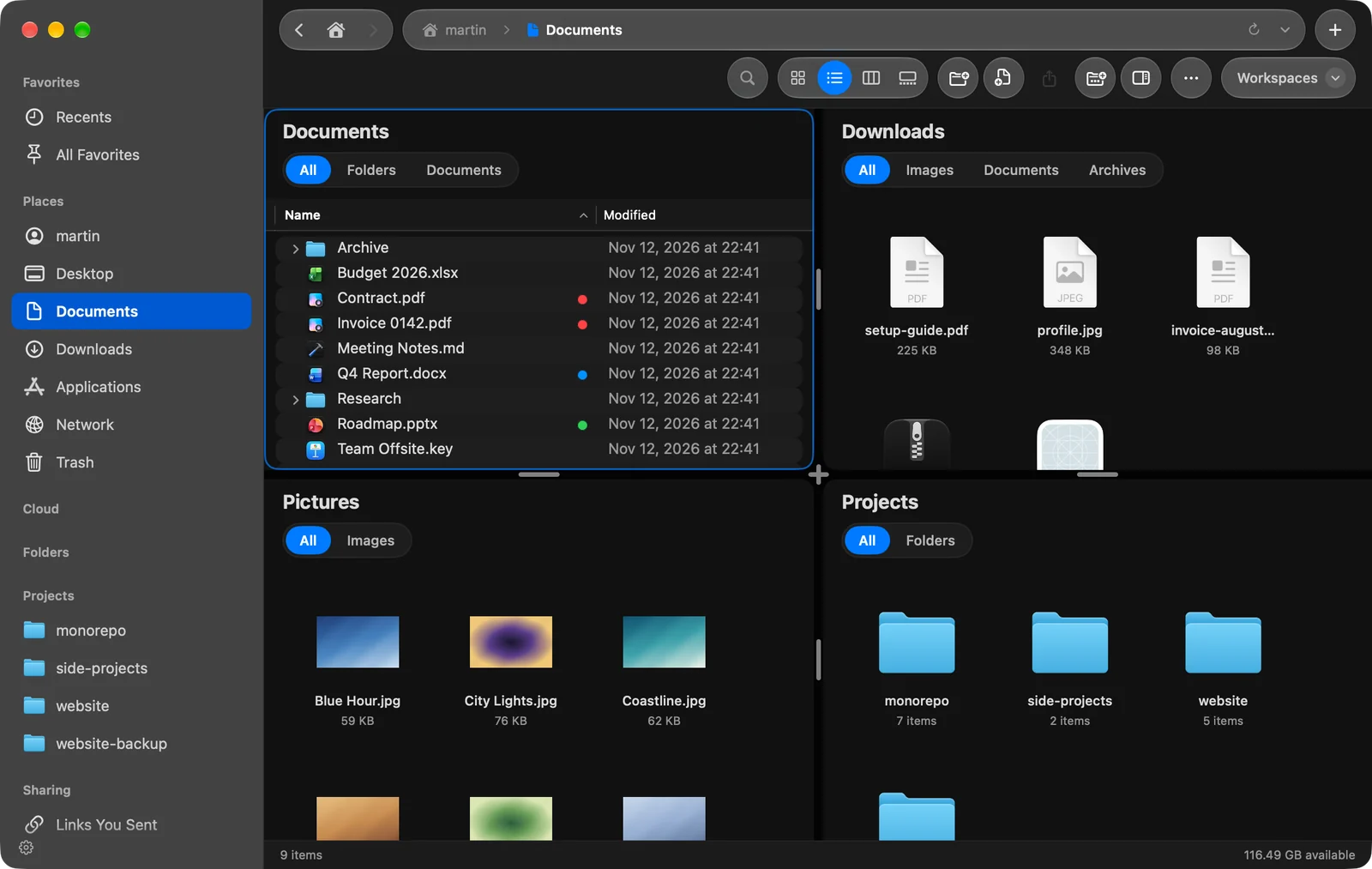
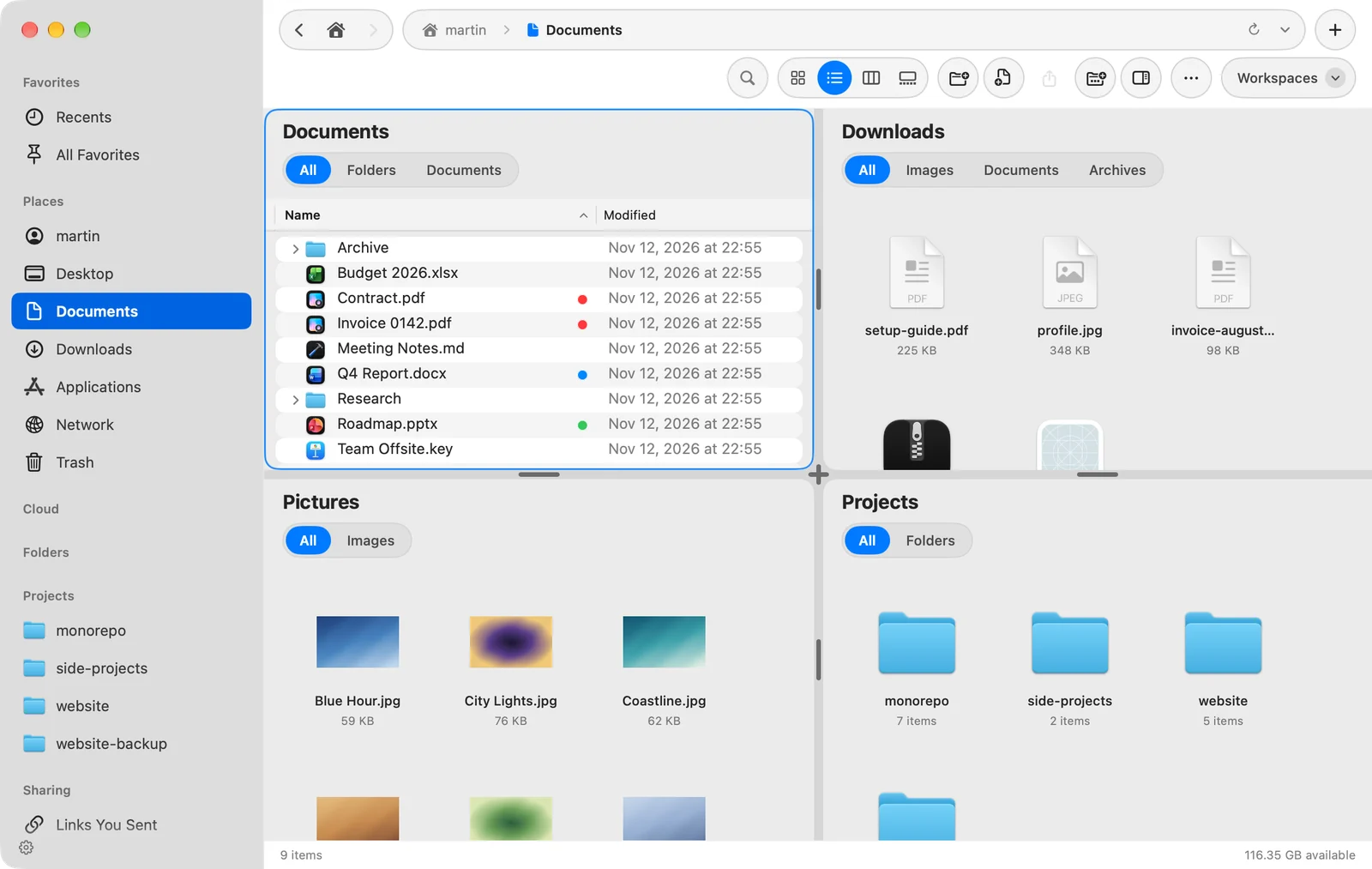
一个 DockDuck 窗口最多可显示六个面板。每个面板都是独立的文件浏览器,有各自的文件夹,因此你可以同时查看多个位置,并在它们之间拖移文件。工作区会按你设置的样子存储窗口,包括面板、标签页等,并以一个名称保存,方便你重新打开。
面板
用 ⌃⌘1 到 ⌃⌘6,或从视图 > 面板中,选择你想要多少个面板。新面板会在你当前所在的文件夹上打开。
| 面板数 | 布局(第一个是默认得到的) |
|---|---|
| 1 | 单个面板 |
| 2 | 左右两个面板、上下两个面板 |
| 3 | 三个面板并排、主面板加两个 |
| 4 | 四个面板 2×2 网格、四个面板并排、主面板加三个、主面板加下方三个 |
| 5 | 主面板加四个 |
| 6 | 六个面板 3 × 2 网格、六个面板 2 × 3 网格 |
要在不改变面板数量的情况下更改布局,请再按一次相同的快捷键(例如连按两次 ⌃⌘2),或选取视图 > 面板 > 下一种面板布局。你也可以在该菜单中按名称选取布局。
- 拖移面板之间空隙中的手柄来调整面板大小。在四个面板交汇处,拖移十字可一次调整所有面板。
- 点按两个面板之间的手柄,可将它们从左右排列转为上下排列。
- 如果窗口太小而容不下某个布局,DockDuck 会显示能容纳的最大布局。
当前焦点面板
你正在操作的面板带有彩色边框。点按面板中的任意位置即可使其成为焦点。窗口只有一个工具栏和一个状态栏,两者都跟随焦点面板:路径、视图按钮、搜索和项目数量始终对应该面板。键盘快捷键也作用于它。
每个面板自行决定是否有空间显示预览面板。
工作区
工作区会记住一个窗口,以便你回到它:
- 它的标签页(固定的标签页除外)以及哪一个处于活跃状态,
- 面板、它们的布局和它们的文件夹,
- 如果你选择,还包括每个文件夹的视图和排序,
- 你的个人收藏、边栏的顺序和内容,以及工具栏,
- 预览面板是否在显示,以及它的宽度。
每个工作区都有一个名称、一个可选的颜色和一个符号,它们会显示在窗口顶部的工作区标签上。在工作区打开期间添加的服务器可以设为仅限此工作区。
将工作区用于你会反复回来的设置:例如一个客户项目,它的文件夹分布在四个面板中;或者一次照片导入,一侧是存储卡,另一侧是你的归档。
接下来去哪里
这个页面有帮助吗? 建议修改
谢谢,这有助于我们改进此页面。
仍然没解决? 请告诉我们你尝试过什么。我们会阅读每一条消息。