
Renommer plusieurs fichiers à la fois
Sélectionnez plusieurs éléments et appuyez sur Retour : rechercher et remplacer, ajouter du texte, numéroter ou changer la casse de chaque nom, avec un aperçu avant toute modification.
Sur cette page 5 sections
Ce que vous allez accomplir
- Renommer toute une sélection avec une seule règle
- Voir chaque nouveau nom, et les éventuels conflits, avant de l’appliquer
- Annuler tout le lot en une seule étape
La feuille de renommage par lot applique une même règle à tous les noms sélectionnés et montre le résultat avant que vous validiez. Utilisez-la pour des exports d’appareil photo, des noms incohérents ou des séquences numérotées.
Renommer une sélection
- Sélectionnez les éléments
Sélectionnez au moins deux éléments dans un même dossier.
- Ouvrez la feuille
Appuyez sur ↩, ou cliquez sur la sélection en maintenant Ctrl et cliquez sur Renommer dans la rangée en haut du menu. Avec un seul élément sélectionné, vous le renommez sur place : voir Renommer un fichier ou un dossier.
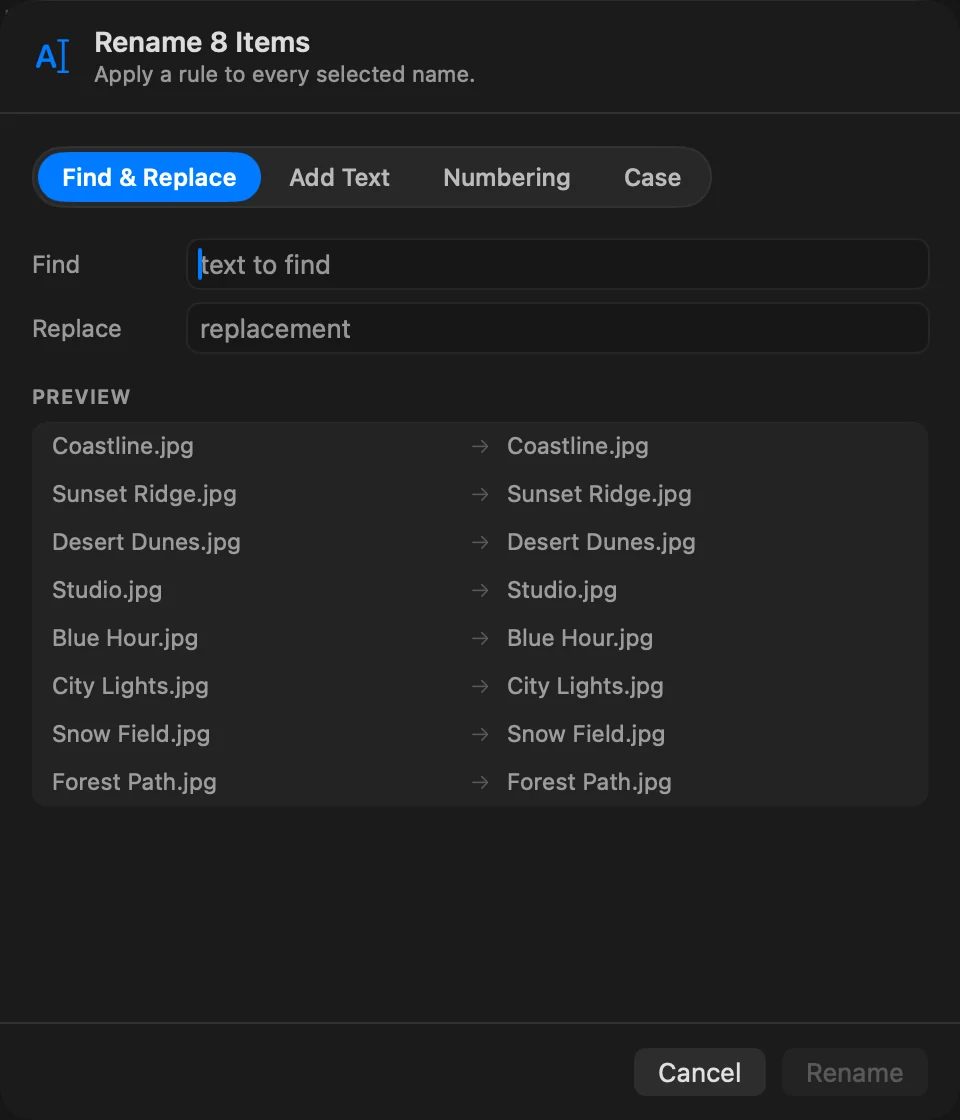
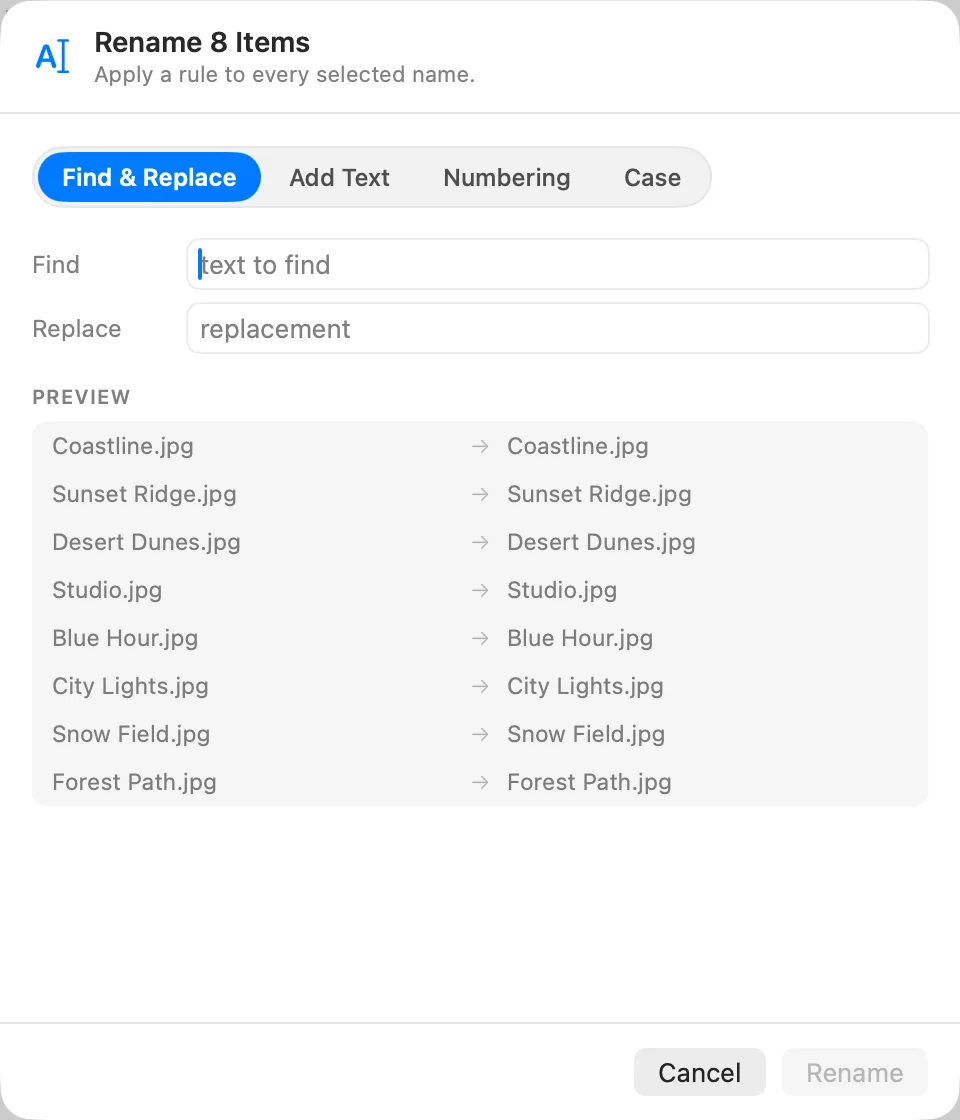
Résultat : La feuille Renommer N éléments s’ouvre. - Choisissez un mode et réglez-le
Choisissez Rechercher et remplacer, Ajouter du texte, Numérotation ou Casse, puis remplissez ses champs. La liste Aperçu se met à jour au fil de la frappe.
- Cliquez sur Renommer
Renommer est disponible dès qu’au moins un nom changerait et qu’il n’y a aucun conflit.
Résultat : Tous les noms changent, et la feuille se ferme.
Les quatre modes
| Mode | Champs | Ce qu’il fait |
|---|---|---|
| Rechercher et remplacer | Rechercher, Remplacer | Remplace chaque occurrence du texte dans tout le nom, extension comprise. Les majuscules et les minuscules doivent correspondre. |
| Ajouter du texte | Texte, Position | Ajoute le texte Avant le nom ou Après le nom. |
| Numérotation | Nom, Commencer à, Chiffres, Position | Ajoute un numéro, avec une espace, avant ou après le nom. Laissez Nom vide pour garder chaque nom d’origine, ou saisissez-en un pour donner à tous les éléments le même nom avec leur propre numéro. Chiffres complète le numéro avec des zéros, de 1 à 6 chiffres. |
| Casse | minuscules, MAJUSCULES, Casse de titre, Mettre une majuscule | Change la casse des lettres. Mettre une majuscule met en capitale uniquement la première lettre. |
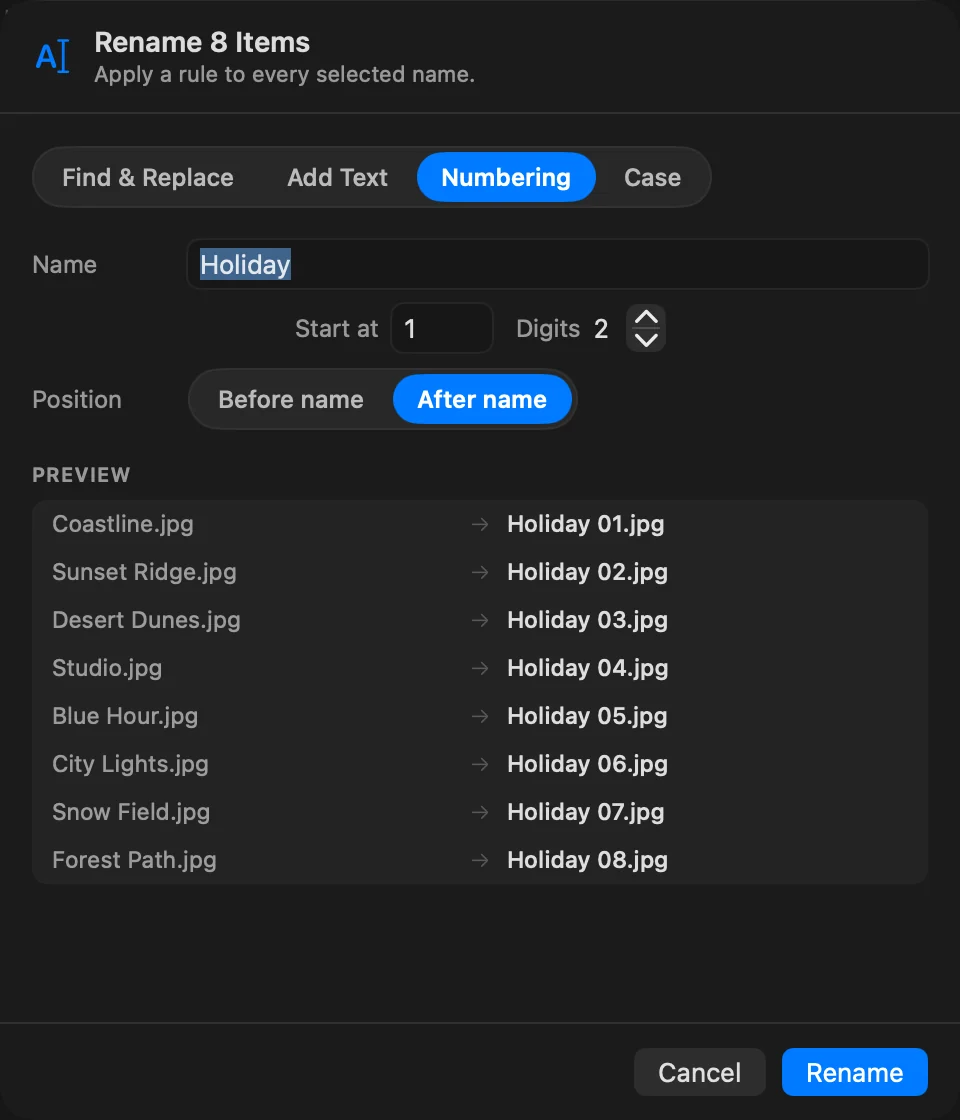
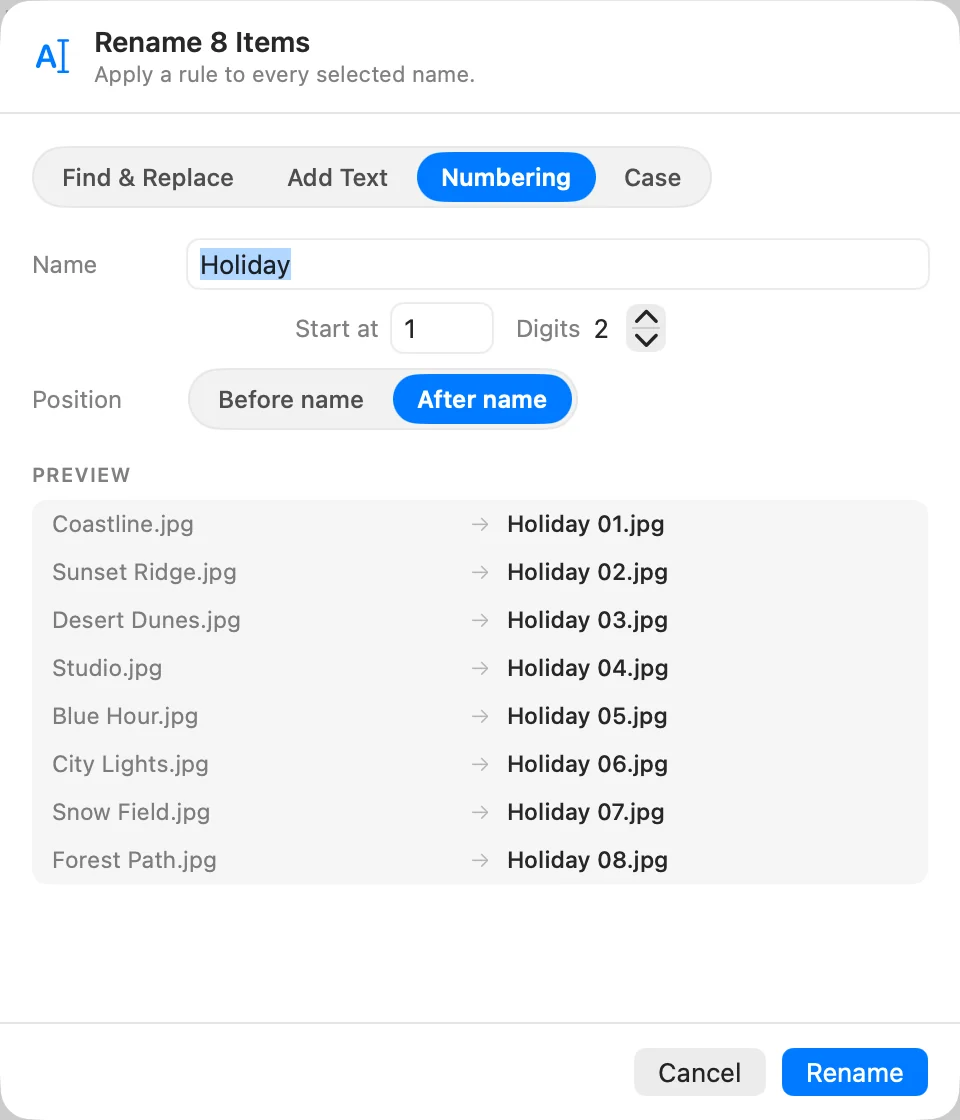
Ajouter du texte, Numérotation et Casse modifient le nom et laissent l’extension telle quelle : « IMG_01.jpg » avec « Holiday » comme Nom et 2 Chiffres devient « Holiday 01.jpg ».
Conflits
Un nouveau nom s’affiche en rouge, avec un compteur en bas de la feuille, quand :
- deux éléments recevraient le même nom,
- un autre élément du dossier porte déjà ce nom,
- le nom est vide ou contient « / ».
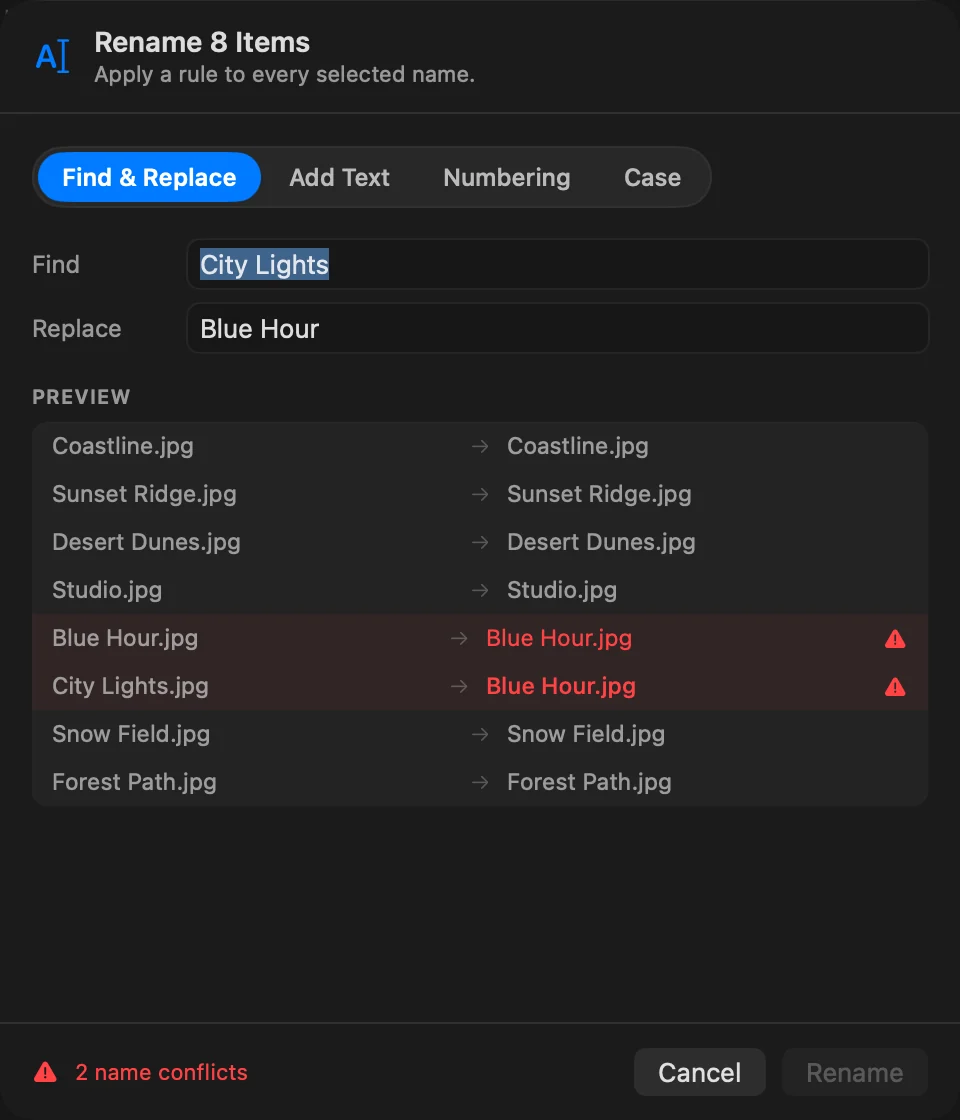
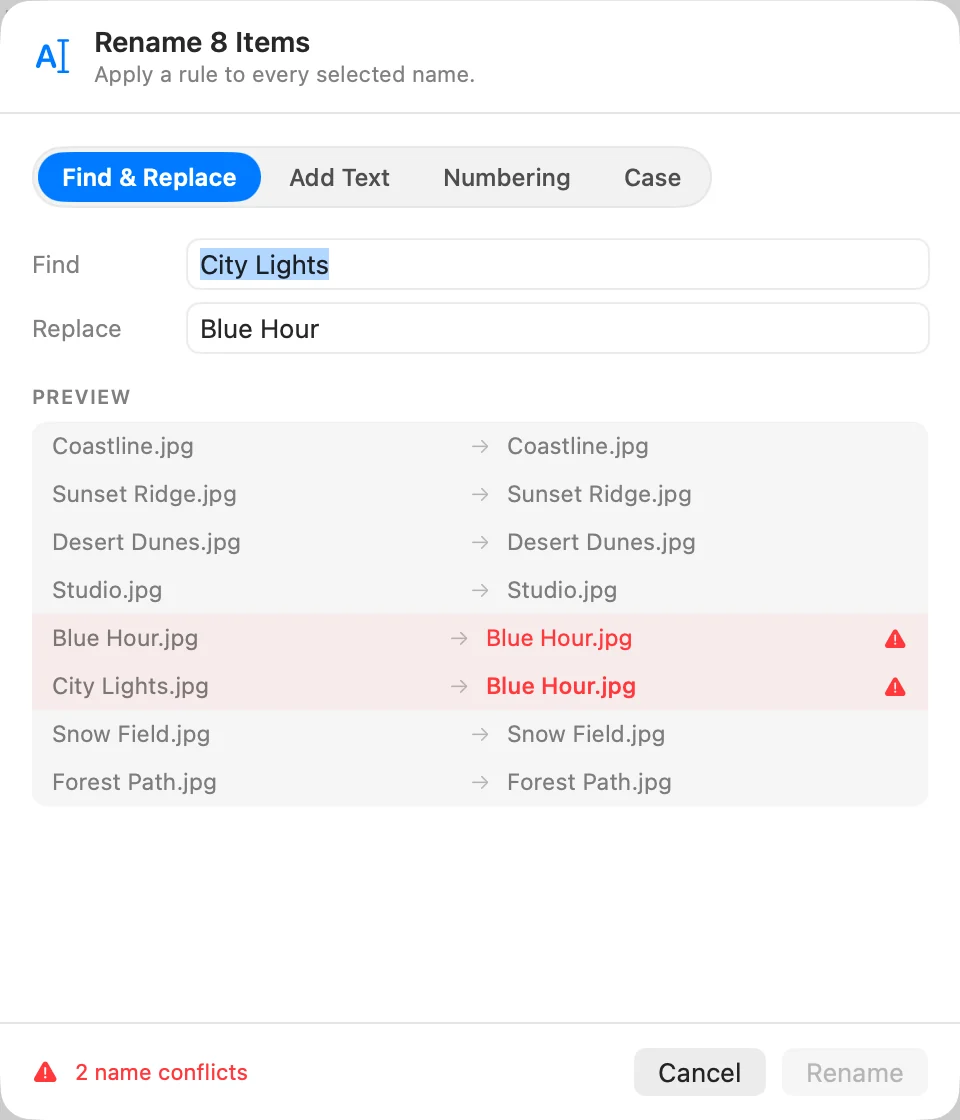
Les noms qui ne diffèrent que par les majuscules et les minuscules comptent comme identiques sur les disques qui ne les distinguent pas, ce qui est le cas de la plupart des disques Mac. Corrigez la règle jusqu’à ce qu’il ne reste aucun conflit.
Annuler le lot
Tout le lot ne forme qu’une seule étape : appuyez une fois sur ⌘Z pour rendre à chaque élément son ancien nom. Le lot figure aussi dans Activité. Voir Annuler et Activité.
En cas de problème
Si un renommage échoue pendant l’application, par exemple sur un fichier verrouillé, DockDuck s’arrête là et indique quel fichier et pourquoi. Quand certains éléments ont déjà été renommés, choisissez Rétablir pour leur rendre leur ancien nom, ou Conserver les renommés pour les laisser ainsi.
Merci, cela nous aide à améliorer cette page.