
Se connecter à des partages SMB
Montez des dossiers partagés depuis un NAS, un PC Windows ou un autre Mac, depuis la page Réseau ou avec Se connecter au serveur.
Sur cette page 4 sections
Ce que vous allez accomplir
- Trouver les ordinateurs et les NAS qui partagent des fichiers sur votre réseau
- Se connecter à un dossier partagé en invité ou avec un compte
- Éjecter un partage, ou tous les partages d’un ordinateur en une fois
SMB est le moyen par lequel les Mac, les PC Windows et la plupart des NAS partagent des dossiers sur un réseau local. DockDuck demande à macOS de monter le partage dans /Volumes ; il fonctionne ensuite comme n’importe quel dossier local. Les partages montés apparaissent dans la barre latérale sous Serveurs, y compris ceux que vous avez montés en dehors de DockDuck.
Se connecter depuis la page Réseau
- Ouvrez Réseau
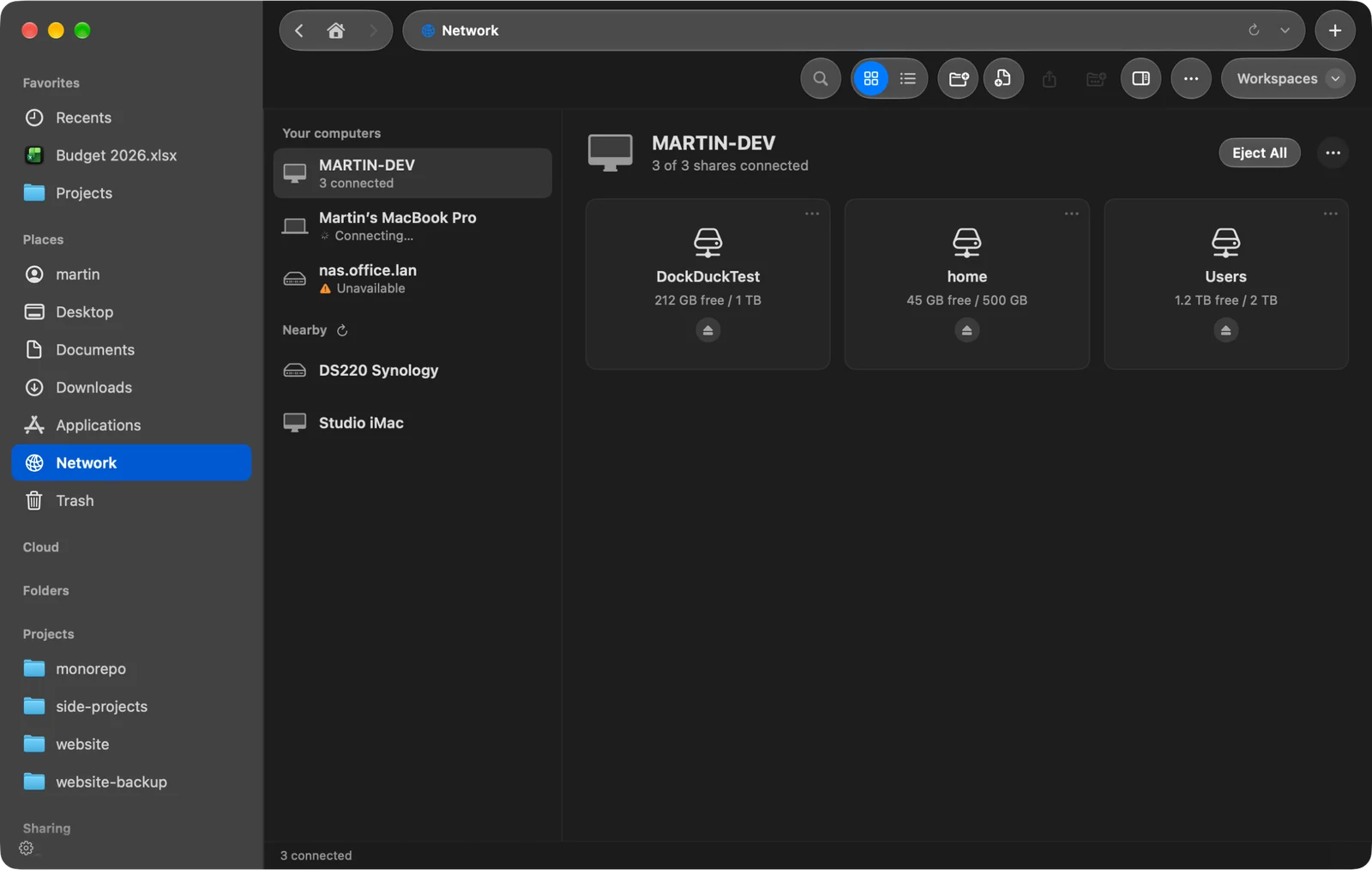
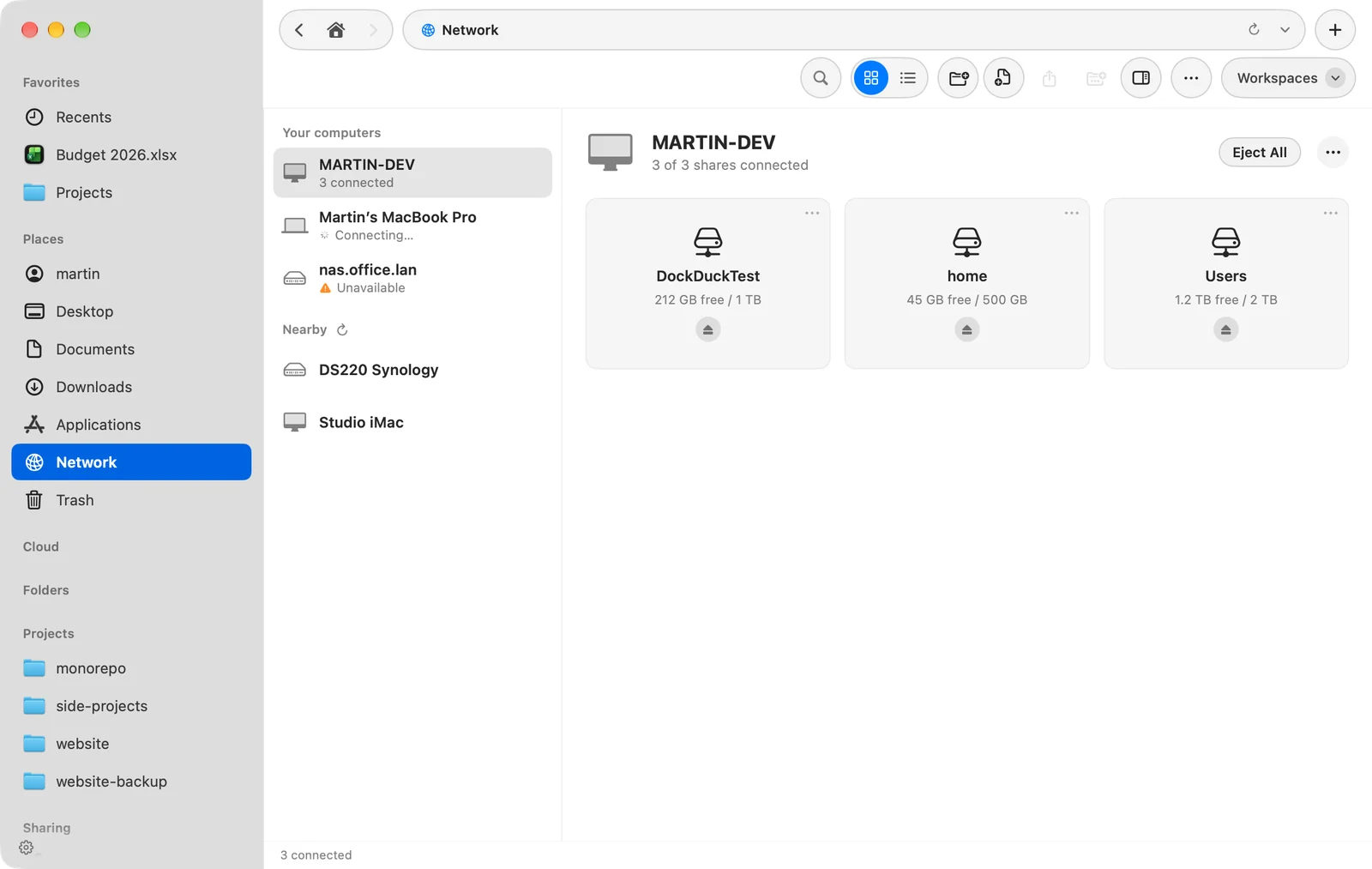
Cliquez sur Réseau dans la barre latérale. Vos ordinateurs liste ceux pour lesquels vous avez un partage enregistré ou connecté ; À proximité liste ceux que DockDuck trouve sur le réseau local.
Résultat : Les ordinateurs de votre réseau sont listés à gauche. - Cliquez sur un ordinateur
Si l’ordinateur n’a aucun dossier partagé à afficher, cliquez sur Se connecter… pour vous identifier.
Résultat : Ses dossiers partagés apparaissent à droite, sous forme de vignettes ou de liste, chacun avec son espace libre une fois connecté. - Ouvrez un partage
Cliquez sur Se connecter sur un partage. Une fois monté, le bouton indique Ouvrir.
Se connecter avec un autre nom
Cliquez sur le bouton … à côté du nom de l’ordinateur et choisissez Se connecter comme…. Choisissez Invité ou Utilisateur enregistré. Pour un utilisateur enregistré, saisissez le Nom et le Mot de passe, et laissez Mémoriser ce mot de passe dans mon trousseau activé pour éviter de le refaire la prochaine fois.
Éjecter
- Cliquez sur Éjecter sur un partage pour le déconnecter.
- Cliquez sur Tout éjecter pour déconnecter en une fois tous les partages de cet ordinateur.
Pour un partage que vous avez enregistré, le menu du partage propose aussi Modifier… et Retirer des éléments enregistrés.
Se connecter avec Se connecter au serveur
- Ouvrez Se connecter au serveur et cliquez sur SMB
Appuyez sur ⌘K. SMB utilise le port 445.
- Saisissez le serveur et le partage
Saisissez le nom d’hôte ou l’adresse IP dans Serveur, et le nom du dossier partagé dans Partage. Vous pouvez aussi coller
smb://nas.local/Photosou\\NAS\Photosdans Serveur : le partage passe dans son propre champ.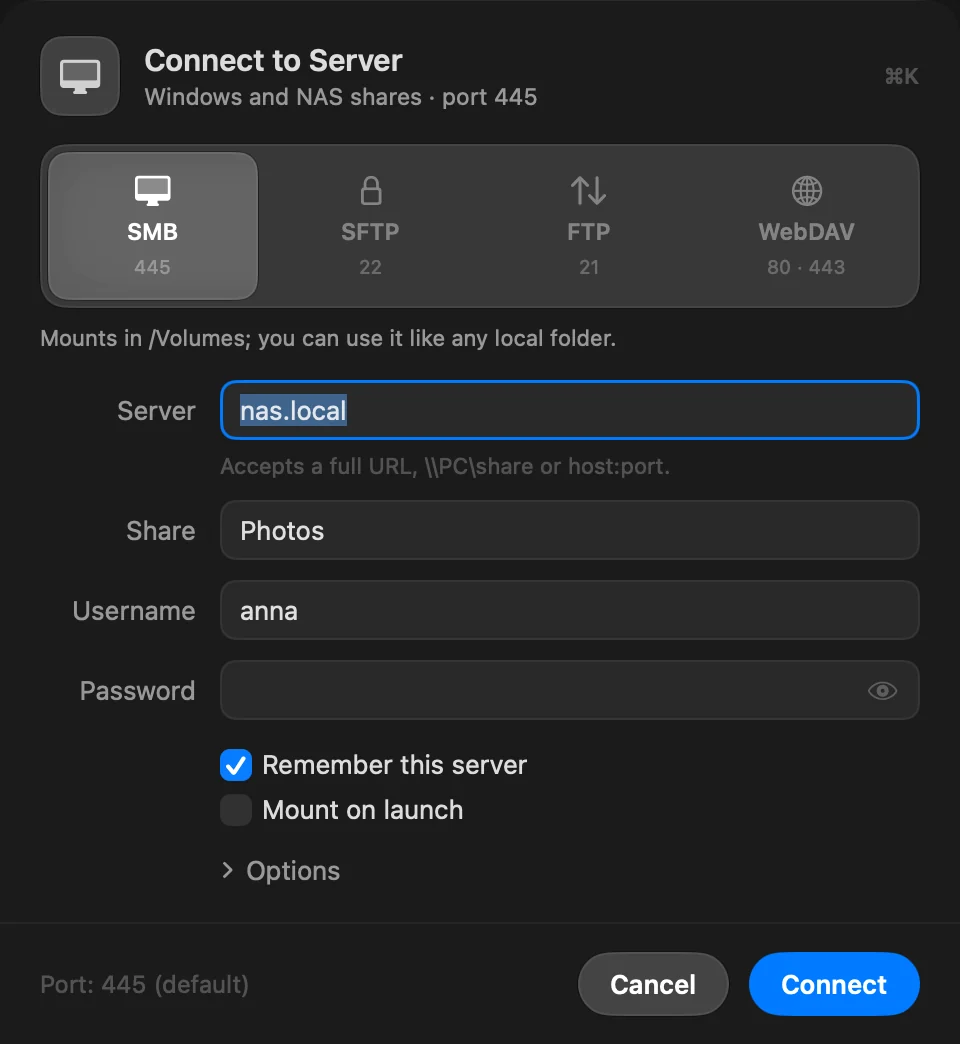
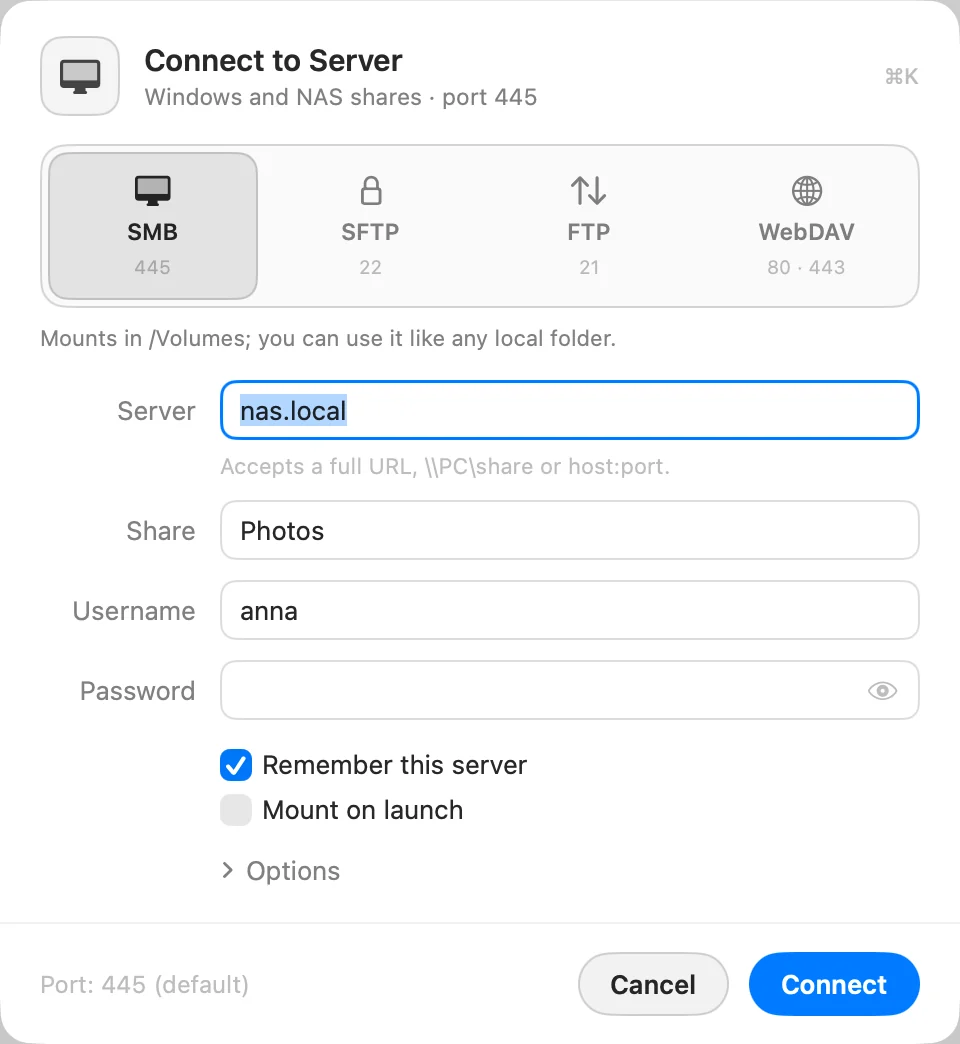
- Saisissez votre compte et cliquez sur Se connecter
Remplissez Nom d’utilisateur et Mot de passe. Activez Monter au lancement pour monter le partage à chaque ouverture de DockDuck.
Vous pouvez aussi saisir \\NAS\Photos ou smb://nas.local/Photos dans la barre d’adresse (⇧⌘G).
Bon à savoir
- Un partage qui était ouvert dans une fenêtre se reconnecte quand votre Mac sort de veille.
- Les changements que quelqu’un d’autre fait sur le partage apparaissent tout seuls. Aller › Recharger (⌘R) relit le dossier.
- DockDuck ne demande jamais rien à un partage pour dessiner la barre latérale, la page Départ ou la page Réseau : un partage qui cesse de répondre ne bloque donc pas la fenêtre.
En cas de problème
| Message | Que faire |
|---|---|
| Le dossier ou le partage est introuvable sur l’hôte | Vérifiez le nom du partage. Sous Windows, c’est le nom du partage, pas le chemin du dossier. |
| Le serveur a rejeté le nom d’utilisateur ou le mot de passe. | Vérifiez les deux. Les comptes sans mot de passe ne sont pas accessibles par le réseau. |
| Ce nom ou ce mot de passe n’a pas fonctionné. (Se connecter comme) | Ressaisissez-les, ou essayez un autre compte. |
| L’accès invité n’a aucun dossier partagé ici. Connectez-vous en tant qu’utilisateur enregistré. | Utilisez Se connecter comme… avec un compte de cet ordinateur. |
Plus de détails dans Dépanner les connexions aux serveurs.
Merci, cela nous aide à améliorer cette page.