
Painéis e espaços de trabalho
Mostre até seis pastas em uma janela, lado a lado ou em uma grade, e salve toda a configuração como um espaço de trabalho que você pode reabrir.
Nesta página 3 seções
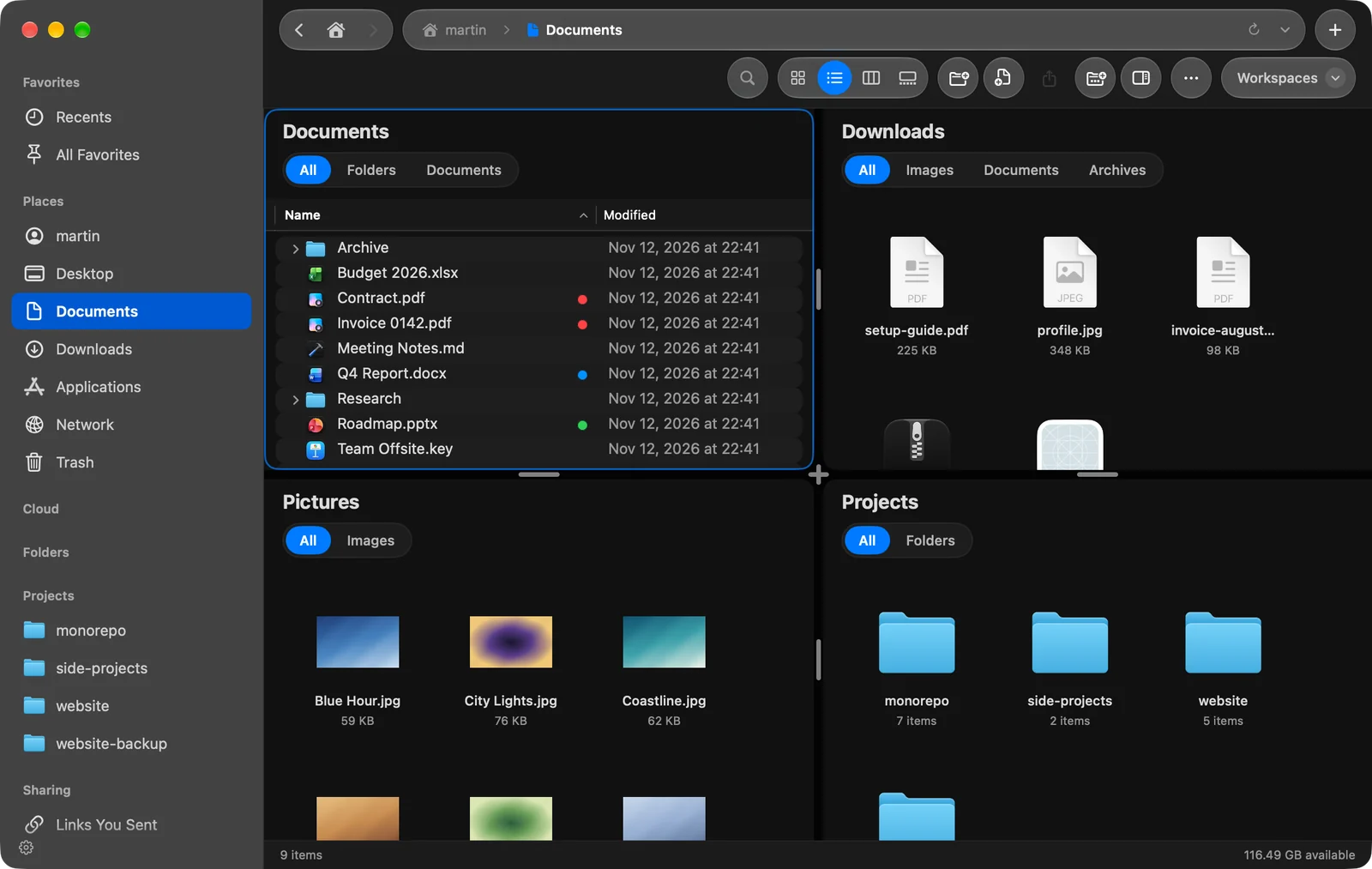
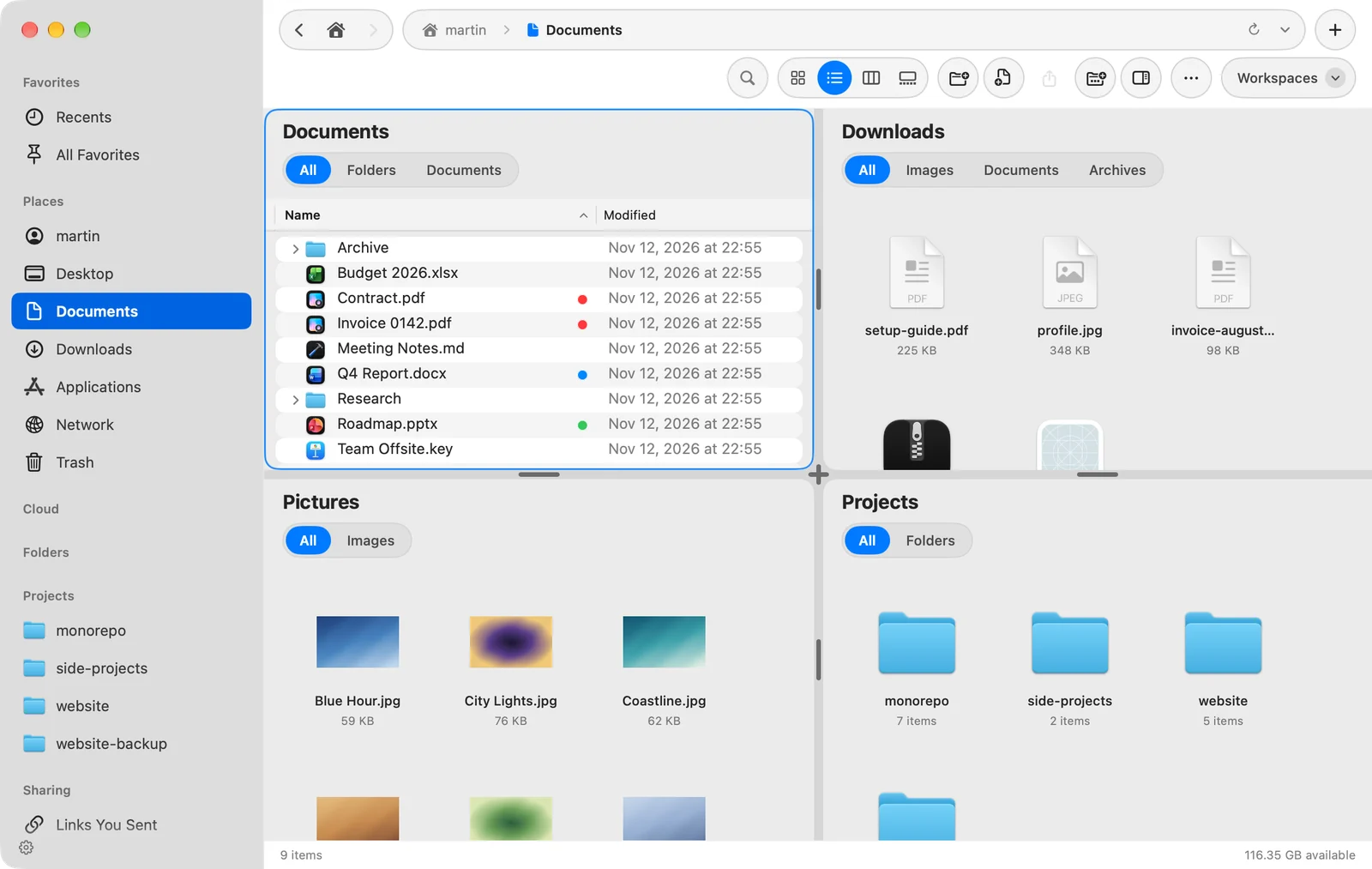
Uma janela do DockDuck pode mostrar até seis painéis. Cada painel é um navegador de arquivos próprio, com a própria pasta, para você ver vários lugares ao mesmo tempo e arrastar arquivos entre eles. Um espaço de trabalho salva uma janela como você a montou, painéis, abas e tudo, sob um nome que você pode reabrir.
Painéis
Escolha quantos painéis você quer com ⌃⌘1 a ⌃⌘6, ou em Visualizar > Painéis. Os novos painéis abrem na pasta em que você está.
| Painéis | Layouts (o primeiro é o que você obtém) |
|---|---|
| 1 | Painel único |
| 2 | Dois lado a lado, Dois empilhados |
| 3 | Três em linha, Painel principal e dois |
| 4 | Quatro em grade 2 por 2, Quatro em linha, Painel principal e três, Painel principal e três abaixo |
| 5 | Painel principal e quatro |
| 6 | Seis em grade 3 por 2, Seis em grade 2 por 3 |
Para mudar o layout sem mudar o número de painéis, pressione o mesmo atalho de novo (por exemplo ⌃⌘2 duas vezes), ou escolha Visualizar > Painéis > Próximo Layout de Painéis. Você também pode escolher um layout pelo nome nesse menu.
- Redimensione os painéis arrastando a alça no espaço entre eles. Onde quatro painéis se encontram, arraste a cruz para redimensioná-los todos de uma vez.
- Vire dois painéis de lado a lado para empilhados clicando na alça entre eles.
- Se a janela for pequena demais para um layout, o DockDuck mostra o maior layout que cabe.
O painel em foco
O painel em que você está trabalhando tem uma moldura colorida. Clique em qualquer lugar de um painel para colocá-lo em foco. A janela tem uma barra de ferramentas e uma barra de status, e as duas acompanham o painel em foco: o caminho, os botões de visualização, a busca e a contagem de itens são sempre desse painel. Os atalhos de teclado também agem nele.
Cada painel decide por conta própria se tem espaço para o painel de pré-visualização.
Espaços de trabalho
Um espaço de trabalho lembra uma janela para você poder voltar a ela:
- as abas dela (exceto as fixadas) e qual estava ativa,
- os painéis, o layout e as pastas deles,
- se você quiser, a visualização e a ordenação de cada pasta,
- seus favoritos, a ordem e o conteúdo da barra lateral e a barra de ferramentas,
- se o painel de pré-visualização estava aparecendo, e a largura dele.
Cada espaço de trabalho tem um nome, uma cor opcional e um símbolo, que aparecem no botão do espaço de trabalho no topo da janela. Os servidores que você adiciona enquanto um espaço de trabalho está aberto podem ser mantidos Somente neste espaço de trabalho.
Use espaços de trabalho para configurações às quais você volta: um projeto de cliente com as pastas dele em quatro painéis, ou uma importação de fotos com o cartão de um lado e seu arquivo do outro.
Para onde ir a seguir
Obrigado, isso nos ajuda a melhorar esta página.