
Trouver un fichier avec la recherche
Saisissez dans le champ de recherche pour voir les fichiers correspondants au fil de la frappe, le meilleur résultat en premier, puis affinez les résultats avec des filtres.
Sur cette page 6 sections
Ce que vous allez accomplir
- Trouver un fichier à partir d’une partie de son nom, dans un dossier ou sur tout le Mac
- Chercher le texte à l’intérieur des fichiers
- Affiner les résultats avec des pastilles de filtre, puis ouvrir le fichier ou aller à son dossier
DockDuck tient son propre index des noms de vos fichiers : les résultats apparaissent donc pendant que vous tapez. Vous n’avez pas besoin de savoir où se trouve un fichier : quelques lettres de son nom suffisent.
Chercher un fichier
- Choisissez où chercher
Ouvrez le dossier dans lequel chercher, ou la page de démarrage pour chercher sur tout le Mac. Une recherche dans un dossier couvre ce dossier et ses sous-dossiers.
- Cliquez sur le champ de recherche
Cliquez sur Rechercher dans la barre d’outils, ou appuyez sur ⌘F. Dans une fenêtre étroite, le champ se réduit à un bouton en forme de loupe : cliquez dessus pour ouvrir le champ.
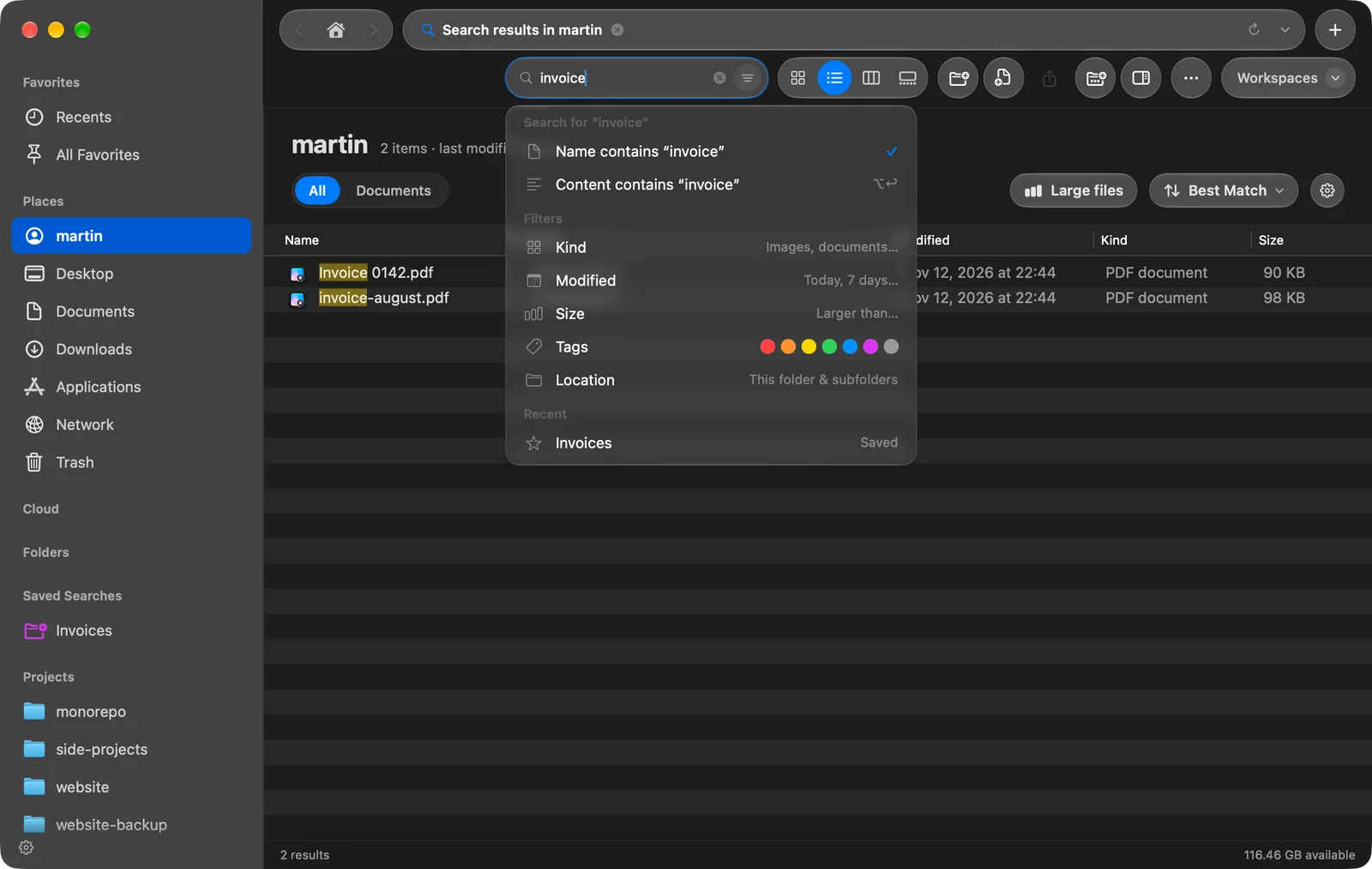
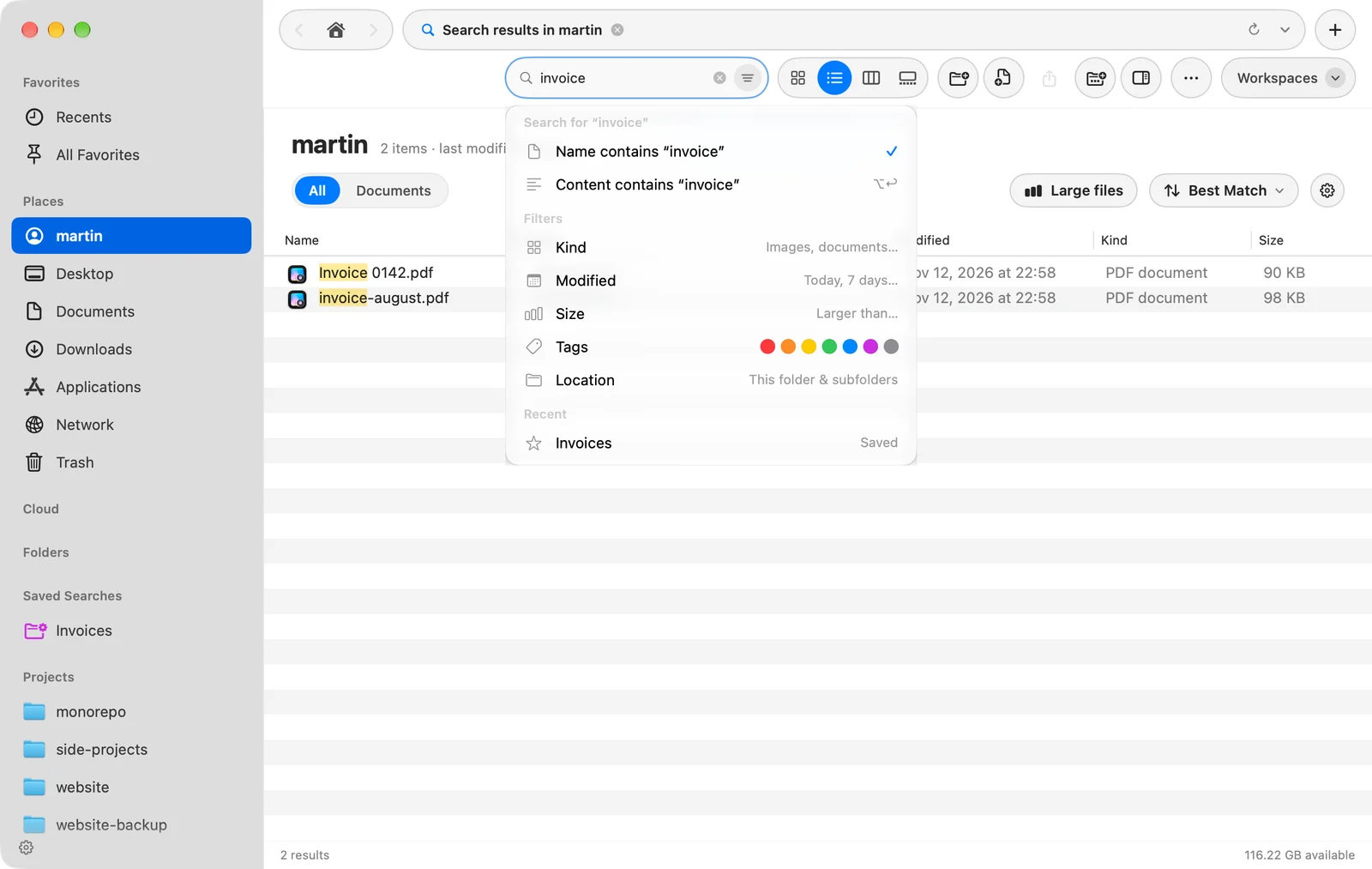
Résultat : Un menu s’ouvre sous le champ. - Saisissez une partie du nom
Plusieurs mots peuvent correspondre le long du chemin :
clients invoicetrouve un fichier nommé « Invoice March » dans un dossier nommé « Clients ». Au moins l’un des mots doit se trouver dans le nom de l’élément lui-même.Résultat : Les résultats remplacent le contenu du dossier et se mettent à jour à chaque lettre. - Ouvrez le résultat
Double-cliquez dessus, ou sélectionnez-le et appuyez sur ⌘O. Pour aller au dossier qui le contient, sélectionnez-le et cliquez sur ce dossier dans le chemin affiché en bas de la fenêtre.
Utiliser le menu sous le champ
Tant que le champ est actif, un menu en dessous propose ce que vous pouvez faire ensuite. Utilisez ↑ et ↓ pour le parcourir pendant que vous continuez à taper, et ↩ pour choisir la rangée en surbrillance.
| Rangée | Ce qu’elle fait |
|---|---|
| Le nom contient « … » | Cherche dans les noms de fichiers. C’est le réglage par défaut. |
| Le contenu contient « … » | Cherche aussi le texte à l’intérieur des fichiers. Raccourci : ⌥↩ |
| Type, Modifié, Taille, Étiquettes, Emplacement | Ajoute un filtre en un clic. Un filtre déjà actif n’est pas listé de nouveau. |
| Récents | Relance l’une de vos dernières recherches, ou l’une de vos recherches enregistrées. |
Lire les résultats
- Meilleur résultat en premier. Un nom qui correspond exactement à ce que vous avez saisi vient avant un nom qui commence par ce texte, qui vient avant un nom qui ne fait que le contenir. Les fichiers que vous ouvrez souvent depuis DockDuck remontent.
- Où se trouve chaque fichier. Dans la vue Icônes, chaque résultat affiche son dossier sous le nom. Dans la vue en liste, une colonne Emplacement indique le dossier parent, et vous pouvez trier par cette colonne.
- Combien. La barre d’état affiche le nombre, comme « 500 sur 2 340 résultats » quand tous ne sont pas affichés.
- Plus de résultats. Les résultats arrivent par 500. Cliquez sur Charger plus en bas de la liste pour obtenir les 500 suivants.
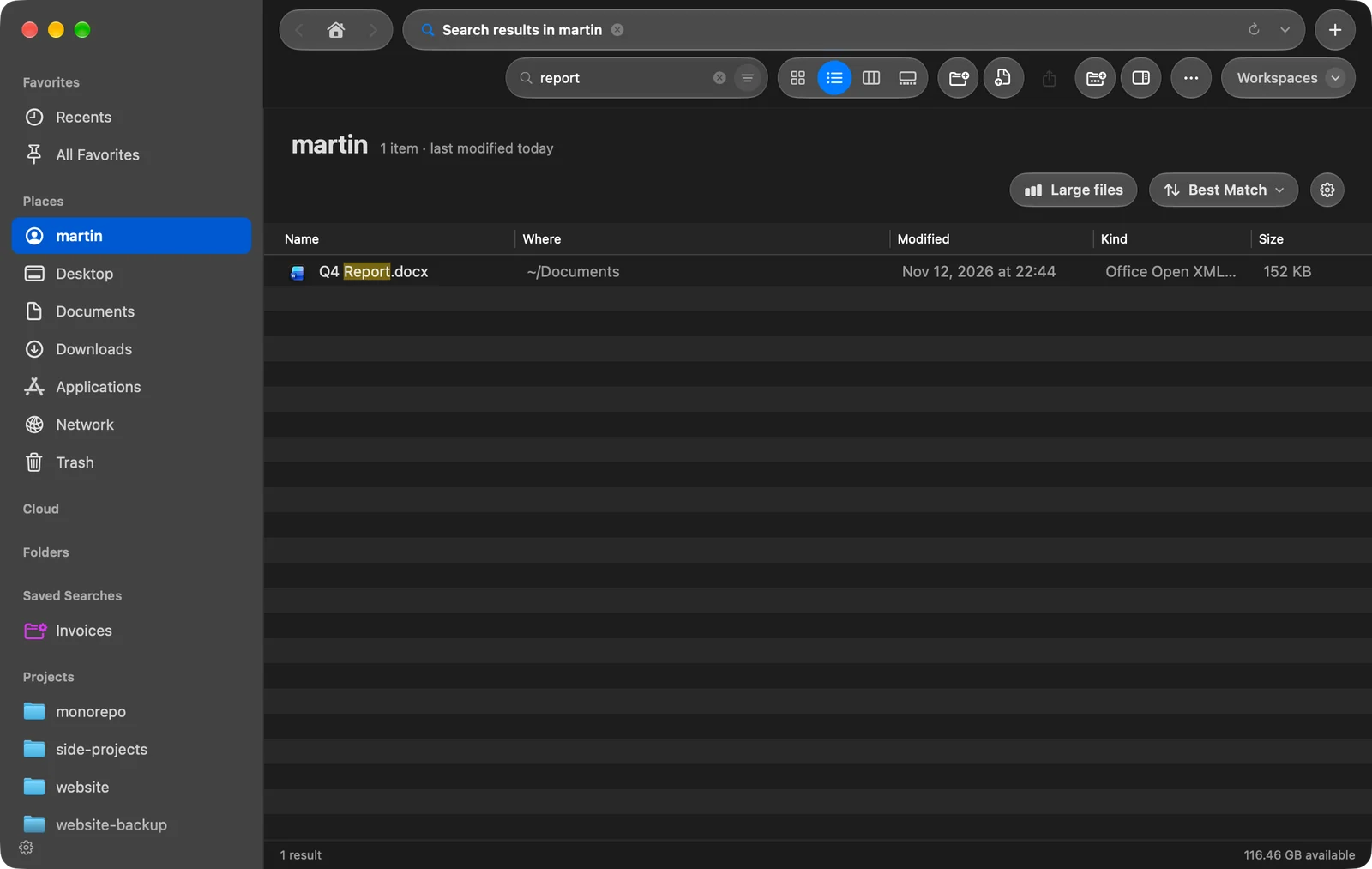
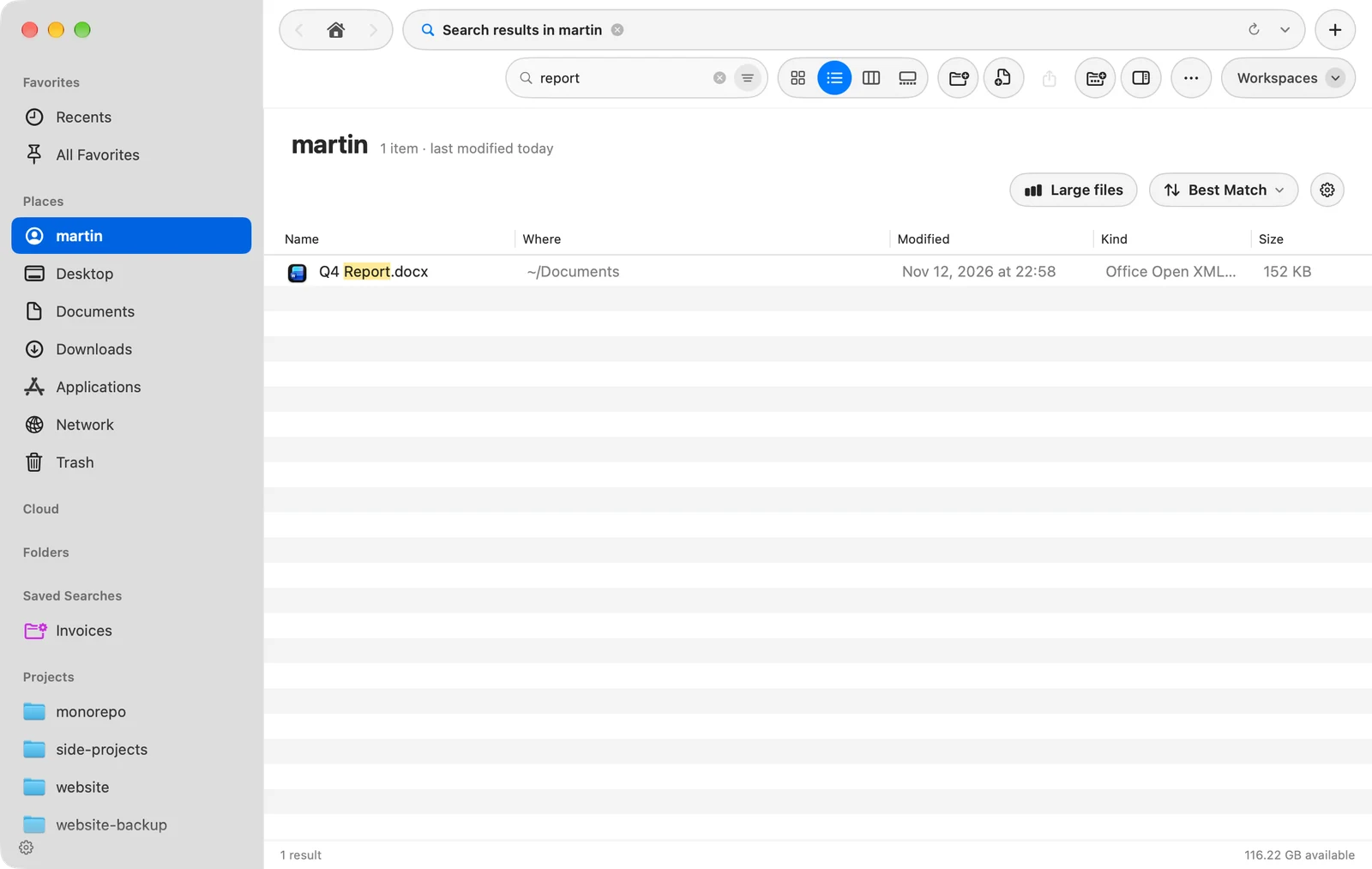
Pour trier les résultats autrement, utilisez le menu de tri ou cliquez sur l’en-tête d’une colonne. Pour revenir à l’ordre d’origine, choisissez Pertinence dans le menu de tri.
Affiner les résultats avec des filtres
Chaque filtre actif s’affiche comme une pastille dans le champ de recherche, comme Type Images ou Modifié 7 jours. Les filtres fonctionnent aussi sans texte : choisissez Images et 7 jours pour voir toutes les images modifiées au cours de la dernière semaine.
- Pour retirer la dernière pastille, appuyez sur ⌫ dans le champ vide.
- Pour voir et modifier tous les filtres à la fois, cliquez sur le bouton Filtres à l’extrémité droite du champ. Il se remplit de couleur quand un filtre est actif.
Les filtres et l’endroit où une recherche cherche sont traités dans Portées et filtres de recherche. Vous pouvez aussi saisir des filtres, comme kind:image ou size:>10mb : voir Syntaxe des requêtes.
Effacer la recherche
Appuyez sur Esc dans le champ, ou cliquez sur son bouton d’effacement. Cela efface le texte, les filtres et les résultats, et réaffiche le dossier.
En cas de problème
| Problème | Que faire |
|---|---|
| Aucun résultat pour « … » dans un dossier | Cliquez sur Rechercher sur ce Mac pour lancer la même recherche partout. |
| Un fichier dont vous savez qu’il existe n’apparaît pas | Il se trouve peut-être dans un endroit que l’index laisse de côté. Voir Résoudre les problèmes de recherche. |
| La barre d’état indique Trop d’éléments pour tout parcourir | Le dossier était en dehors de l’index et très volumineux. Cherchez dans un dossier plus petit, ou ajoutez un filtre. |
Merci, cela nous aide à améliorer cette page.