
Départ et Favoris
Départ est un tableau de bord de vos disques, serveurs, dossiers courants, favoris et fichiers récents. Les favoris gardent les endroits que vous utilisez le plus à un clic.
Sur cette page 4 sections
Départ est le tableau de bord de DockDuck. Au lieu des fichiers d’un seul dossier, il affiche les endroits que vous utilisez le plus : vos disques, vos serveurs enregistrés, les dossiers courants, vos favoris et ce que vous avez ouvert récemment. Cliquez sur le bouton en forme de maison dans la barre d’outils pour y aller depuis n’importe quel onglet.
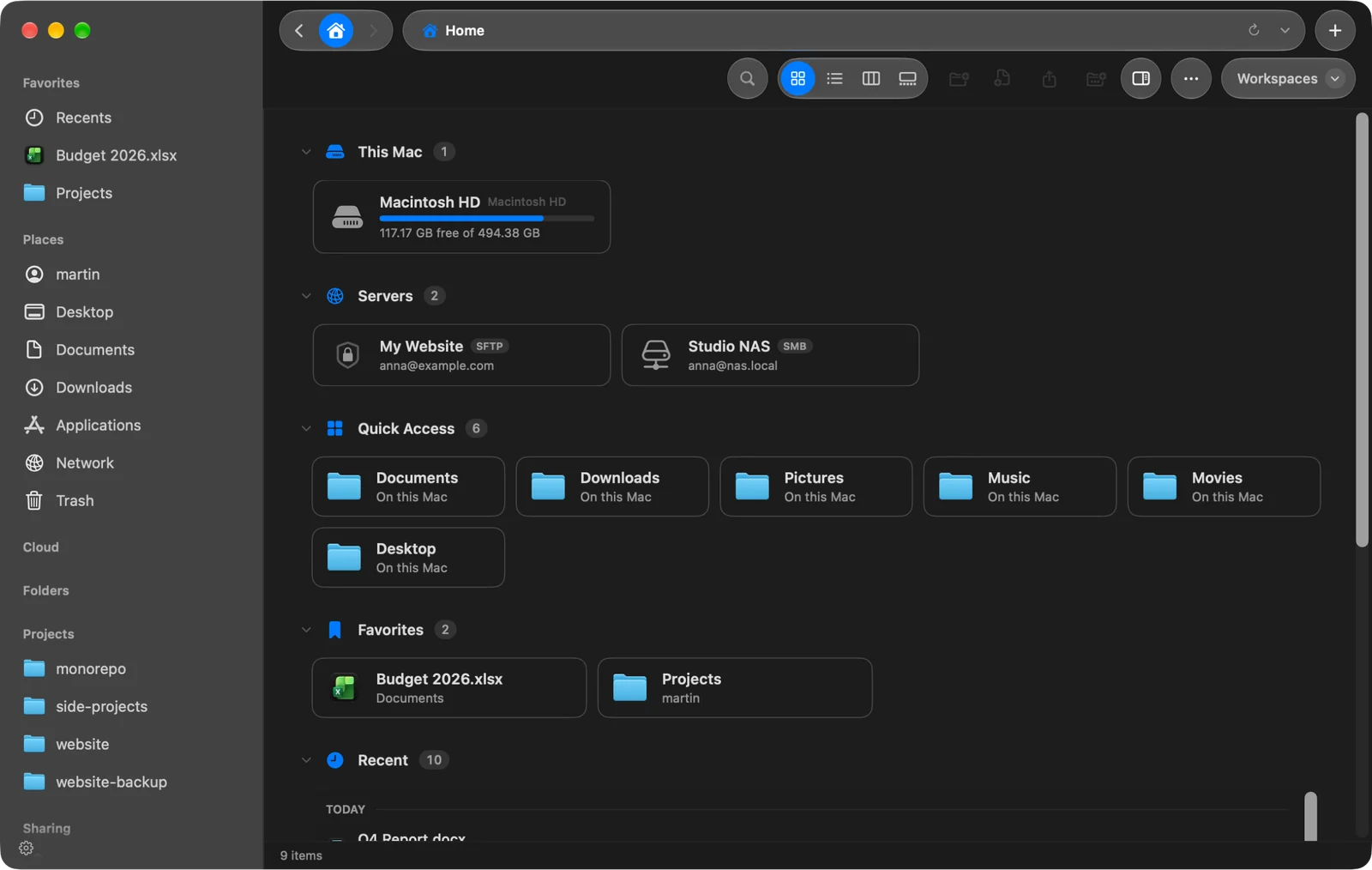
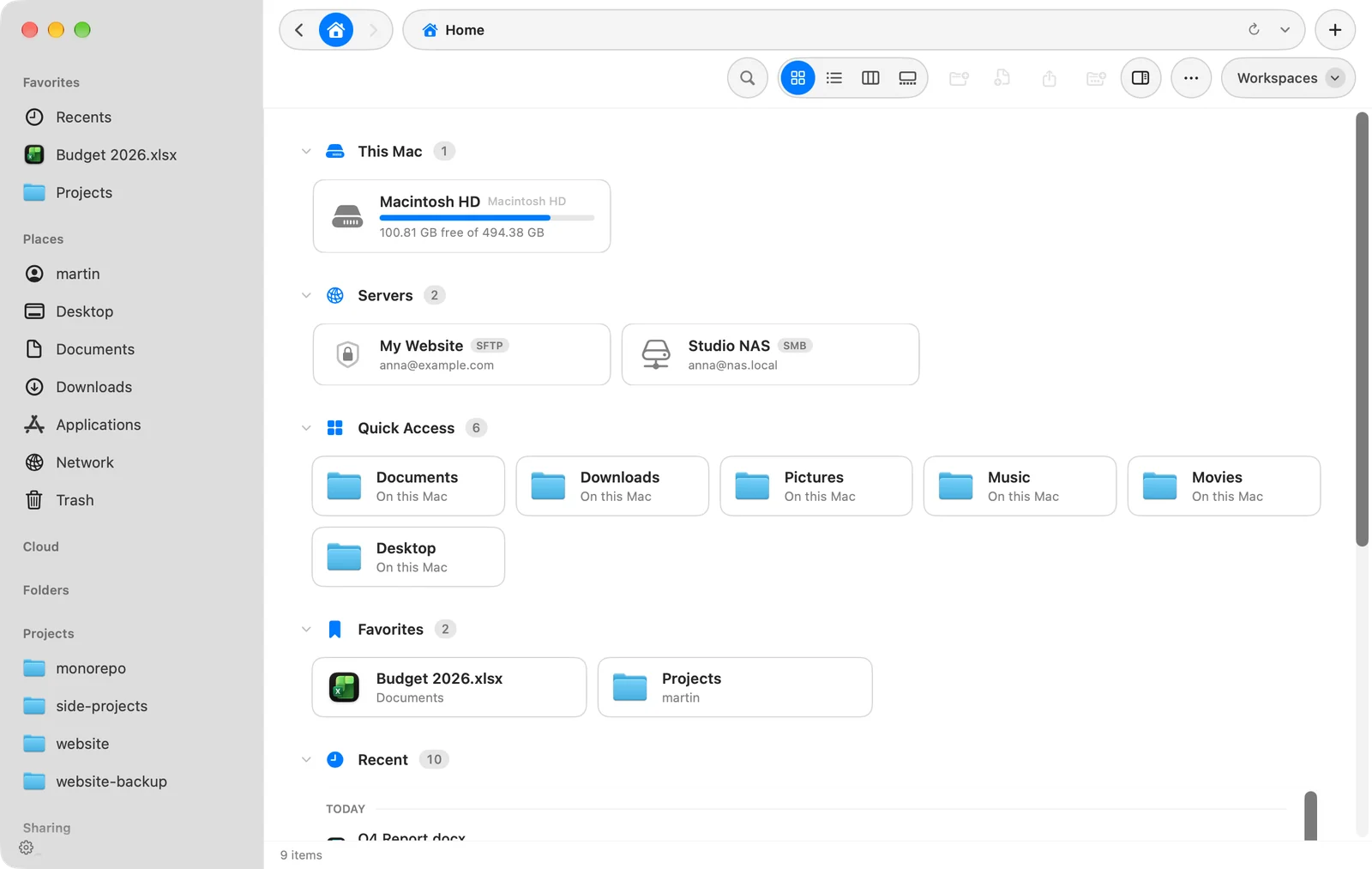
Ce que contient Départ
| Section | Ce qu’elle contient |
|---|---|
| Ce Mac | Vos disques, chacun avec son espace libre |
| Serveurs | Vos serveurs enregistrés. Affichée seulement si vous en avez. |
| Accès rapide | Documents, Téléchargements, Images, Musique, Films et Bureau |
| Favoris | Les dossiers et les fichiers que vous avez ajoutés aux Favoris |
| Récents | Ce que vous avez ouvert récemment, regroupé en Aujourd’hui, Hier, Plus tôt cette semaine, Plus tôt ce mois-ci et Plus tôt |
Cliquez sur l’en-tête d’une section pour la replier ou la déplier. DockDuck retient votre choix.
Ouvrir ce que vous voyez
- Cliquez sur un élément pour le sélectionner. Le panneau d’aperçu l’affiche, comme dans n’importe quel dossier.
- Double-cliquez sur un dossier ou un disque pour l’ouvrir dans l’onglet courant, ou sur un fichier pour l’ouvrir dans son app.
- Double-cliquez sur un serveur pour vous y connecter. Un serveur connecté affiche un point vert ; pointez-le et cliquez sur le bouton d’éjection pour le déconnecter.
- Cliquez avec Ctrl sur un dossier, un fichier ou un élément récent pour obtenir le même menu que dans n’importe quel dossier. Cliquez avec Ctrl sur un disque éjectable pour Éjecter.
Favoris
Les favoris sont des raccourcis vers les dossiers et les fichiers que vous utilisez le plus. En ajouter un ne déplace rien : l’élément reste où il est. La même liste s’affiche à trois endroits :
- la section Favoris de Départ,
- la section Favoris de la barre latérale, qui en liste sept au maximum puis Voir tous les favoris…,
- la page Tous les favoris, qui liste chaque favori au même endroit.
Ajouter un favori
- Cliquez avec Ctrl sur un fichier ou un dossier et choisissez Ajouter aux favoris.
- Ou faites glisser des fichiers ou des dossiers sur la section Favoris de la barre latérale ou de Départ. Dans la barre latérale, déposez entre deux favoris pour placer le nouveau à cet endroit.
Un nouveau favori va en haut de la liste. Un alias est ajouté comme le dossier vers lequel il pointe.
Supprimer ou réordonner des favoris
- Pointez un favori dans la barre latérale et cliquez sur son ×, ou cliquez dessus avec Ctrl et choisissez Supprimer des favoris.
- Faites glisser les favoris vers le haut ou vers le bas dans la barre latérale pour changer leur ordre.
- Cliquez sur la roue dentée en bas de la barre latérale pour modifier toute la barre latérale en une fois, favoris compris.
Un favori situé sur un disque que vous avez éjecté est masqué jusqu’au retour du disque. Il reste dans votre liste.
Si vous utilisez des espaces de travail, chaque espace de travail garde ses propres favoris.
Faire de Départ votre point de départ
Par défaut, les nouvelles fenêtres et les nouveaux onglets s’ouvrent sur votre dossier utilisateur. Pour les ouvrir sur Départ, allez dans Réglages > Général > Démarrage et réglez Ouvrir sur ce dossier sur Départ. Vous pouvez aussi choisir Bureau, Documents, Téléchargements ou n’importe quel dossier.
Merci, cela nous aide à améliorer cette page.