
Corbeille et récupération
Remettez des éléments depuis la corbeille, annulez une suppression, supprimez définitivement, et videz la corbeille pour récupérer l’espace.
Sur cette page 4 sections
Ce que vous allez accomplir
- Récupérer un fichier que vous avez placé dans la corbeille
- Supprimer des éléments définitivement, un par un ou en vidant la corbeille
- Voir l’espace que la corbeille occupe
Les éléments que vous supprimez dans DockDuck vont dans la corbeille, où ils restent jusqu’à ce que vous la vidiez. Ouvrez Corbeille dans la barre latérale pour les voir. La corbeille affiche aussi les éléments supprimés depuis des disques externes.
Récupérer un fichier
Juste après la suppression
Appuyez sur ⌘Z. Les éléments retournent là où ils étaient.
Depuis la corbeille
- Ouvrez Corbeille dans la barre latérale
Sélectionnez les éléments que vous voulez récupérer.
- Choisissez Remettre
Cliquez sur Remettre dans la barre qui apparaît quand vous sélectionnez des éléments, ou cliquez avec Ctrl et choisissez Remettre.
Résultat : Chaque élément retourne dans le dossier d’où il vient.
Si le dossier d’origine n’existe plus, DockDuck le recrée. Si un élément du même nom s’y trouve déjà, l’élément restauré reçoit un nouveau nom : rien n’est donc remplacé.
Quelques jours plus tard
Activité, dans la barre latérale sous Récents, liste chaque passage par la corbeille effectué par DockDuck, jour par jour. Cliquez sur Annuler sur la rangée pour remettre les fichiers, même des jours plus tard et après avoir quitté DockDuck.
Supprimer définitivement
Ces actions ne peuvent pas être annulées.
- Vider la corbeille : appuyez sur ⇧⌘⌫, choisissez Fichier > Vider la corbeille…, ou cliquez sur Vider la corbeille en haut de la corbeille. DockDuck demande d’abord « Vider la corbeille ? ». Appuyez sur Retour ou cliquez sur Vider la corbeille pour confirmer, ou sur Échap pour annuler. Maintenez Option en cliquant sur Vider la corbeille pour passer la question.
- Supprimer certains éléments de la corbeille : sélectionnez-les et cliquez sur Supprimer immédiatement dans la barre, ou cliquez avec Ctrl et choisissez Supprimer immédiatement.
- Supprimer sans passer par la corbeille : sélectionnez des éléments n’importe où et appuyez sur ⌥⌘⌫. DockDuck demande « Supprimer définitivement … ? » et vous confirmez avec Supprimer définitivement.
Les fichiers d’un serveur n’ont pas de corbeille : la suppression y demande donc toujours confirmation.
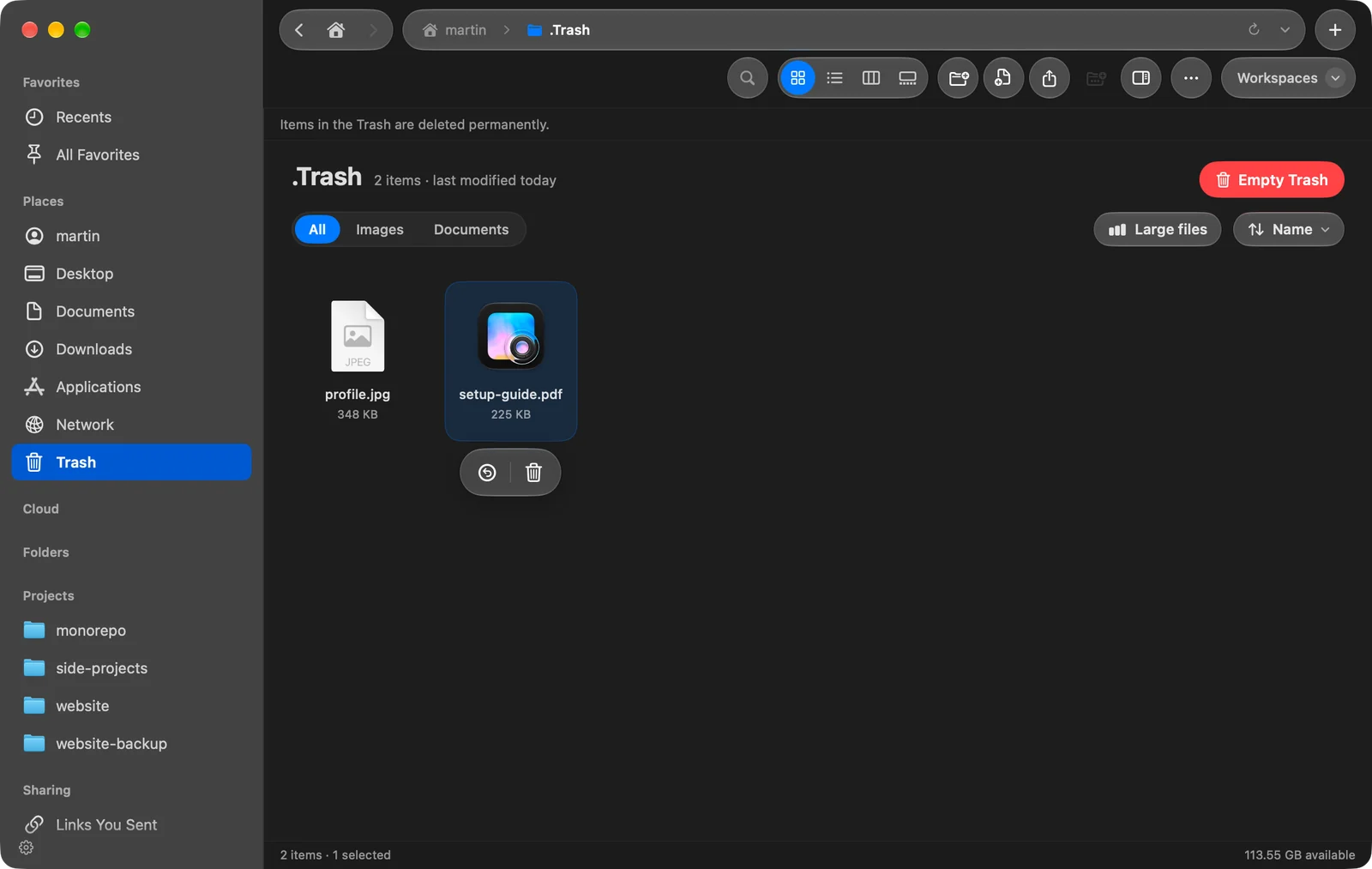
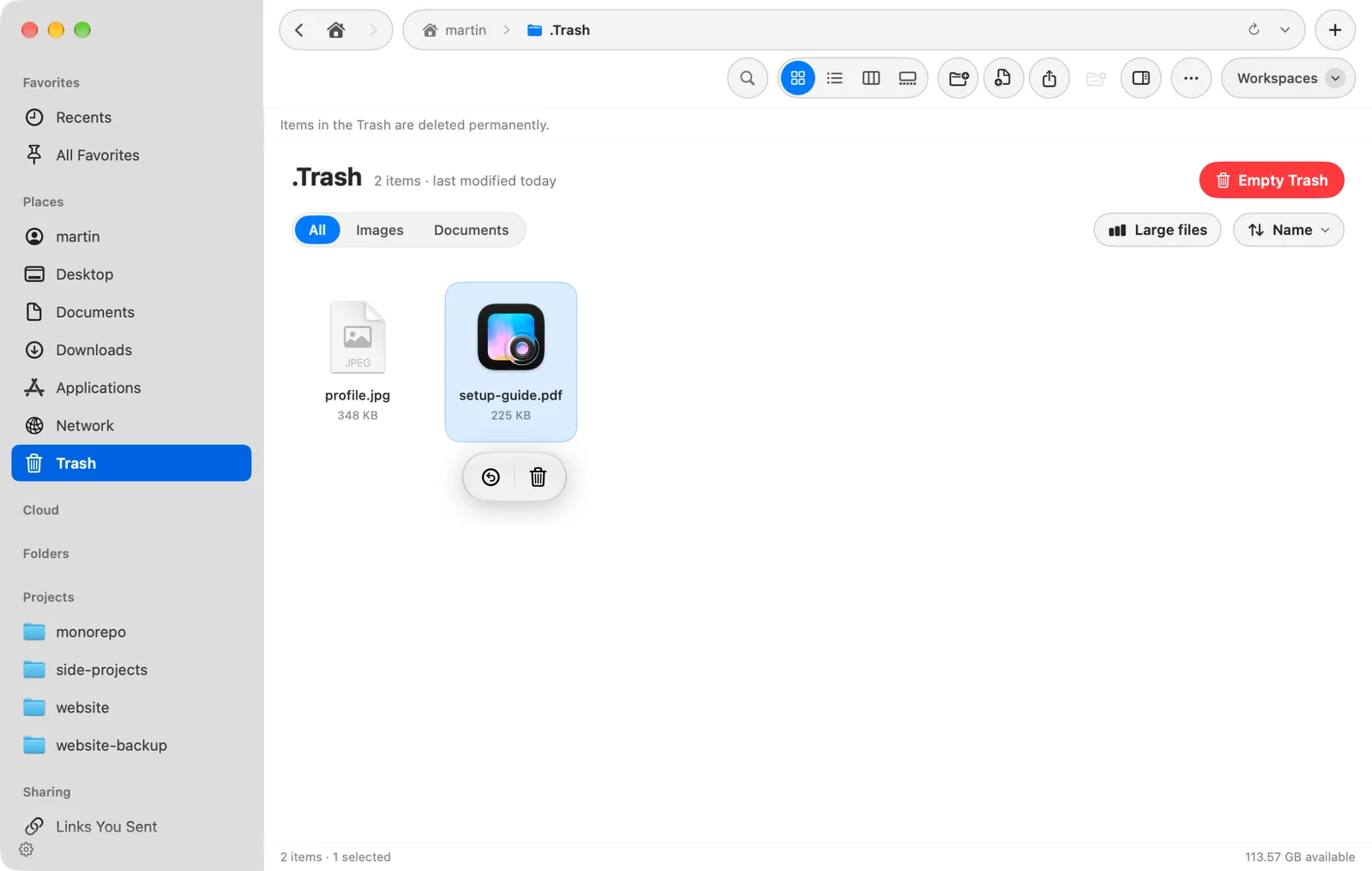
Voir l’espace que la corbeille occupe
En haut de la corbeille, une bande indique par exemple « La corbeille occupe 4,2 GB. Videz-la pour récupérer cet espace. » Cliquez sur Voir ce qui occupe l’espace pour ouvrir Libérer de l’espace.
En cas de problème
| Message ou problème | Que faire |
|---|---|
| Remettre ne fait rien et votre Mac émet un bip | Les éléments ont été placés dans la corbeille par une autre app, DockDuck ne sait donc pas d’où ils viennent. |
| « Autoriser DockDuck à gérer les apps » | macOS exige la gestion des apps pour placer une app dans la corbeille. Activez DockDuck dans Réglages Système, Confidentialité et sécurité, Gestion des apps, puis rouvrez DockDuck. |
| « Impossible de placer … dans la corbeille » | Le message en donne la raison, comme « il est verrouillé » ou « vous n’en avez pas l’autorisation ». |
| La corbeille semble vide mais ne l’est pas | Donnez l’accès complet au disque à DockDuck dans Réglages Système. |
Merci, cela nous aide à améliorer cette page.