
Importer des photos et des vidéos
Copiez uniquement les photos et les vidéos qu’un dossier n’a pas encore depuis un iPhone ou un iPad, classées si vous le souhaitez dans des dossiers par jour, mois, voyage, lieu ou type.
Sur cette page 6 sections
Ce que vous allez accomplir
- Copier uniquement les nouvelles photos et vidéos d’un iPhone ou d’un iPad vers un dossier de votre choix
- Classer les photos importées dans des dossiers par jour, mois, voyage, lieu ou type
- Libérer de l’espace sur l’appareil une fois les copies vérifiées
Importer les nouvelles… compare la pellicule de l’appareil avec un dossier de votre Mac et ne copie que ce que le dossier n’a pas encore. DockDuck retient le dossier de chaque iPhone ou iPad : l’import suivant se fait en un clic.
Avant de commencer
Connectez l’appareil avec un câble et ouvrez-le depuis la barre latérale. Voir Connecter un iPhone ou un iPad.
Importer les nouvelles photos
- Cliquez sur Importer les nouvelles…
Le bouton se trouve dans l’en-tête de la page de l’appareil. Une fois qu’un dossier est retenu, il indique Importer les nouvelles dans suivi du nom du dossier. Si l’autre panneau affiche un dossier et qu’aucun n’est encore retenu, DockDuck utilise ce dossier.
Résultat : La première fois, DockDuck demande un dossier. - Choisissez le dossier et cliquez sur Importer ici
Choisissez le dossier avec lequel comparer et dans lequel importer. Vous pouvez en créer un nouveau dans la même fenêtre. DockDuck le retient pour cet appareil.
- Confirmez
DockDuck indique combien de photos sont nouvelles et combien sont déjà dans le dossier, puis demande confirmation avant de copier quoi que ce soit. Cliquez sur Importer.
Résultat : DockDuck copie les photos et vérifie chaque copie. - Choisissez si vous libérez de l’espace sur l’appareil
Quand l’import se termine, DockDuck propose de supprimer les photos importées de l’appareil. Cliquez sur Supprimer de l’iPhone (ou iPad) ou sur Conserver. Les photos supprimées restent dans Supprimés récemment sur l’appareil pendant 30 jours.
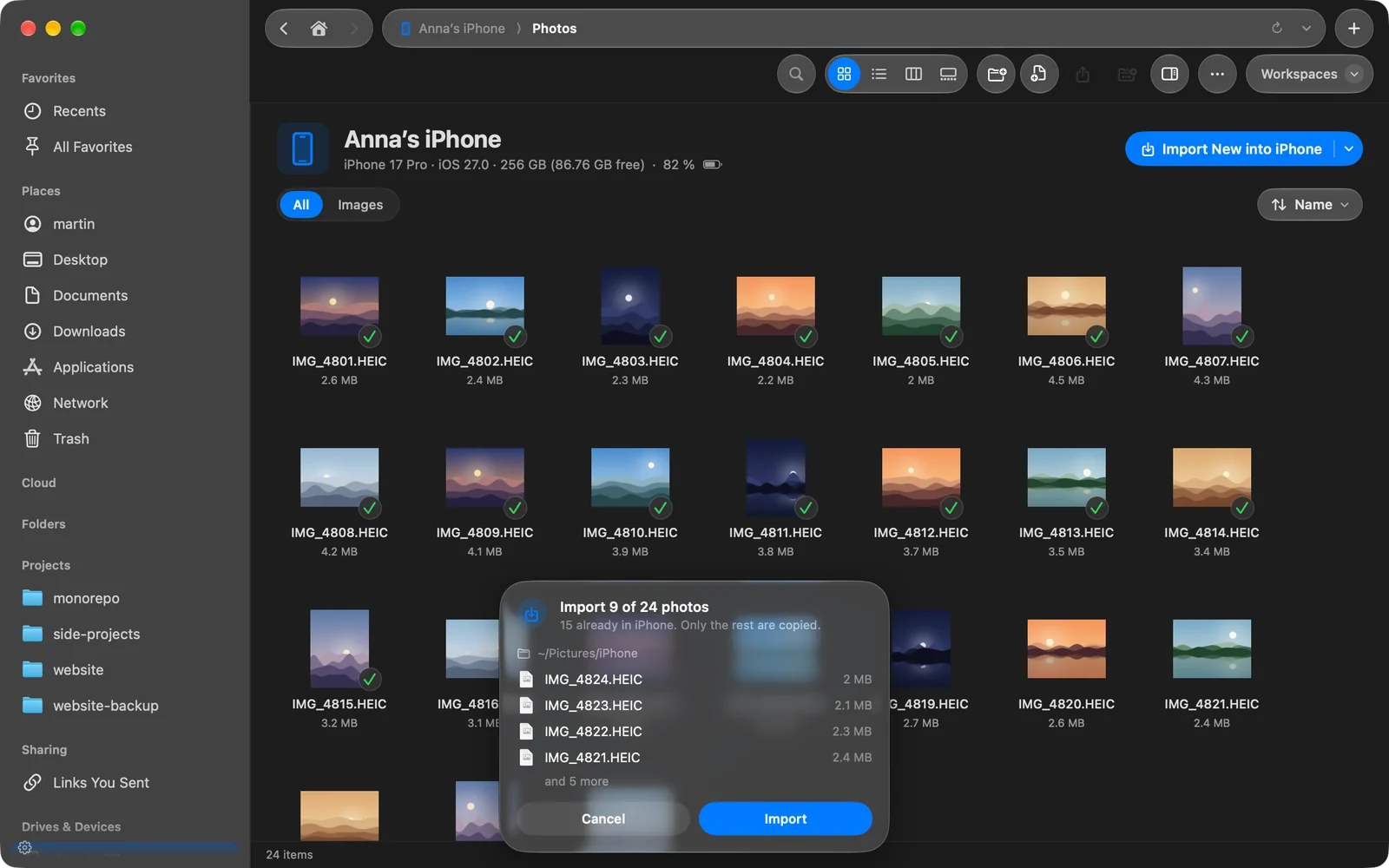
Si toutes les photos sont déjà là, DockDuck le dit et ne copie rien.
Comment DockDuck décide de ce qui est nouveau
Une photo compte comme déjà importée quand le dossier, à n’importe quelle profondeur, contient un fichier de même nom et de même taille ou de même date de prise de vue. Un nom auquel « copie » ou « copie 2 » a été ajouté à la fin correspond toujours. Les photos déjà présentes dans le dossier affichent une coche sur la page de l’appareil.
Chaque copie est vérifiée par rapport à la taille indiquée par l’appareil. Seules les copies vérifiées sont proposées à la suppression sur l’appareil.
Classer les photos dans des dossiers
Cliquez sur la flèche à côté de Importer les nouvelles… et choisissez sous Classer dans des dossiers :
| Choix | Dossiers créés |
|---|---|
| Aucun dossier | Aucun. Tout va dans le dossier d’import. |
| Par jour | Un par jour, nommé comme 2026-08-01. |
| Par mois | Un par mois, nommé comme 2026-08. |
| Par voyage | Un par série de photos prises à pas plus de deux jours d’intervalle, nommé d’après ses dates. |
| Par lieu | Un par ville ou par pays où les photos ont été prises, plus Sans lieu. |
| Par type | Photos, Vidéos et Captures d’écran. |
Avant toute copie, la confirmation indique quels dossiers seront remplis et combien de photos arrivent dans chacun. L’image et la vidéo d’une Live Photo restent ensemble. Avec Par jour, Par mois ou Par voyage, les photos sans date restent dans le dossier d’import lui-même.
Chaque iPhone ou iPad garde son propre choix. Le même menu propose Choisir un dossier… pour importer dans un autre dossier.
Changer ou oublier le dossier d’import
Ouvrez Réglages › Général › iPhone et iPad. Chaque appareil depuis lequel vous avez importé est listé avec son dossier et la façon dont les photos sont classées. Cliquez sur Choisir… pour choisir un autre dossier, ou sur Oublier pour ne plus le retenir.
Voir ce qui a été importé
Chaque import est consigné dans Activité. Dépliez-le pour voir combien de fichiers sont arrivés et ont été vérifiés, et où se trouvent les copies. Voir Activité.
Merci, cela nous aide à améliorer cette page.