
Riquadri e spazi di lavoro
Mostra fino a sei cartelle in una finestra, affiancate o in una griglia, e salva l'intera configurazione come spazio di lavoro che puoi riaprire.
In questa pagina 3 sezioni
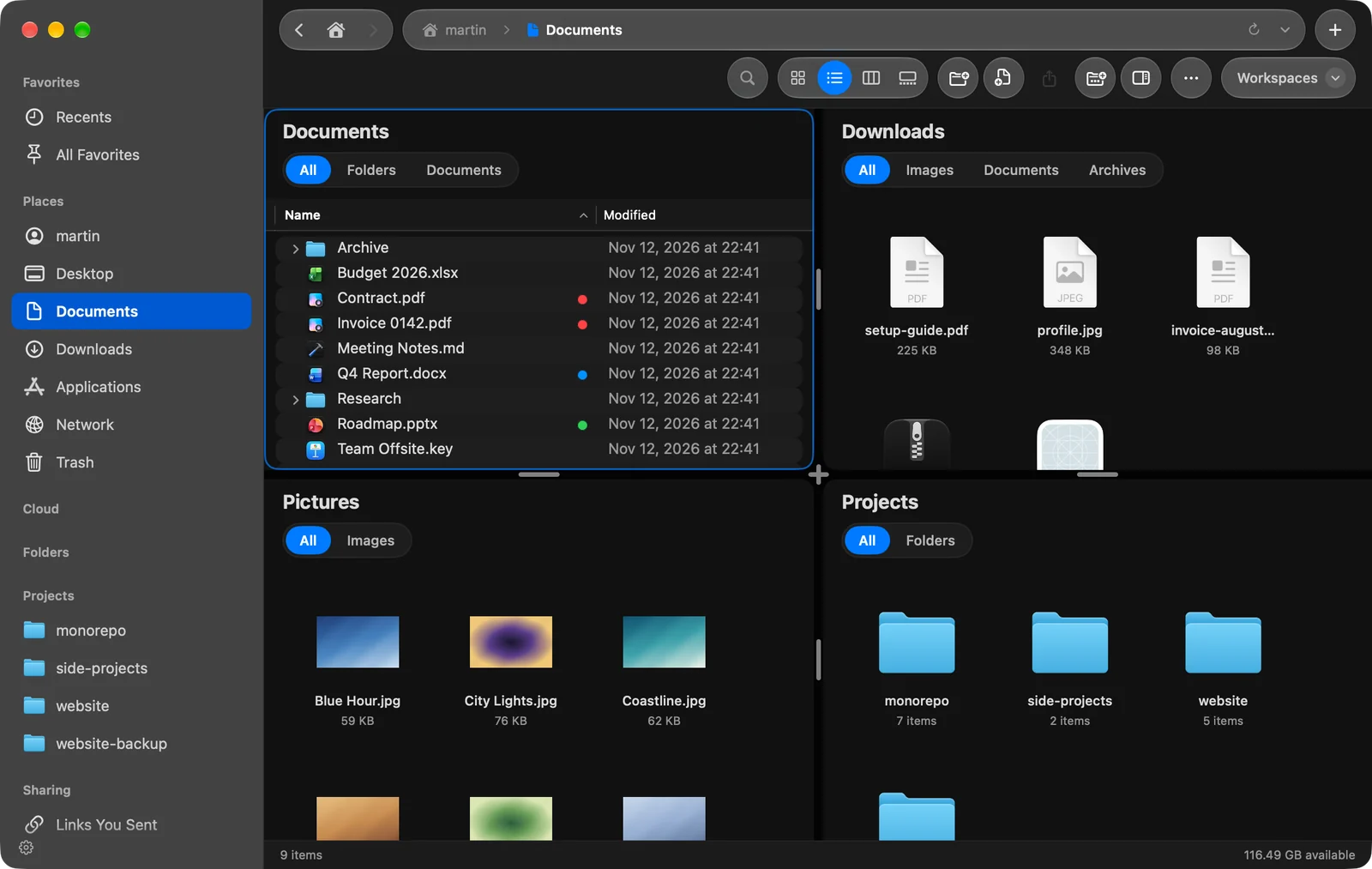
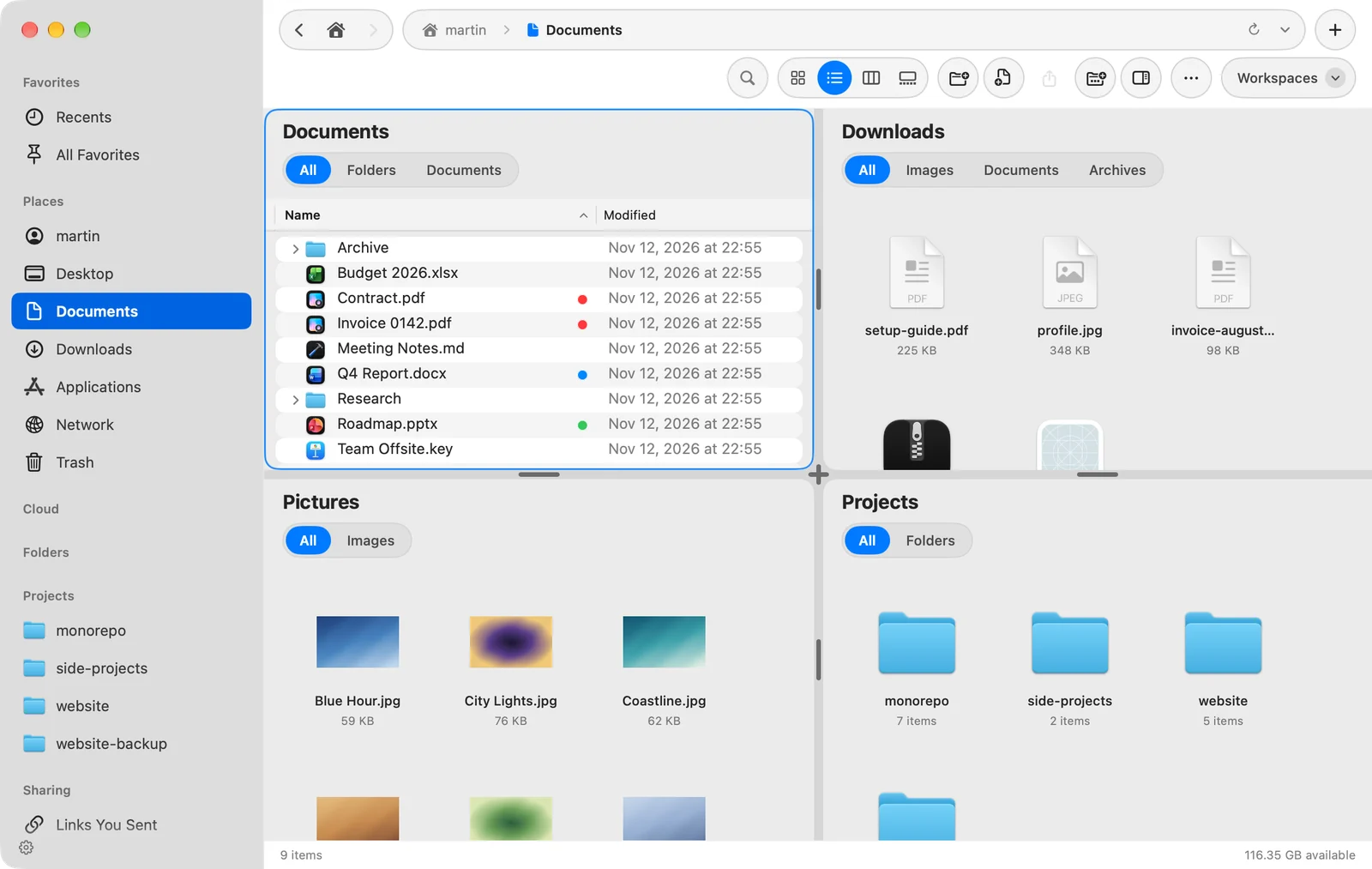
Una finestra di DockDuck può mostrare fino a sei riquadri. Ogni riquadro è un browser di file a sé, con la sua cartella, così puoi vedere più posti contemporaneamente e trascinare file tra di essi. Uno spazio di lavoro salva una finestra come l’hai preparata, con riquadri, schede e tutto il resto, con un nome che puoi riaprire.
Riquadri
Scegli quanti riquadri vuoi con da ⌃⌘1 a ⌃⌘6, oppure da Vista > Pannelli. I nuovi riquadri si aprono sulla cartella in cui ti trovi.
| Riquadri | Disposizioni (la prima è quella che ottieni) |
|---|---|
| 1 | Pannello singolo |
| 2 | Due affiancati, Due sovrapposti |
| 3 | Tre in fila, Pannello principale e due |
| 4 | Quattro in griglia 2 per 2, Quattro in fila, Pannello principale e tre, Pannello principale e tre sotto |
| 5 | Pannello principale e quattro |
| 6 | Sei in griglia 3 per 2, Sei in griglia 2 per 3 |
Per cambiare la disposizione senza cambiare il numero di riquadri, premi di nuovo la stessa abbreviazione (ad esempio ⌃⌘2 due volte), oppure scegli Vista > Pannelli > Disposizione pannelli successiva. In quel menu puoi anche scegliere una disposizione per nome.
- Ridimensiona i riquadri trascinando la maniglia nello spazio tra di essi. Dove si incontrano quattro riquadri, trascina la croce per ridimensionarli tutti in una volta.
- Ruota due riquadri da affiancati a sovrapposti facendo clic sulla maniglia tra di essi.
- Se la finestra è troppo piccola per una disposizione, DockDuck mostra la disposizione più grande che ci sta.
Il riquadro attivo
Il riquadro in cui stai lavorando ha una cornice colorata. Fai clic in un punto qualsiasi di un riquadro per attivarlo. La finestra ha una sola barra degli strumenti e una sola barra di stato, ed entrambe seguono il riquadro attivo: il percorso, i pulsanti di vista, la ricerca e il conteggio degli elementi sono sempre per quel riquadro. Anche le abbreviazioni da tastiera agiscono su di esso.
Ogni riquadro decide da sé se ha spazio per il pannello di anteprima.
Spazi di lavoro
Uno spazio di lavoro ricorda una finestra così puoi tornarci:
- le sue schede (tranne quelle fissate) e quale era attiva,
- i riquadri, la loro disposizione e le loro cartelle,
- se lo scegli, la vista e l’ordinamento di ogni cartella,
- i tuoi preferiti, l’ordine e il contenuto della barra laterale, e la barra degli strumenti,
- se il pannello di anteprima era visibile, e la sua larghezza.
Ogni spazio di lavoro ha un nome, un colore facoltativo e un simbolo, che compaiono sul pulsante dello spazio di lavoro in cima alla finestra. I server che aggiungi mentre uno spazio di lavoro è aperto possono essere tenuti Solo in questo spazio di lavoro.
Usa gli spazi di lavoro per le configurazioni a cui torni: un progetto per un cliente con le sue cartelle in quattro riquadri, o un’importazione di foto con la scheda da una parte e il tuo archivio dall’altra.
Dove andare dopo
Grazie, ci aiuta a migliorare questa pagina.