
窗格與工作區
在一個視窗中並排或以格狀顯示最多六個檔案夾,並把整個設定儲存為可再次打開的工作區。
快速鍵 ⌃⌘2
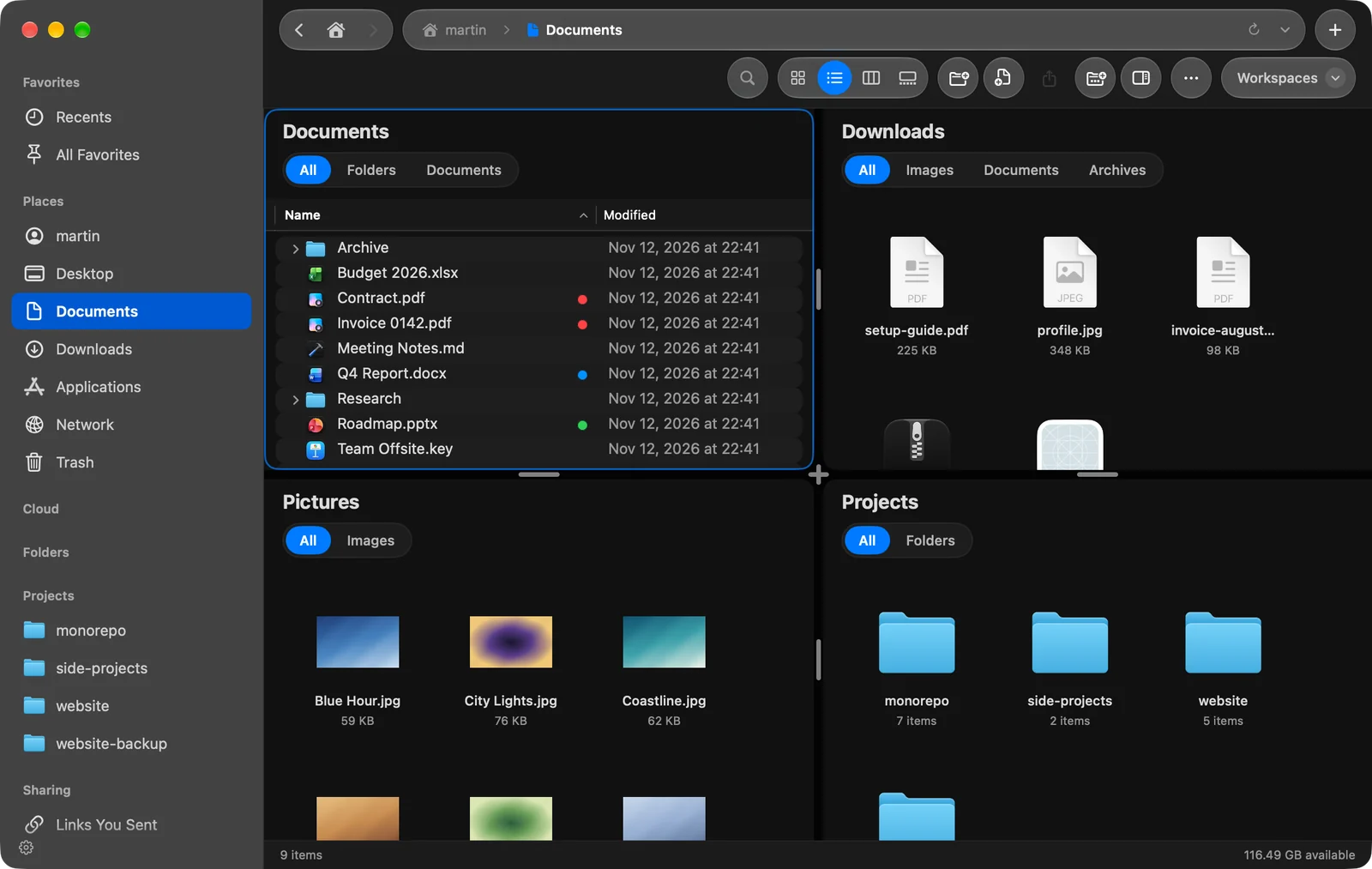
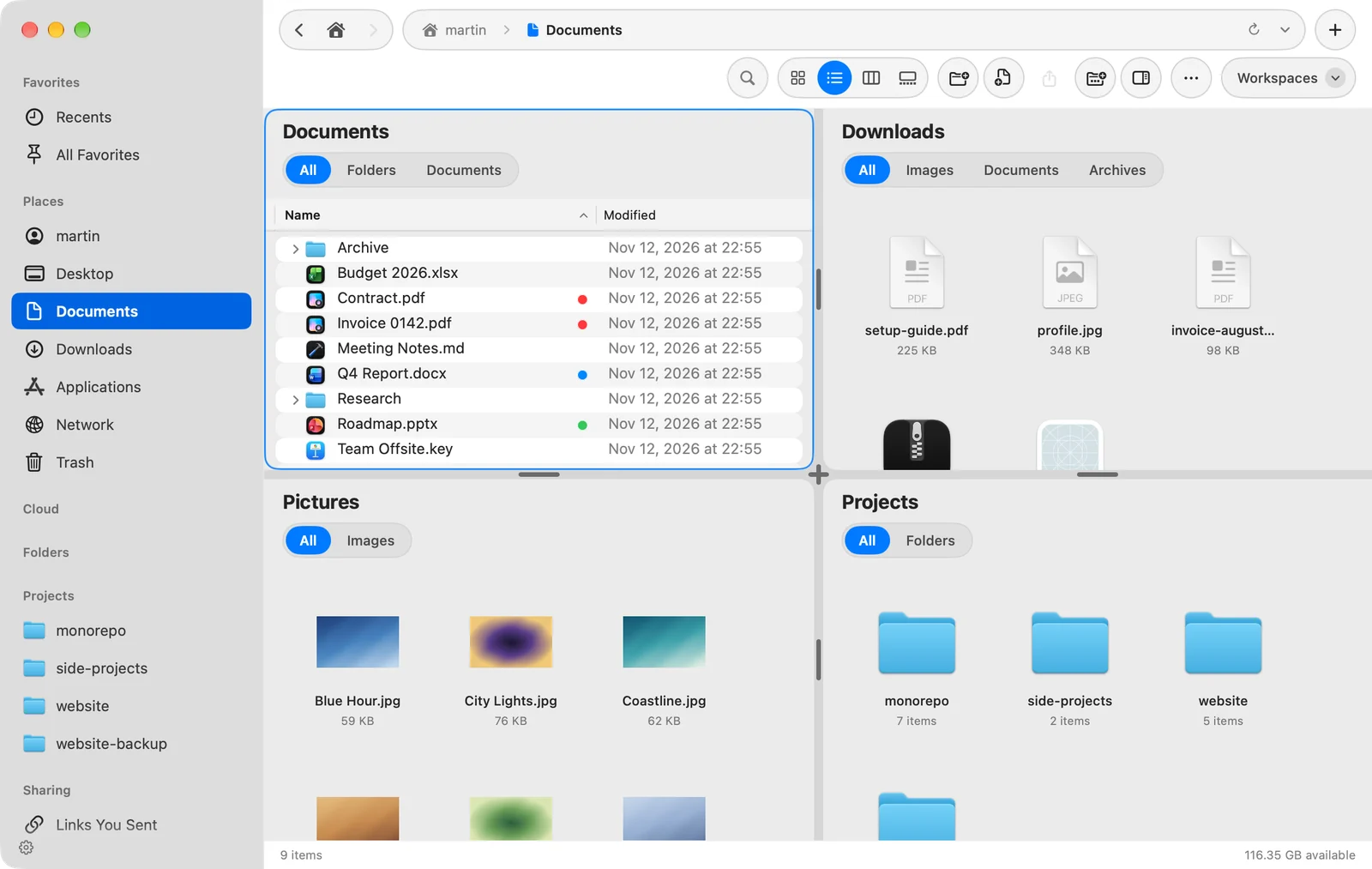
一個 DockDuck 視窗最多可以顯示六個窗格。每個窗格都是獨立的檔案瀏覽器,有自己的檔案夾,因此你可以同時看到多個位置,並在它們之間拖移檔案。工作區會把視窗依你的設定儲存起來,包括窗格、標籤頁等一切,並賦予一個你可以再次打開的名稱。
窗格
用 ⌃⌘1 到 ⌃⌘6,或從檢視 > 窗格選擇你要的窗格數量。新窗格會在你目前所在的檔案夾打開。
| 窗格 | 佈局(第一個是預設會得到的) |
|---|---|
| 1 | 單一窗格 |
| 2 | 左右兩個窗格、上下兩個窗格 |
| 3 | 橫排三個窗格、主窗格加兩個 |
| 4 | 四個窗格,2 x 2 格狀、橫排四個窗格、主窗格加三個、主窗格加下方三個 |
| 5 | 主窗格加四個 |
| 6 | 六個窗格,3 x 2 格狀、六個窗格,2 x 3 格狀 |
若要在不改變窗格數量的情況下變更佈局,請再按一次相同的快速鍵(例如按兩次 ⌃⌘2),或選擇檢視 > 窗格 > 下一個窗格佈局。你也可以在該選單中依名稱選擇佈局。
- 拖移窗格之間縫隙中的把手即可調整窗格大小。在四個窗格交會處,拖移十字即可一次調整全部。
- 點按兩個窗格之間的把手,可以把兩個窗格從左右並排轉為上下堆疊。
- 如果視窗太小,放不下某種佈局,DockDuck 會顯示放得下的最大佈局。
焦點窗格
你正在操作的窗格有彩色外框。點按窗格中的任何地方即可讓它成為焦點。視窗只有一個工具列和一個狀態列,兩者都跟隨焦點窗格:路徑、檢視按鈕、搜尋和項目數量永遠屬於該窗格。鍵盤快速鍵也作用於它。
每個窗格會自行決定是否有空間顯示預覽面板。
工作區
工作區會記住一個視窗,讓你可以回到它:
- 它的標籤頁(釘選的標籤頁除外)以及哪一個是使用中的,
- 窗格、它們的佈局和檔案夾,
- 如果你選擇,每個檔案夾的檢視方式和排序,
- 你的喜好項目、側邊欄的順序和內容,以及工具列,
- 預覽面板是否顯示,以及它的寬度。
每個工作區都有名稱、選用的顏色和符號,會顯示在視窗頂端的工作區標籤上。你在工作區打開時加入的伺服器,可以設為僅在此工作區。
把工作區用在你會回頭使用的設定上:例如在四個窗格中放著檔案夾的客戶專案,或是一側放記憶卡、另一側放你的壓縮檔的照片匯入。
接下來看什麼
這個頁面有幫助嗎? 建議修改
謝謝,這有助於我們改進此頁面。
還是沒解決? 請告訴我們你試過什麼。我們會閱讀每一則訊息。