
Корзина и восстановление
Возвращайте объекты из Корзины, отменяйте удаление, удаляйте безвозвратно и очищайте Корзину, чтобы вернуть место.
На этой странице Разделов: 4
Что вы сможете
- Вернуть файл, перемещённый в Корзину
- Удалить объекты безвозвратно, по одному или очисткой Корзины
- Посмотреть, сколько места занимает Корзина
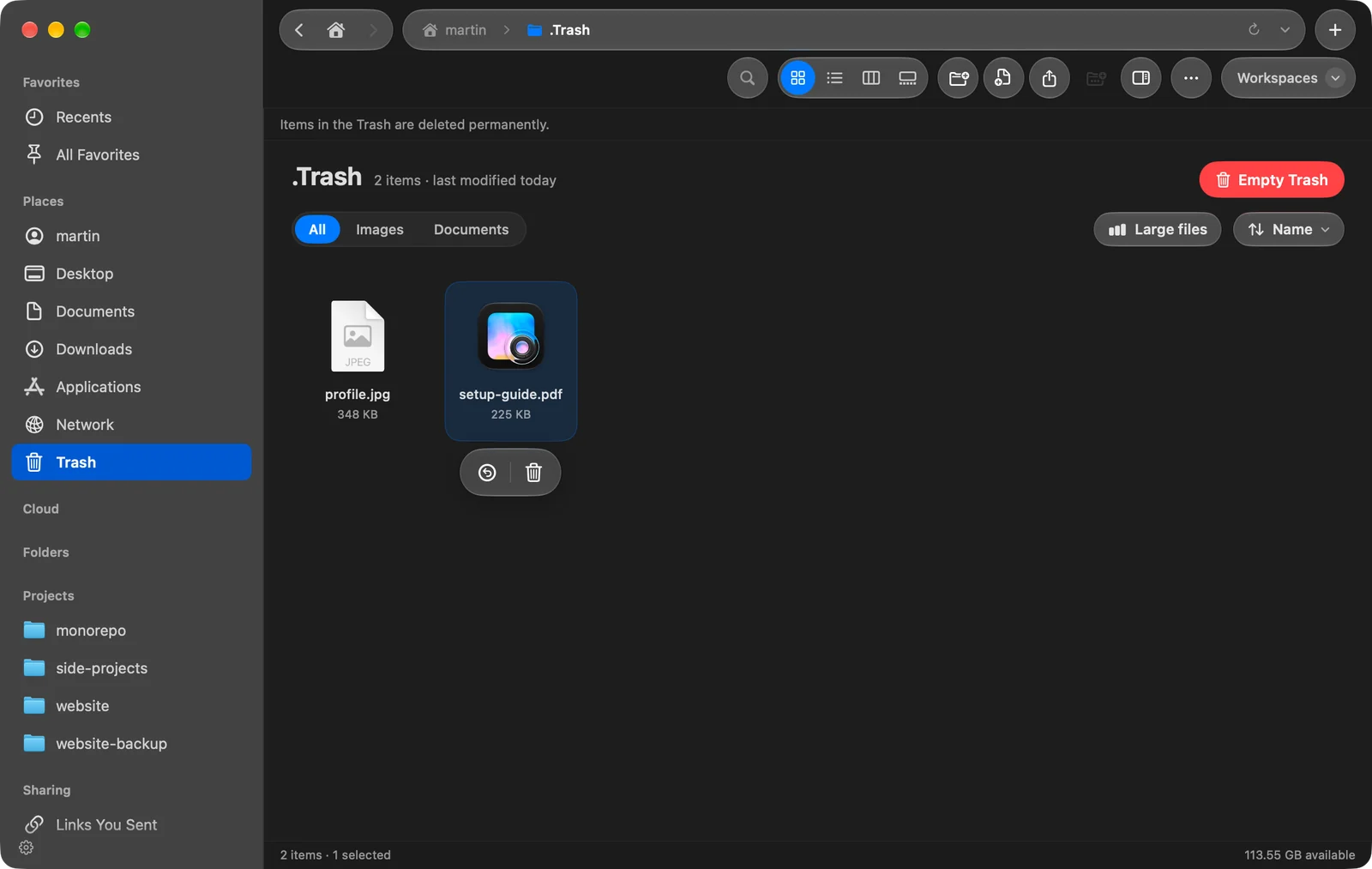
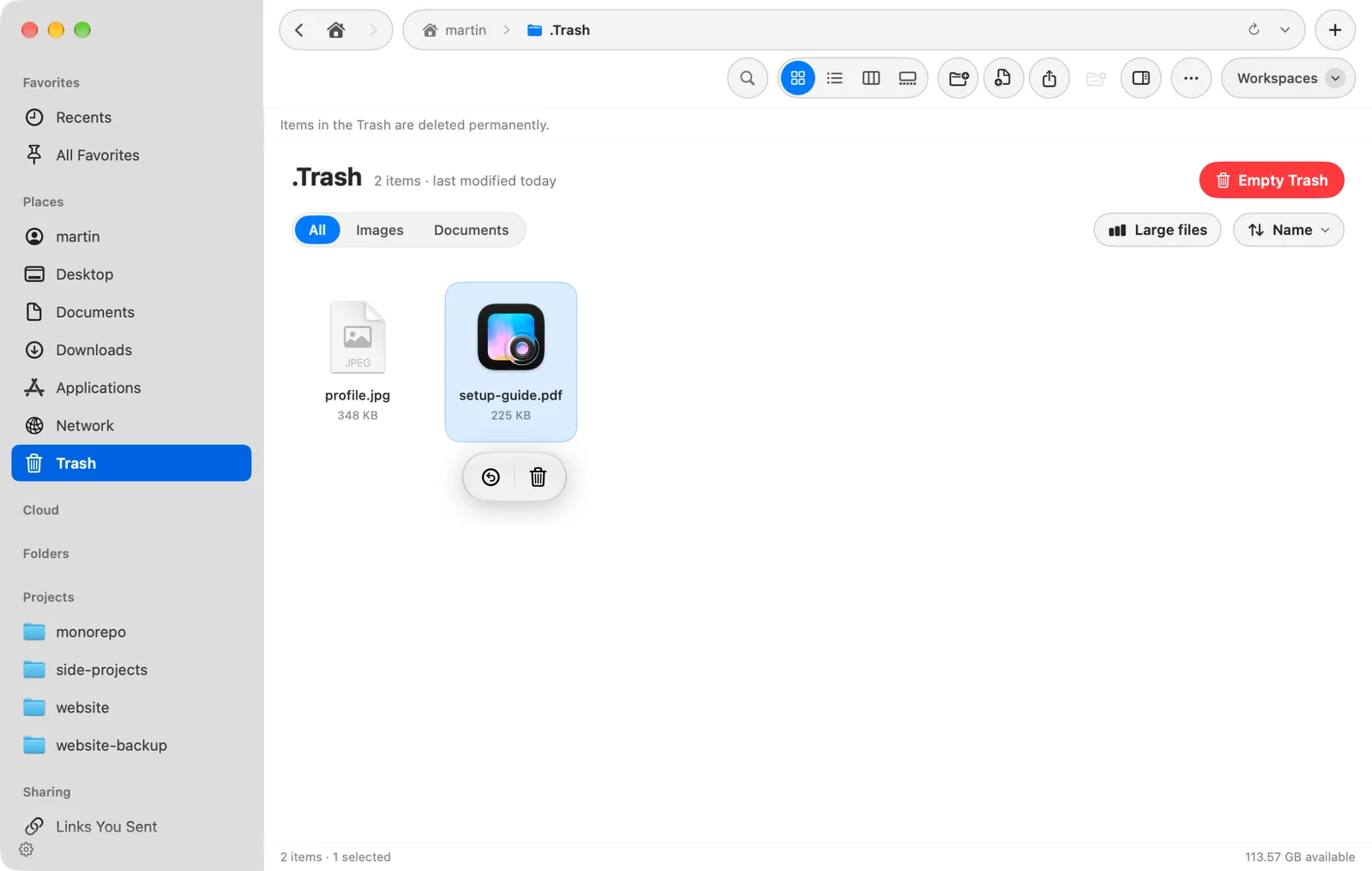
Объекты, которые вы удаляете в DockDuck, попадают в Корзину и лежат там, пока вы её не очистите. Откройте Корзина в боковом меню, чтобы увидеть их. В Корзине также показаны объекты, удалённые с внешних дисков.
Как вернуть файл
Сразу после удаления
Нажмите ⌘Z. Объекты вернутся на прежнее место.
Из Корзины
- Откройте Корзину в боковом меню
Выберите объекты, которые хотите вернуть.
- Выберите «Вернуть на место»
Нажмите Вернуть на место на панели, которая появляется при выборе объектов, или нажмите с клавишей Control и выберите Вернуть на место.
Результат: Каждый объект возвращается в папку, откуда он был взят.
Если исходной папки больше нет, DockDuck создаёт её заново. Если объект с таким же именем уже там, восстановленный объект получает новое имя, так что ничто не заменяется.
Спустя дни
Активность в боковом меню под «Недавними» показывает каждое перемещение в Корзину, выполненное DockDuck, по дням. Нажмите Отменить в строке, чтобы вернуть файлы, даже спустя дни и после выхода из DockDuck.
Безвозвратное удаление
Это нельзя отменить.
- Очистка Корзины: нажмите ⇧⌘⌫, выберите Файл > Очистить Корзину… или нажмите Очистить Корзину вверху Корзины. Сначала DockDuck спрашивает «Очистить Корзину?». Нажмите Return или Очистить Корзину, чтобы подтвердить, или Esc, чтобы отменить. Удерживайте Option, нажимая Очистить Корзину, чтобы пропустить вопрос.
- Удаление части объектов из Корзины: выберите их и нажмите Удалить немедленно на панели или нажмите с клавишей Control и выберите Удалить немедленно.
- Удаление без Корзины: выберите объекты где угодно и нажмите ⌥⌘⌫. DockDuck спросит «Удалить … безвозвратно?», и вы подтвердите кнопкой Удалить навсегда.
У файлов на сервере нет Корзины, поэтому удаление там всегда сопровождается вопросом.
Сколько места занимает Корзина
Вверху Корзины показана полоса, например: «Корзина занимает 4,2 ГБ. Очистите её, чтобы вернуть это место.» Нажмите Посмотреть, что занимает место, чтобы открыть Освободить место.
Если что-то пошло не так
| Сообщение или проблема | Что делать |
|---|---|
| Вернуть на место ничего не делает, а Mac подаёт звуковой сигнал | Объекты в Корзину переместило другое приложение, поэтому DockDuck не знает, откуда они взяты. |
| «Разрешить DockDuck управлять приложениями» | macOS требует «Управление приложениями», чтобы переместить приложение в Корзину. Включите DockDuck в Системных настройках, «Конфиденциальность и безопасность», «Управление приложениями», затем снова откройте DockDuck. |
| «Не удалось переместить … в Корзину» | В сообщении указана причина, например «он заблокирован» или «у вас нет разрешения». |
| Корзина выглядит пустой, но это не так | Предоставьте DockDuck полный доступ к диску в Системных настройках. |
Спасибо, это поможет улучшить страницу.