
Papelera y recuperación
Devuelve ítems desde la papelera, deshaz una eliminación, elimina para siempre y vacía la papelera para recuperar el espacio.
En esta página 4 secciones
Lo que conseguirás
- Recuperar un archivo que moviste a la papelera
- Eliminar ítems para siempre, uno por uno o vaciando la papelera
- Ver cuánto espacio usa la papelera
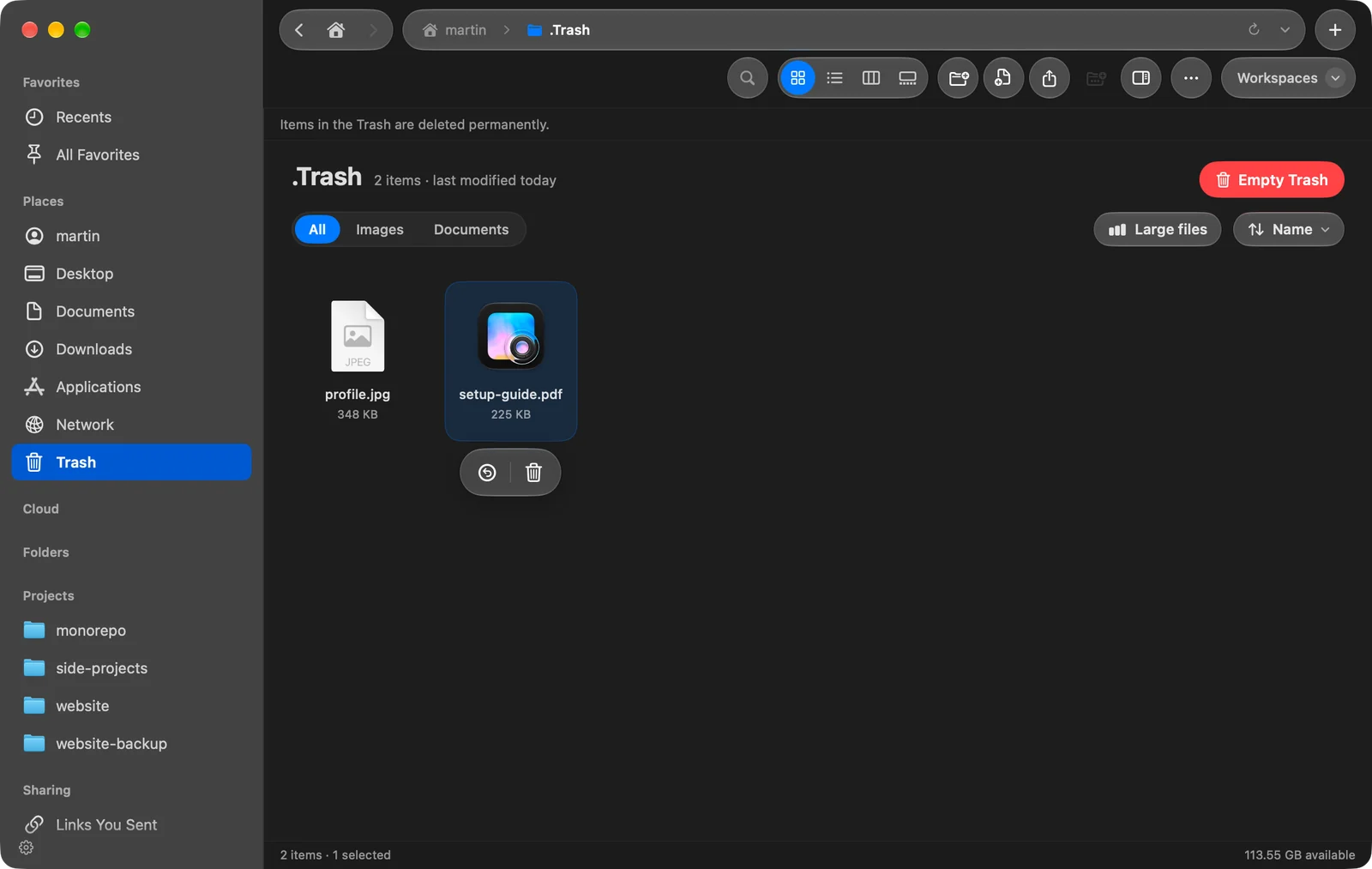
Los ítems que eliminas en DockDuck van a la papelera, donde se quedan hasta que la vacías. Abre Papelera en la barra lateral para verlos. La papelera también muestra ítems eliminados de unidades externas.
Recupera un archivo
Justo después de eliminar
Pulsa ⌘Z. Los ítems vuelven a donde estaban.
Desde la papelera
- Abre Papelera en la barra lateral
Selecciona los ítems que quieres recuperar.
- Elige Devolver
Haz clic en Devolver en la barra que aparece cuando seleccionas ítems, o haz clic con Control y elige Devolver.
Resultado: Cada ítem vuelve a la carpeta de la que vino.
Si la carpeta original ya no existe, DockDuck la vuelve a crear. Si ya hay un ítem con el mismo nombre ahí, el ítem restaurado recibe un nombre nuevo, para que no se reemplace nada.
Días después
Actividad, en la barra lateral bajo Recientes, lista cada envío a la papelera que hizo DockDuck, por día. Haz clic en Deshacer en la fila para devolver los archivos, incluso días después y después de salir de DockDuck.
Elimina para siempre
Esto no se puede deshacer.
- Vaciar la papelera: pulsa ⇧⌘⌫, elige Archivo > Vaciar la papelera…, o haz clic en Vaciar Papelera en la parte superior de la papelera. DockDuck pregunta primero “¿Vaciar la papelera?”. Pulsa Retorno o haz clic en Vaciar Papelera para confirmar, o Esc para cancelar. Mantén pulsada Opción mientras haces clic en Vaciar Papelera para saltarte la pregunta.
- Eliminar algunos ítems de la papelera: selecciónalos y haz clic en Eliminar inmediatamente en la barra, o haz clic con Control y elige Eliminar inmediatamente.
- Eliminar sin usar la papelera: selecciona ítems en cualquier lugar y pulsa ⌥⌘⌫. DockDuck pregunta “¿Eliminar … definitivamente?” y lo confirmas con Eliminar definitivamente.
Los archivos de un servidor no tienen papelera, así que eliminar ahí siempre pregunta primero.
Mira cuánto espacio usa la papelera
En la parte superior de la papelera, una franja dice, por ejemplo, “La papelera ocupa 4,2 GB. Vacíala para recuperar ese espacio.” Haz clic en Ver qué ocupa espacio para abrir Liberar espacio.
Si algo sale mal
| Mensaje o problema | Qué hacer |
|---|---|
| Devolver no hace nada y tu Mac emite un pitido | Los ítems los movió a la papelera otra app, así que DockDuck no sabe de dónde vinieron. |
| ”Permitir que DockDuck gestione apps” | macOS necesita Administración de apps para mover una app a la papelera. Activa DockDuck en Ajustes del Sistema, Privacidad y seguridad, Administración de apps, y luego vuelve a abrir DockDuck. |
| ”No se pudo mover … a la papelera” | El mensaje da el motivo, como “está bloqueado” o “no tienes permiso”. |
| La papelera parece vacía pero no lo está | Da a DockDuck acceso total al disco en Ajustes del Sistema. |
Gracias, nos ayuda a mejorar esta página.