
Lixo e recuperação
Recoloque itens do Lixo, desfaça uma exclusão, apague de vez e esvazie o Lixo para recuperar o espaço.
Nesta página 4 seções
O que você vai conseguir
- Recuperar um arquivo que você moveu para o Lixo
- Apagar itens de vez, um a um ou esvaziando o Lixo
- Ver quanto espaço o Lixo está ocupando
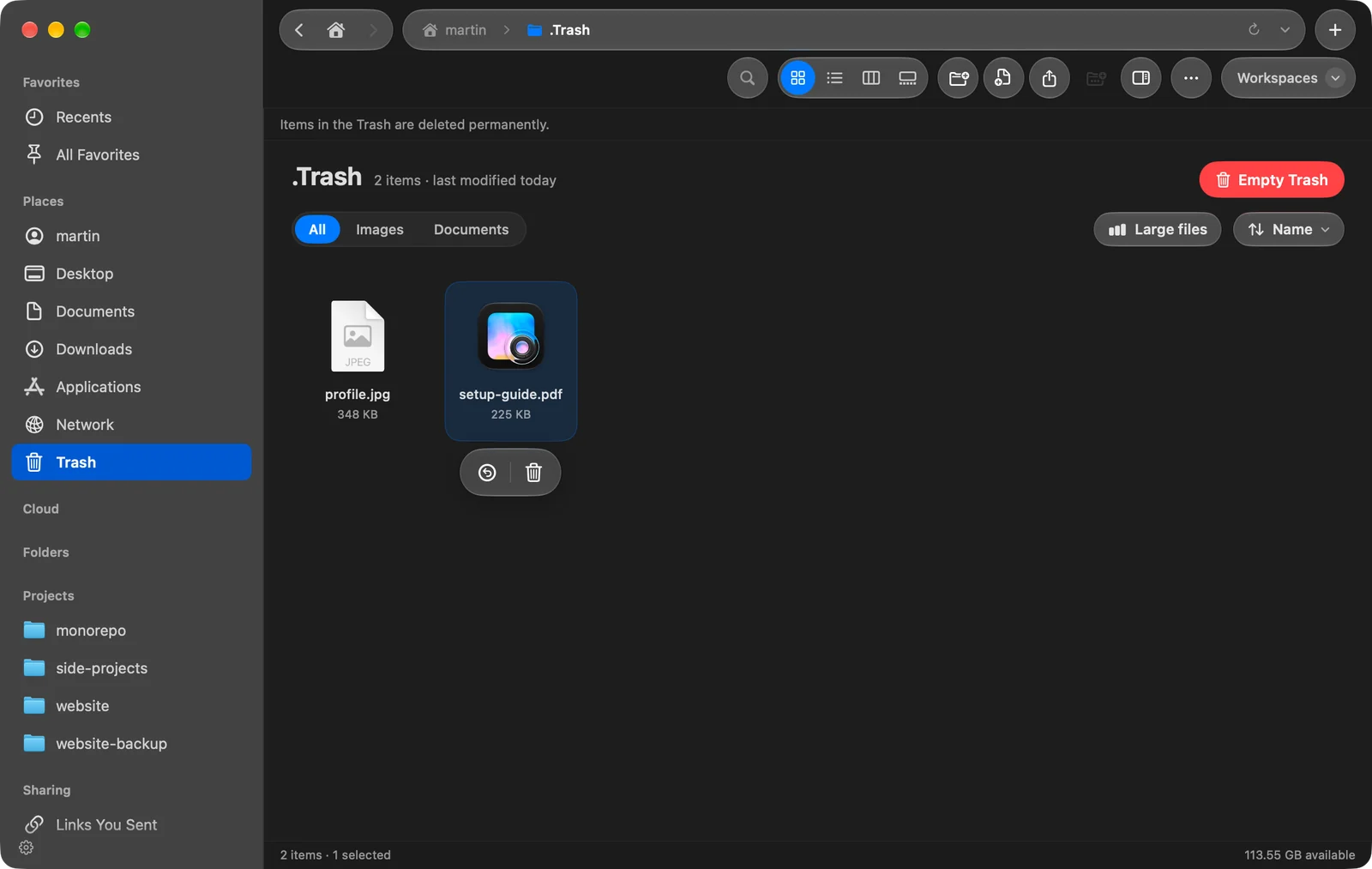
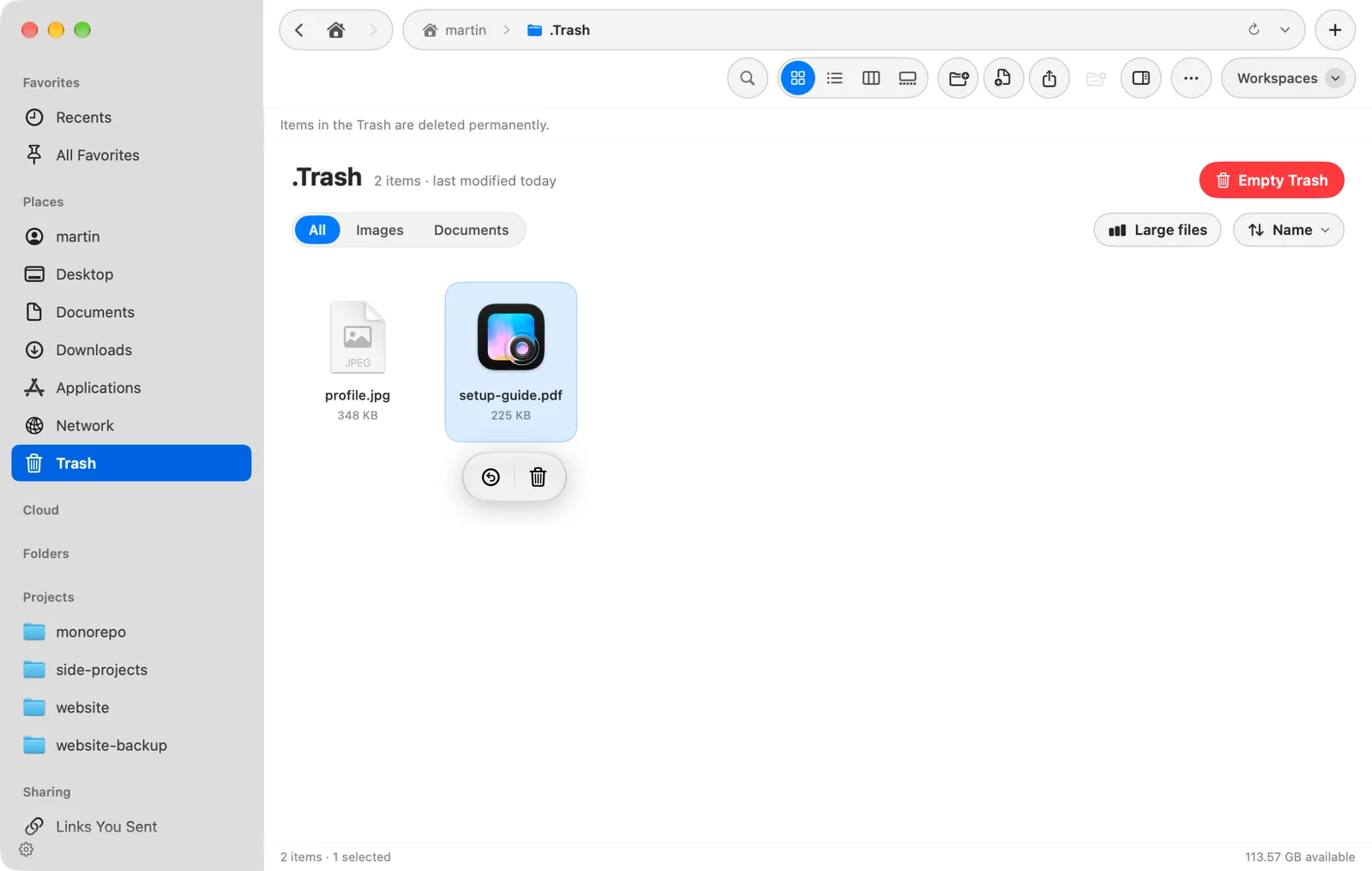
Os itens que você apaga no DockDuck vão para o Lixo, onde ficam até você esvaziá-lo. Abra Lixo na barra lateral para vê-los. O Lixo também mostra itens apagados de discos externos.
Recuperar um arquivo
Logo depois de apagar
Pressione ⌘Z. Os itens voltam para onde estavam.
Pelo Lixo
- Abra Lixo na barra lateral
Selecione os itens que você quer de volta.
- Escolha Recolocar
Clique em Recolocar na barra que aparece quando você seleciona itens, ou clique com Control pressionada e escolha Recolocar.
Resultado: Cada item volta para a pasta de onde veio.
Se a pasta original não existir mais, o DockDuck a cria de novo. Se um item com o mesmo nome já estiver lá, o item restaurado recebe um novo nome, então nada é substituído.
Dias depois
Atividade, na barra lateral abaixo de Recentes, lista cada ida ao Lixo que o DockDuck fez, por dia. Clique em Desfazer na linha para recolocar os arquivos, mesmo dias depois e depois de encerrar o DockDuck.
Apagar de vez
Estas ações não podem ser desfeitas.
- Esvaziar o Lixo: pressione ⇧⌘⌫, escolha Arquivo > Esvaziar o Lixo…, ou clique em Esvaziar Lixo no topo do Lixo. O DockDuck pergunta “Esvaziar o Lixo?” primeiro. Pressione Return ou clique em Esvaziar Lixo para confirmar, ou Esc para cancelar. Segure Option ao clicar em Esvaziar Lixo para pular a pergunta.
- Apagar alguns itens do Lixo: selecione-os e clique em Excluir Imediatamente na barra, ou clique com Control pressionada e escolha Excluir Imediatamente.
- Apagar sem usar o Lixo: selecione itens em qualquer lugar e pressione ⌥⌘⌫. O DockDuck pergunta “Apagar … permanentemente?” e você confirma com Apagar Permanentemente.
Os arquivos em um servidor não têm Lixo, então apagar ali sempre pergunta primeiro.
Ver quanto espaço o Lixo usa
No topo do Lixo, uma faixa diz, por exemplo, “O Lixo está ocupando 4,2 GB. Esvazie-o para recuperar esse espaço.” Clique em Ver o que está ocupando espaço para abrir Liberar Espaço.
Se algo der errado
| Mensagem ou problema | O que fazer |
|---|---|
| Recolocar não faz nada e o Mac emite um bipe | Os itens foram movidos para o Lixo por outro app, então o DockDuck não sabe de onde vieram. |
| ”Permitir que o DockDuck gerencie apps” | O macOS precisa do Gerenciamento de Apps para mover um app para o Lixo. Ative o DockDuck em Ajustes do Sistema, Privacidade e Segurança, Gerenciamento de Apps, e reabra o DockDuck. |
| ”Não foi possível mover … para o Lixo” | A mensagem informa o motivo, como “está bloqueado” ou “você não tem permissão”. |
| O Lixo parece vazio, mas não está | Dê ao DockDuck o Acesso Total ao Disco em Ajustes do Sistema. |
Obrigado, isso nos ajuda a melhorar esta página.