
Thùng rác & khôi phục
Đưa các mục trở lại từ Thùng rác, hoàn tác một lần xóa, xóa vĩnh viễn, và dọn sạch Thùng rác để lấy lại dung lượng.
Trên trang này 4 phần
Bạn sẽ làm được gì
- Lấy lại một tệp bạn đã chuyển vào Thùng rác
- Xóa vĩnh viễn các mục, từng cái hoặc bằng cách dọn sạch Thùng rác
- Xem Thùng rác đang dùng bao nhiêu dung lượng
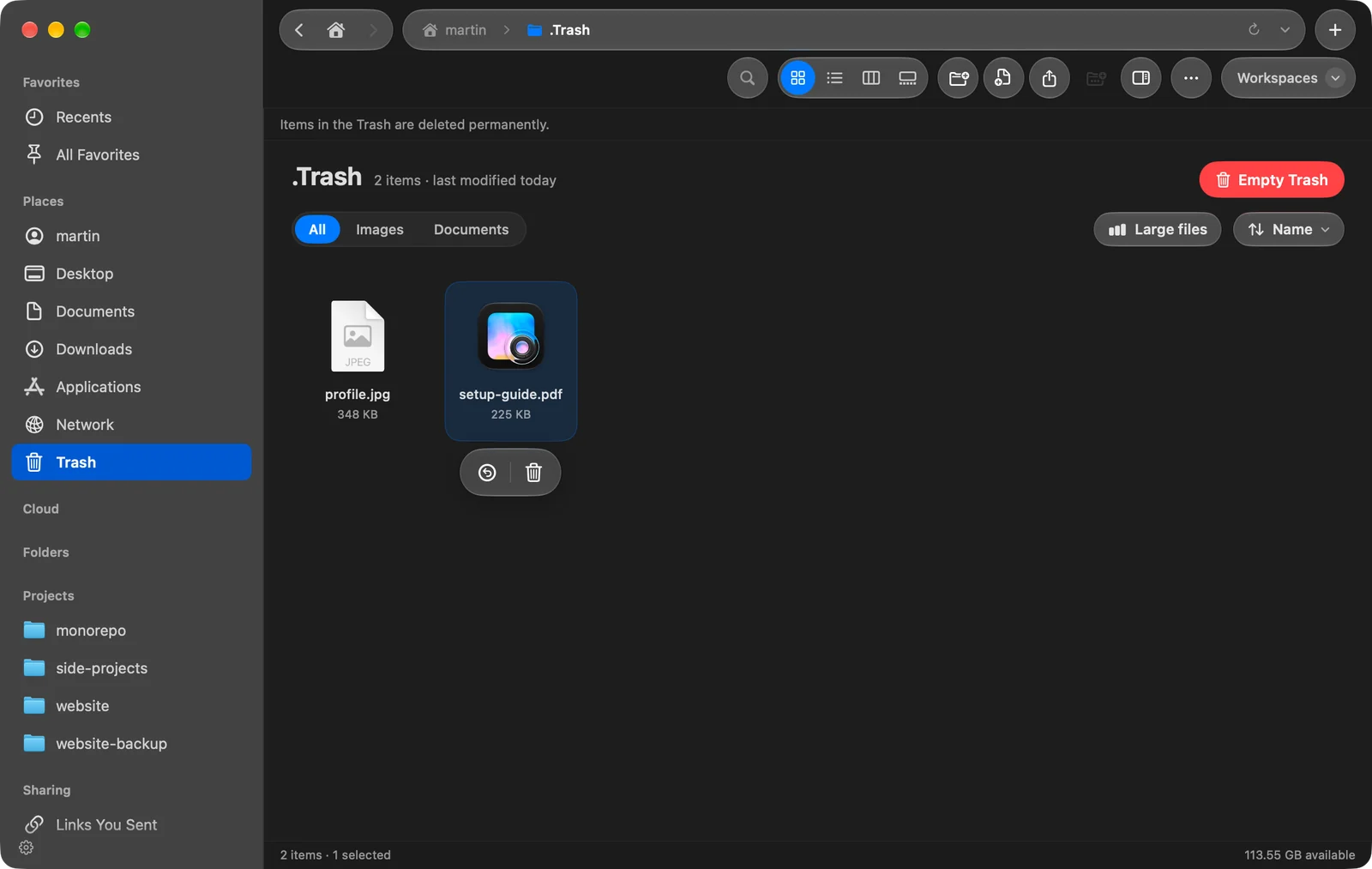
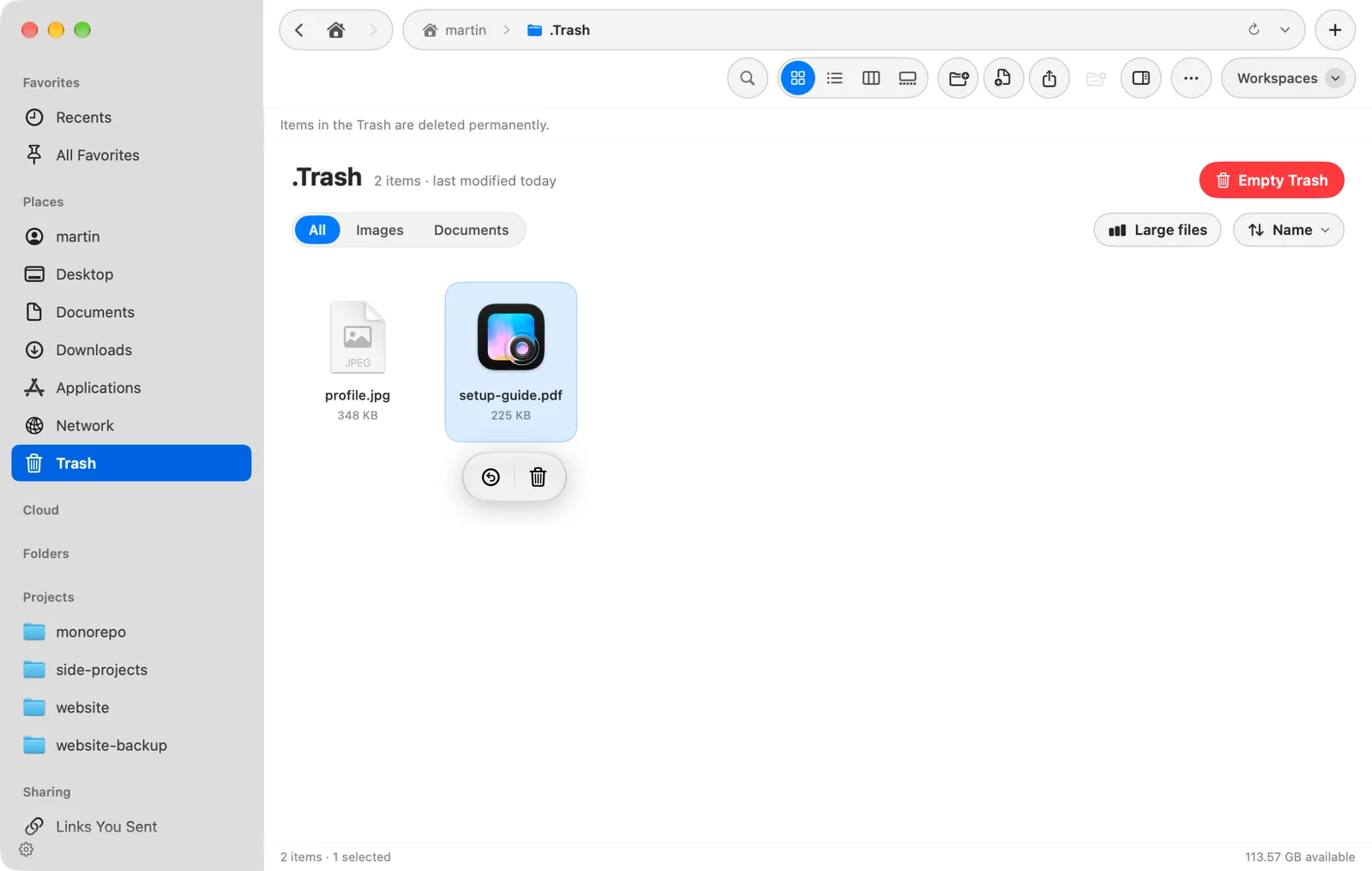
Các mục bạn xóa trong DockDuck đi vào Thùng rác, nơi chúng ở lại cho đến khi bạn dọn sạch nó. Mở Thùng rác trong thanh bên để xem chúng. Thùng rác cũng hiển thị các mục đã xóa từ ổ đĩa ngoài.
Lấy lại một tệp
Ngay sau khi xóa
Nhấn ⌘Z. Các mục quay về chỗ cũ.
Từ Thùng rác
- Mở Thùng rác trong thanh bên
Chọn các mục bạn muốn lấy lại.
- Chọn Đưa Trở lại
Nhấp Đưa Trở lại trong thanh xuất hiện khi bạn chọn mục, hoặc Control-nhấp và chọn Đưa Trở lại.
Kết quả: Mỗi mục quay về thư mục mà nó đến từ đó.
Nếu thư mục gốc không còn tồn tại, DockDuck tạo lại nó. Nếu một mục cùng tên đã có ở đó, mục được khôi phục nhận một tên mới, nên không có gì bị thay thế.
Nhiều ngày sau
Hoạt động, trong thanh bên bên dưới Gần đây, liệt kê mọi lần chuyển vào Thùng rác mà DockDuck đã thực hiện, theo ngày. Nhấp Hoàn tác trên hàng để đưa các tệp trở lại, kể cả nhiều ngày sau và sau khi thoát DockDuck.
Xóa vĩnh viễn
Những thao tác này không thể hoàn tác.
- Dọn sạch Thùng rác: nhấn ⇧⌘⌫, chọn Tệp > Làm rỗng Thùng rác…, hoặc nhấp Dọn sạch Thùng rác ở đầu Thùng rác. DockDuck hỏi “Dọn sạch Thùng rác?” trước. Nhấn Return hoặc nhấp Dọn sạch Thùng rác để xác nhận, hoặc Esc để hủy. Giữ Option khi bạn nhấp Dọn sạch Thùng rác để bỏ qua câu hỏi.
- Xóa một số mục khỏi Thùng rác: chọn chúng và nhấp Xóa Ngay lập tức trong thanh, hoặc Control-nhấp và chọn Xóa Ngay lập tức.
- Xóa mà không dùng Thùng rác: chọn các mục ở bất kỳ đâu và nhấn ⌥⌘⌫. DockDuck hỏi “Xóa vĩnh viễn …?” và bạn xác nhận bằng Xóa vĩnh viễn.
Tệp trên máy chủ không có Thùng rác, nên xóa ở đó luôn hỏi trước.
Xem Thùng rác dùng bao nhiêu dung lượng
Ở đầu Thùng rác, một dải ghi, ví dụ, “Thùng rác đang dùng 4,2 GB. Hãy dọn sạch để lấy lại dung lượng đó.” Nhấp Xem thứ gì đang chiếm dung lượng để mở Giải phóng dung lượng.
Nếu có sự cố
| Thông báo hoặc sự cố | Cách xử lý |
|---|---|
| Đưa Trở lại không làm gì và máy Mac của bạn phát tiếng bíp | Các mục được ứng dụng khác chuyển vào Thùng rác, nên DockDuck không biết chúng đến từ đâu. |
| ”Cho phép DockDuck quản lý ứng dụng” | macOS cần quyền Quản lý ứng dụng để chuyển một ứng dụng vào Thùng rác. Bật DockDuck trong Cài đặt Hệ thống, Quyền riêng tư & Bảo mật, Quản lý ứng dụng, rồi mở lại DockDuck. |
| ”Không thể chuyển … vào Thùng rác” | Thông báo nêu lý do, như “nó bị khóa” hoặc “bạn không có quyền”. |
| Thùng rác trông trống nhưng không phải vậy | Hãy cấp cho DockDuck Quyền truy cập Toàn bộ Đĩa trong Cài đặt Hệ thống. |
Cảm ơn bạn, điều này giúp chúng tôi cải thiện trang.