
废纸篓和恢复
从废纸篓中放回项目、撤销删除、永久删除,以及清倒废纸篓来收回空间。
本页内容 4 个章节
你将学会
- 找回你移到废纸篓的文件
- 永久删除项目,逐个删除或清倒废纸篓
- 查看废纸篓占用了多少空间
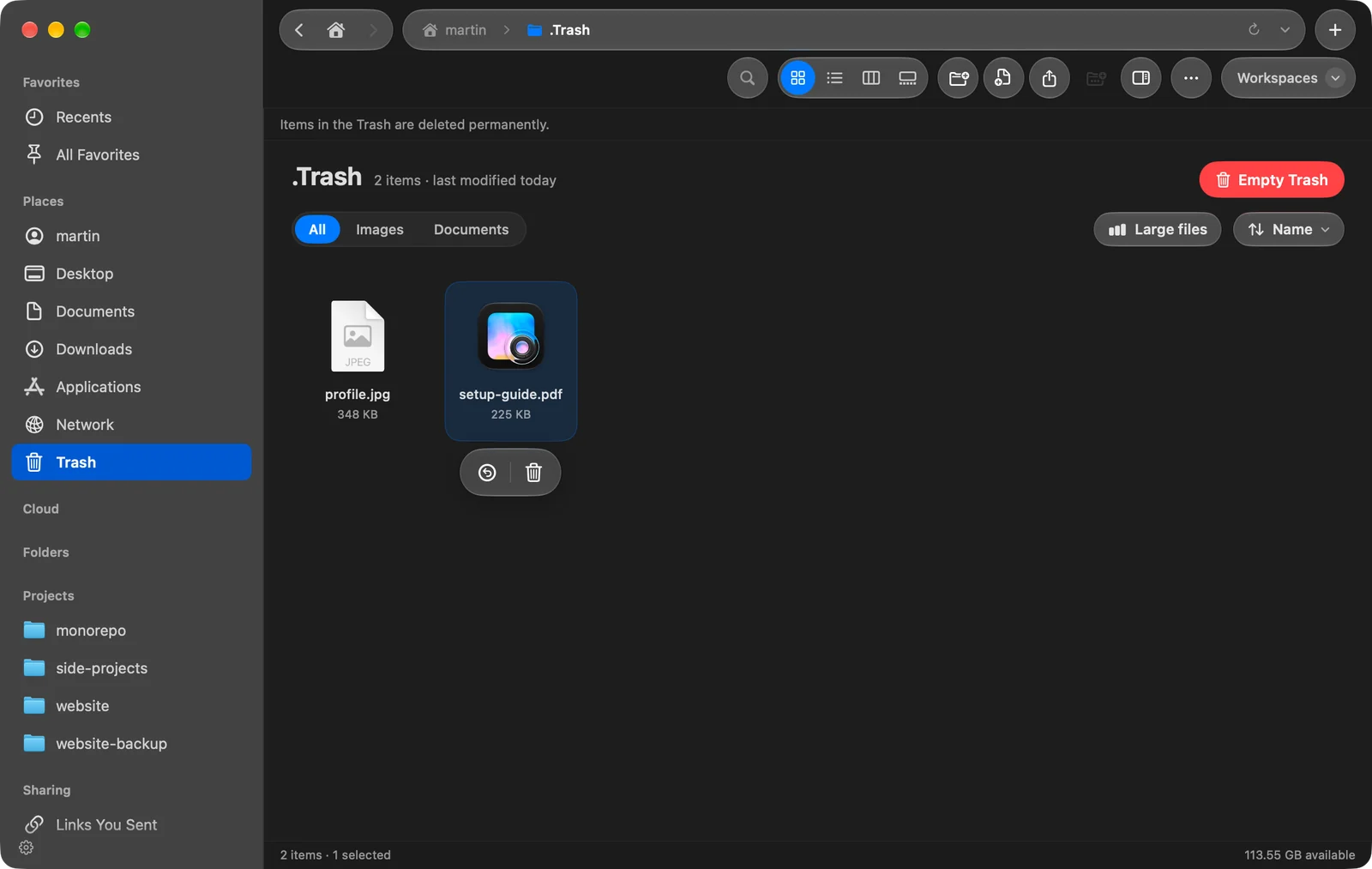
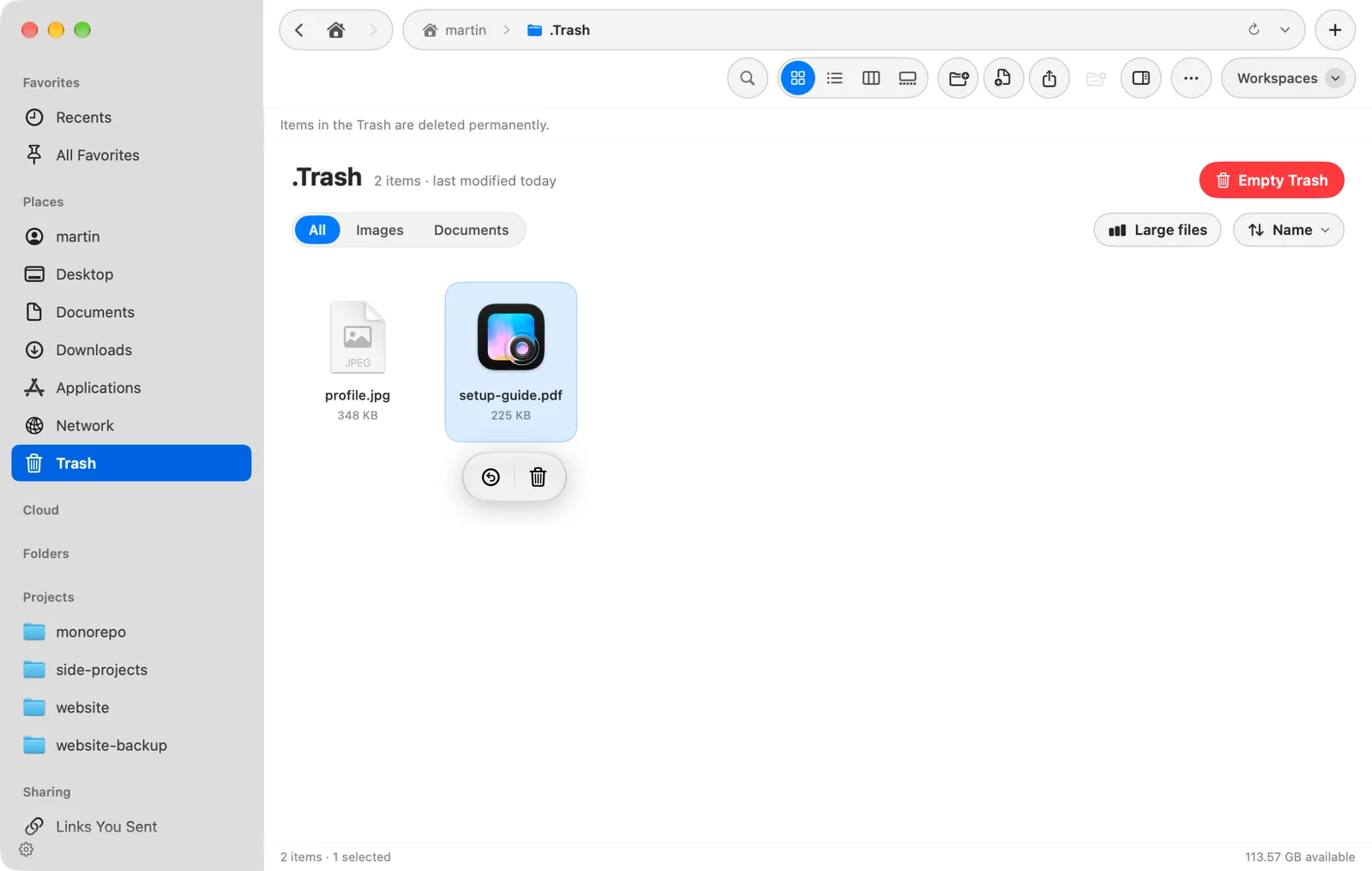
你在 DockDuck 中删除的项目会进入废纸篓,在你清倒它之前一直留在那里。打开边栏中的废纸篓即可查看。废纸篓也会显示从外置驱动器删除的项目。
找回文件
刚删除之后
按 ⌘Z。这些项目会回到原来的位置。
从废纸篓中
- 打开边栏中的“废纸篓”
选择你想找回的项目。
- 选取“放回原处”
点按选择项目时出现的栏中的放回原处,或右键点按并选取放回原处。
结果: 每个项目都会回到它原来所在的文件夹。
如果原来的文件夹已不存在,DockDuck 会重新创建它。如果那里已有同名项目,恢复的项目会获得新名称,因此不会替换任何内容。
几天之后
边栏中“最近使用”下方的活动按天列出 DockDuck 做过的每一次移到废纸篓的操作。点按该行上的撤销即可放回文件,即使过了几天、退出过 DockDuck 也可以。
永久删除
这些操作无法撤销。
- 清倒废纸篓:按 ⇧⌘⌫,选取文件 > 清倒废纸篓…,或点按废纸篓顶部的清倒废纸篓。DockDuck 会先询问“要清倒废纸篓吗?”。按 Return 或点按清倒废纸篓确认,或按 Esc 取消。点按清倒废纸篓时按住 Option,可跳过该询问。
- 从废纸篓中删除部分项目:选择它们并点按栏中的立即删除,或右键点按并选取立即删除。
- 不经废纸篓直接删除:在任意位置选择项目并按 ⌥⌘⌫。DockDuck 会询问“要永久删除…吗?”,你用永久删除确认。
服务器上的文件没有废纸篓,因此在那里删除时总会先询问。
查看废纸篓占用多少空间
废纸篓顶部有一条提示,例如“废纸篓占用了 4.2 GB。清倒即可收回这些空间。”。点按查看哪些内容占用空间可打开释放空间。
如果出了问题
| 消息或问题 | 处理方法 |
|---|---|
| 放回原处没有反应,并且你的 Mac 发出提示音 | 这些项目是由另一个 App 移到废纸篓的,因此 DockDuck 不知道它们来自哪里。 |
| “允许 DockDuck 管理 App” | macOS 需要 App 管理权限才能将 App 移到废纸篓。请在“系统设置”、“隐私与安全性”、“App 管理”中开启 DockDuck,然后重新打开 DockDuck。 |
| “无法将‘…’移到废纸篓” | 消息会给出原因,例如“它已锁定”或“你没有权限”。 |
| 废纸篓看起来是空的,但其实不是 | 请在“系统设置”中为 DockDuck 授予“完全磁盘访问权限”。 |
这个页面有帮助吗? 建议修改
谢谢,这有助于我们改进此页面。
仍然没解决? 请告诉我们你尝试过什么。我们会阅读每一条消息。