
Tong Sampah & pemulihan
Kembalikan item dari Tong Sampah, urungkan penghapusan, hapus secara permanen, dan kosongkan Tong Sampah untuk mendapatkan kembali ruangnya.
Di halaman ini 4 bagian
Yang akan Anda capai
- Dapatkan kembali file yang Anda pindahkan ke Tong Sampah
- Hapus item secara permanen, satu per satu atau dengan mengosongkan Tong Sampah
- Lihat berapa banyak ruang yang dipakai Tong Sampah
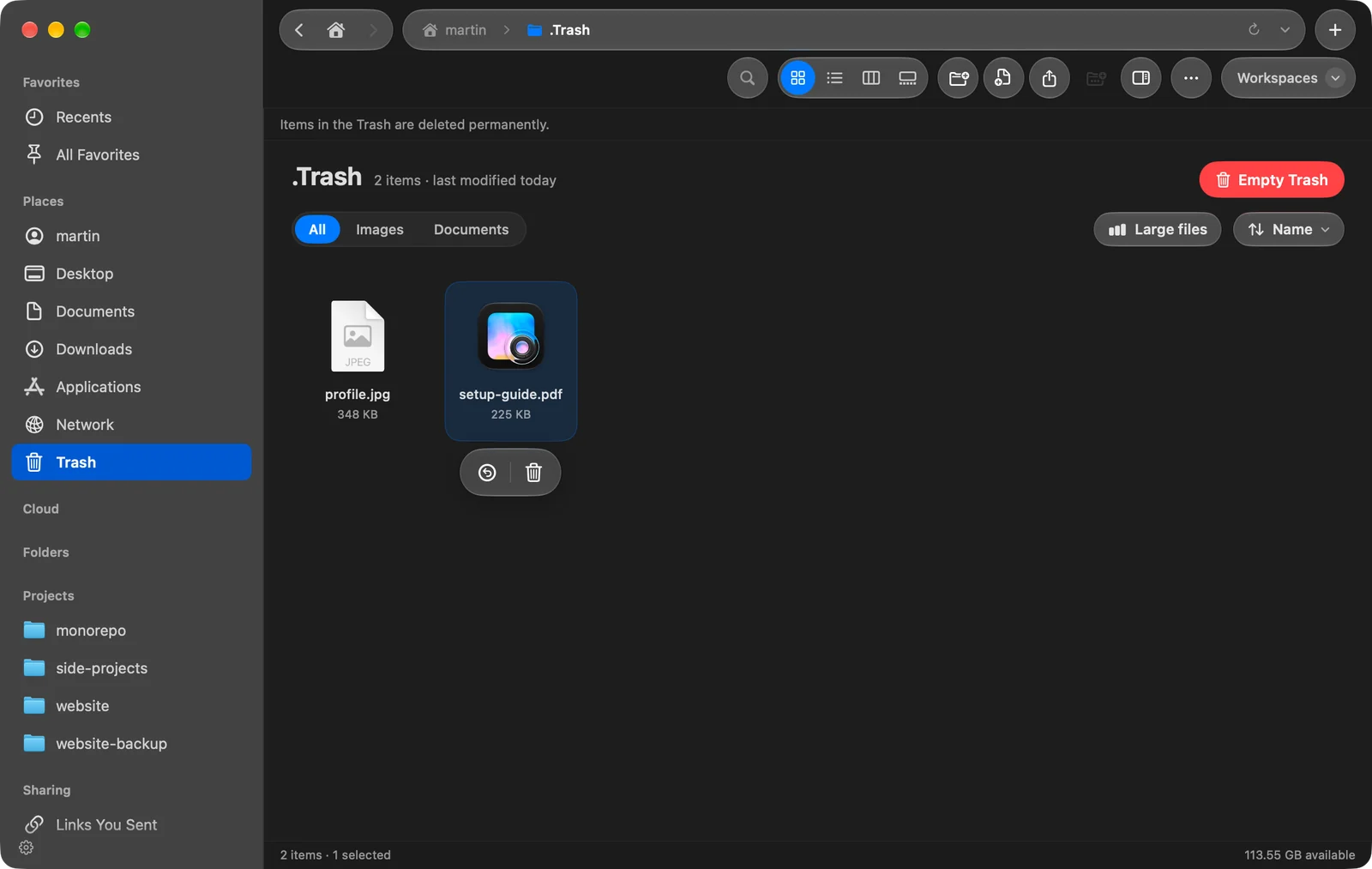
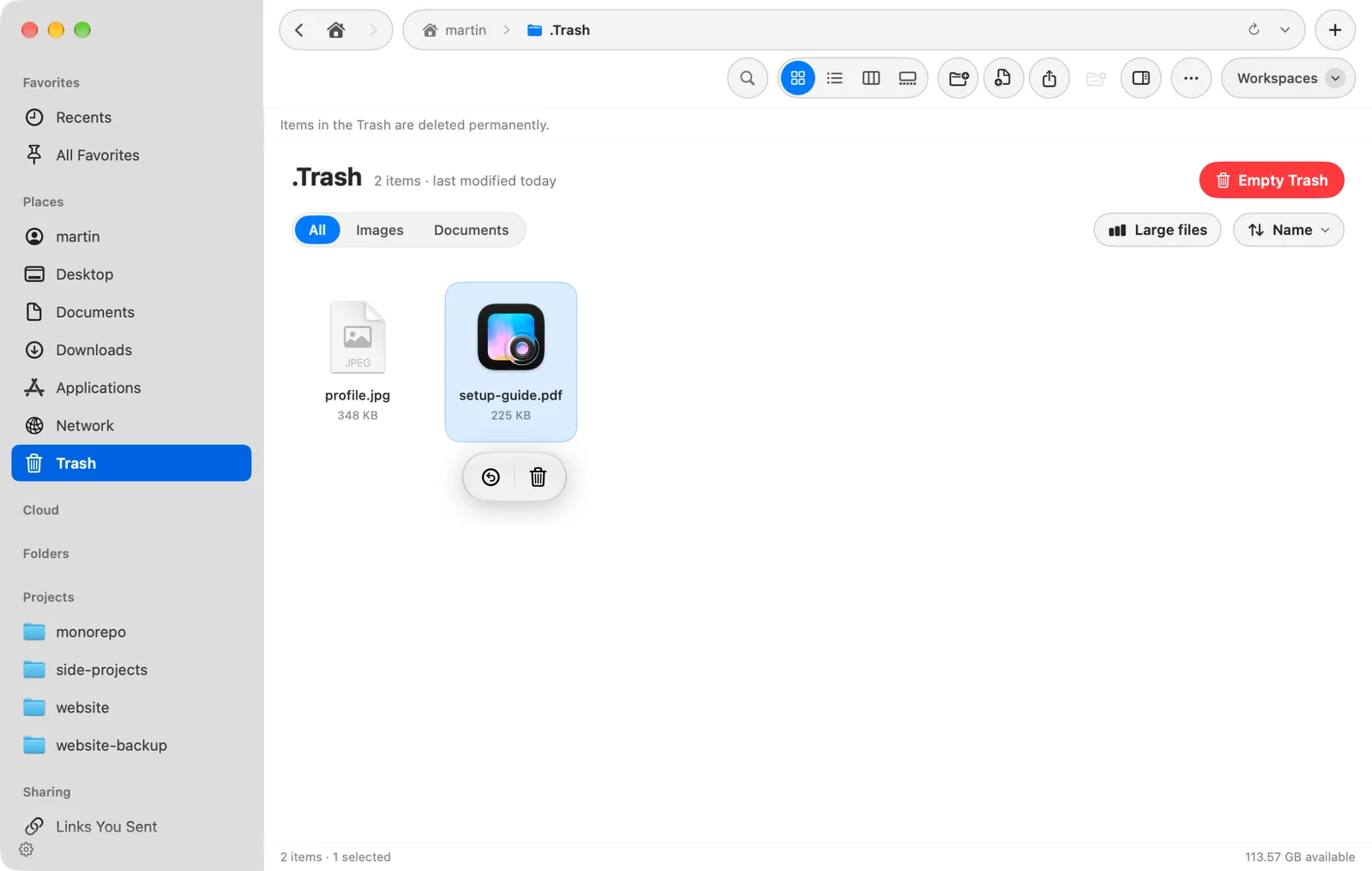
Item yang Anda hapus di DockDuck masuk ke Tong Sampah, tempat item itu tetap ada sampai Anda mengosongkannya. Buka Tong Sampah di bar samping untuk melihatnya. Tong Sampah juga menampilkan item yang dihapus dari drive eksternal.
Dapatkan kembali file
Tepat setelah menghapus
Tekan ⌘Z. Item kembali ke tempat semula.
Dari Tong Sampah
- Buka Tong Sampah di bar samping
Pilih item yang ingin Anda kembalikan.
- Pilih Kembalikan
Klik Kembalikan di bar yang muncul saat Anda memilih item, atau klik sambil menahan Control lalu pilih Kembalikan.
Hasil: Setiap item kembali ke folder asalnya.
Jika folder asal sudah tidak ada, DockDuck membuatnya lagi. Jika item dengan nama yang sama sudah ada di sana, item yang dipulihkan mendapat nama baru, jadi tidak ada yang tergantikan.
Berhari-hari kemudian
Aktivitas, di bar samping di bawah Terbaru, mencantumkan setiap perjalanan ke Tong Sampah yang dilakukan DockDuck, menurut hari. Klik Urungkan pada baris untuk mengembalikan file, bahkan berhari-hari kemudian dan setelah keluar dari DockDuck.
Hapus secara permanen
Ini tidak dapat diurungkan.
- Kosongkan Tong Sampah: tekan ⇧⌘⌫, pilih File > Kosongkan Tong Sampah…, atau klik Kosongkan Tong Sampah di bagian atas Tong Sampah. DockDuck bertanya “Kosongkan Tong Sampah?” lebih dulu. Tekan Return atau klik Kosongkan Tong Sampah untuk mengonfirmasi, atau Esc untuk membatalkan. Tahan Option saat Anda mengklik Kosongkan Tong Sampah untuk melewati pertanyaan.
- Hapus sebagian item dari Tong Sampah: pilih item dan klik Hapus Segera di bar, atau klik sambil menahan Control lalu pilih Hapus Segera.
- Hapus tanpa memakai Tong Sampah: pilih item di mana saja dan tekan ⌥⌘⌫. DockDuck bertanya “Hapus … secara permanen?” dan Anda mengonfirmasi dengan Hapus Selamanya.
File di server tidak memiliki Tong Sampah, jadi menghapus di sana selalu bertanya lebih dulu.
Lihat berapa banyak ruang yang dipakai Tong Sampah
Di bagian atas Tong Sampah, sebuah strip menyatakan, misalnya, “Tong Sampah memakai 4,2 GB. Kosongkan untuk mendapatkan kembali ruang itu.” Klik Lihat apa yang memakai ruang untuk membuka Kosongkan Ruang.
Jika terjadi masalah
| Pesan atau masalah | Yang perlu dilakukan |
|---|---|
| Kembalikan tidak berbuat apa-apa dan Mac Anda berbunyi bip | Item dipindahkan ke Tong Sampah oleh app lain, jadi DockDuck tidak tahu dari mana asalnya. |
| ”Izinkan DockDuck mengelola app” | macOS memerlukan Manajemen App untuk memindahkan app ke Tong Sampah. Nyalakan DockDuck di Pengaturan Sistem, Privasi & Keamanan, Manajemen App, lalu buka kembali DockDuck. |
| ”Tidak dapat memindahkan … ke Tong Sampah” | Pesan menyebutkan alasannya, seperti “item terkunci” atau “Anda tidak memiliki izin”. |
| Tong Sampah tampak kosong tetapi tidak | Beri DockDuck Akses Disk Penuh di Pengaturan Sistem. |
Terima kasih, ini membantu kami memperbaiki halaman ini.