
Cestino e recupero
Rimetti a posto gli elementi dal Cestino, annulla un'eliminazione, elimina definitivamente e svuota il Cestino per recuperare lo spazio.
In questa pagina 4 sezioni
Cosa otterrai
- Recuperare un file che hai spostato nel Cestino
- Eliminare definitivamente gli elementi, uno per uno o svuotando il Cestino
- Vedere quanto spazio sta usando il Cestino
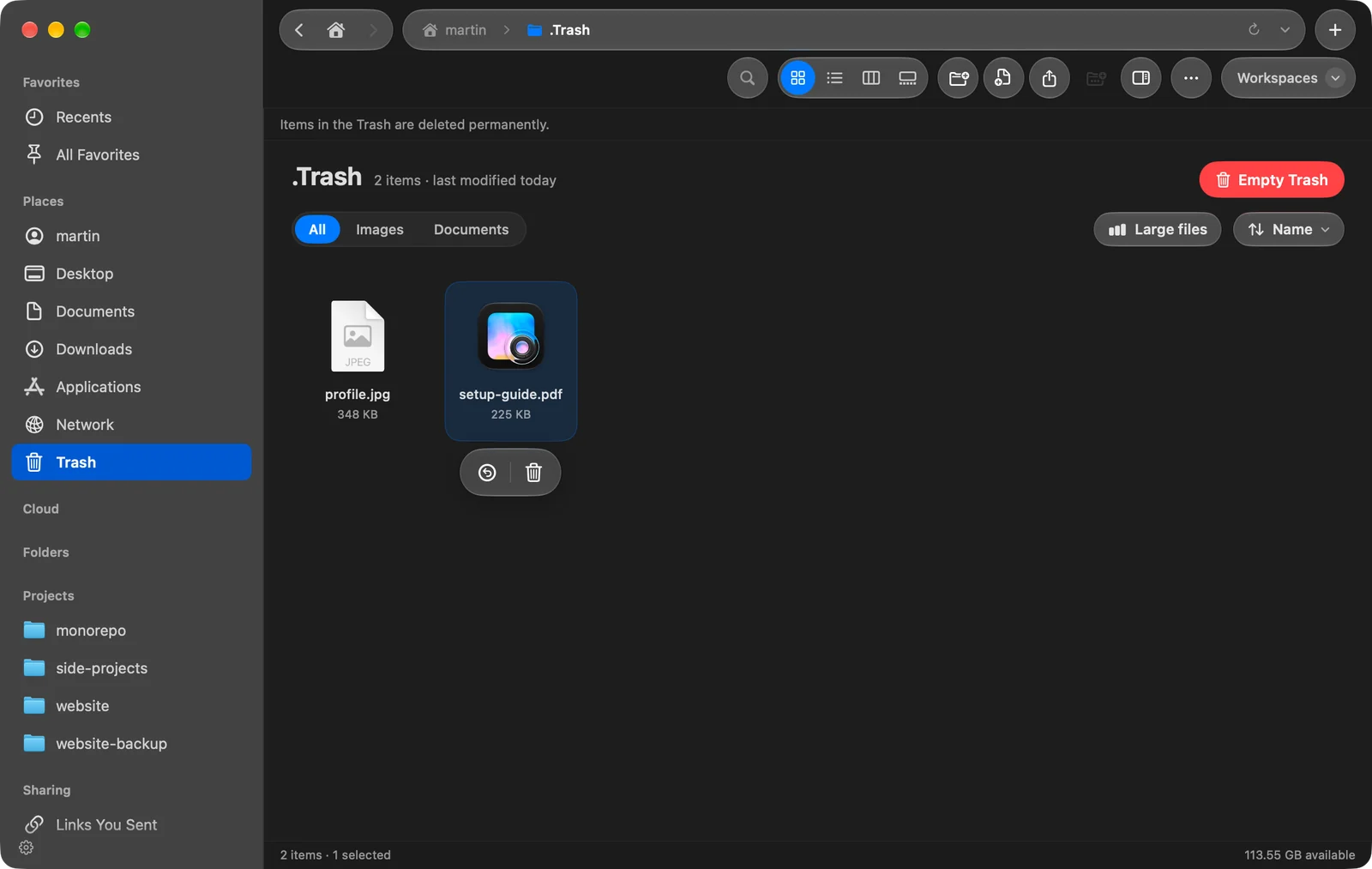
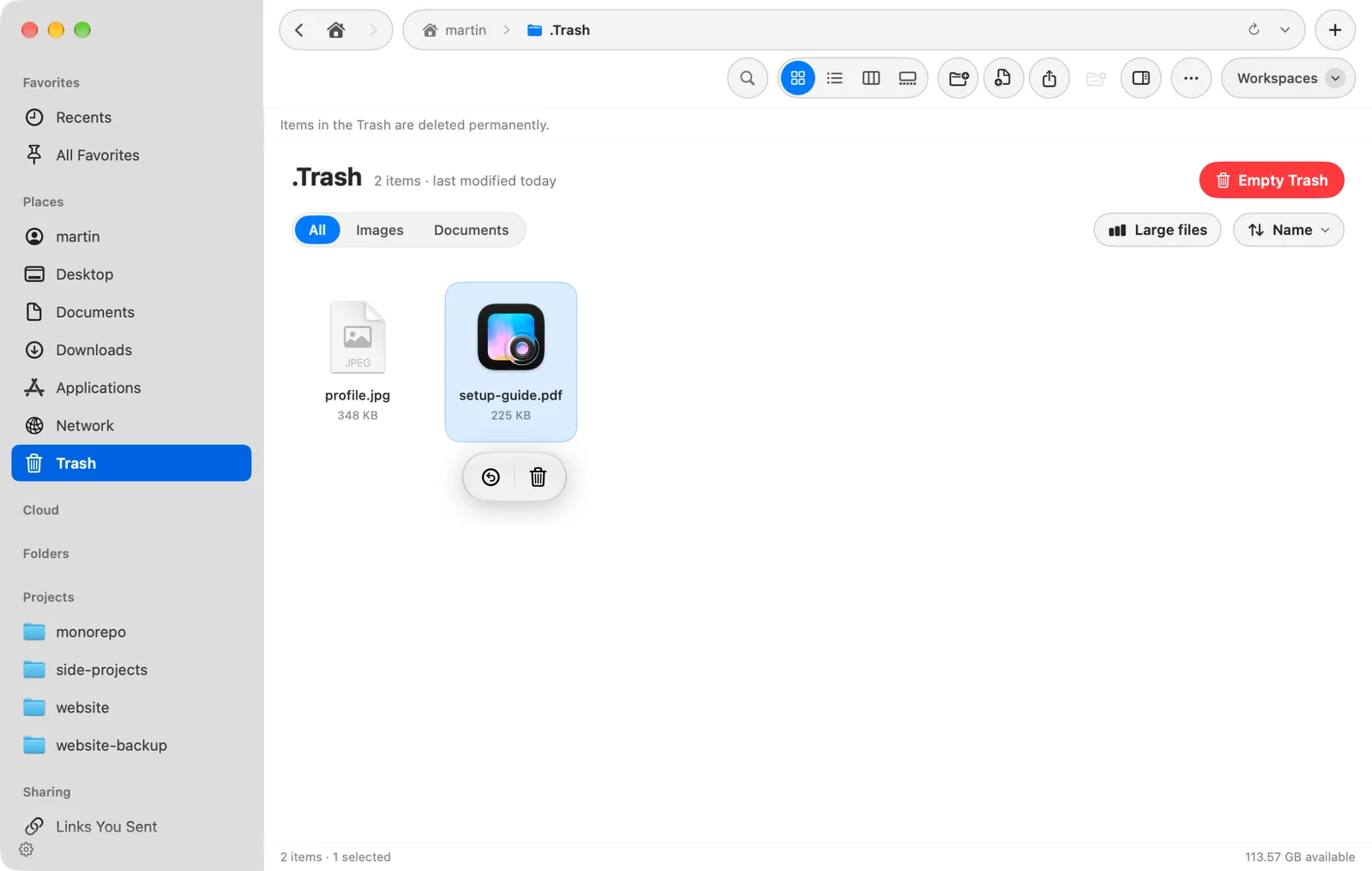
Gli elementi che elimini in DockDuck vanno nel Cestino, dove restano finché non lo svuoti. Apri Cestino nella barra laterale per vederli. Il Cestino mostra anche gli elementi eliminati dalle unità esterne.
Recuperare un file
Subito dopo l’eliminazione
Premi ⌘Z. Gli elementi tornano dov’erano.
Dal Cestino
- Apri Cestino nella barra laterale
Seleziona gli elementi che vuoi recuperare.
- Scegli Rimetti a posto
Fai clic su Rimetti a posto nella barra che compare quando selezioni degli elementi, oppure fai clic tenendo premuto Control e scegli Rimetti a posto.
Risultato: Ogni elemento torna nella cartella da cui proveniva.
Se la cartella originale non esiste più, DockDuck la ricrea. Se un elemento con lo stesso nome è già lì, l’elemento ripristinato riceve un nuovo nome, così non viene sostituito nulla.
Giorni dopo
Attività, nella barra laterale sotto Recenti, elenca ogni passaggio nel Cestino fatto da DockDuck, per giorno. Fai clic su Annulla sulla riga per rimettere i file a posto, anche dopo giorni e dopo essere uscito da DockDuck.
Eliminare definitivamente
Queste azioni non si possono annullare.
- Svuotare il Cestino: premi ⇧⌘⌫, scegli File > Vuota il Cestino…, oppure fai clic su Svuota Cestino in cima al Cestino. DockDuck chiede prima “Svuotare il Cestino?”. Premi Invio o fai clic su Svuota Cestino per confermare, oppure Esc per annullare. Tieni premuto Opzione mentre fai clic su Svuota Cestino per saltare la domanda.
- Eliminare alcuni elementi dal Cestino: selezionali e fai clic su Elimina immediatamente nella barra, oppure fai clic tenendo premuto Control e scegli Elimina immediatamente.
- Eliminare senza usare il Cestino: seleziona gli elementi ovunque e premi ⌥⌘⌫. DockDuck chiede “Eliminare definitivamente …?” e confermi con Elimina definitivamente.
I file su un server non hanno un Cestino, quindi eliminarli chiede sempre conferma prima.
Vedere quanto spazio usa il Cestino
In cima al Cestino, una striscia dice, ad esempio, “Il Cestino occupa 4,2 GB. Svuotalo per recuperare quello spazio.” Fai clic su Scopri cosa occupa spazio per aprire Libera spazio.
Se qualcosa non funziona
| Messaggio o problema | Cosa fare |
|---|---|
| Rimetti a posto non fa nulla e il Mac emette un segnale acustico | Gli elementi sono stati spostati nel Cestino da un’altra app, quindi DockDuck non sa da dove provengono. |
| ”Consenti a DockDuck di gestire le app” | macOS richiede la gestione delle app per spostare un’app nel Cestino. Attiva DockDuck in Impostazioni di Sistema, Privacy e sicurezza, Gestione app, poi riapri DockDuck. |
| ”Impossibile spostare … nel Cestino” | Il messaggio indica il motivo, come “è bloccato” o “non hai il permesso”. |
| Il Cestino sembra vuoto ma non lo è | Dai a DockDuck l’accesso completo al disco in Impostazioni di Sistema. |
Grazie, ci aiuta a migliorare questa pagina.