
Prullenmand en herstel
Zet onderdelen terug uit de prullenmand, maak een verwijdering ongedaan, verwijder definitief en leeg de prullenmand om de ruimte terug te krijgen.
Op deze pagina 4 secties
Wat je bereikt
- Een bestand terugkrijgen dat je naar de prullenmand hebt verplaatst
- Onderdelen definitief verwijderen, een voor een of door de prullenmand te legen
- Zien hoeveel ruimte de prullenmand gebruikt
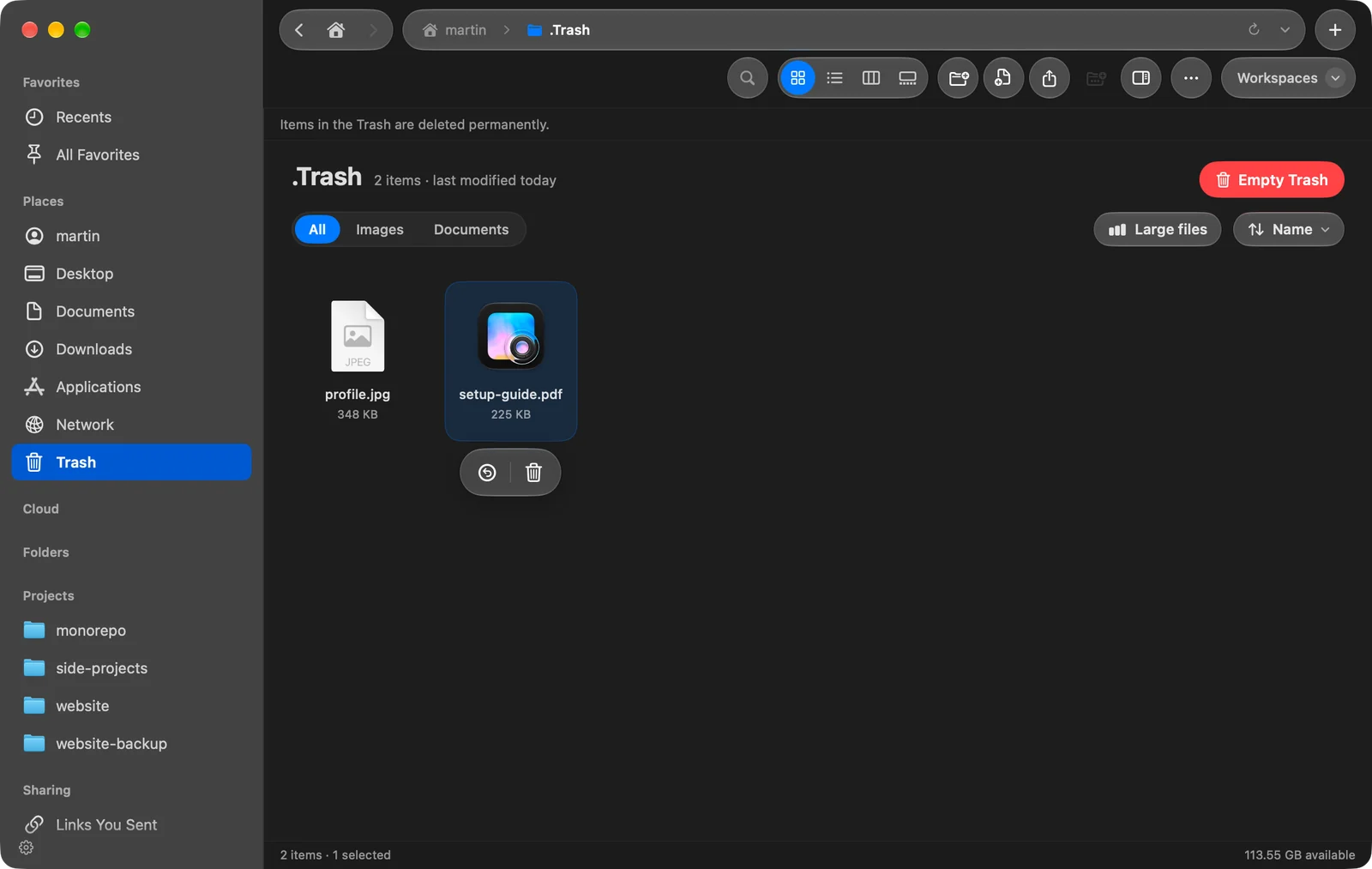
Onderdelen die je in DockDuck verwijdert, gaan naar de prullenmand, waar ze blijven totdat je hem leegt. Open Prullenmand in de navigatiekolom om ze te zien. De prullenmand toont ook onderdelen die van externe schijven zijn verwijderd.
Een bestand terugkrijgen
Direct na het verwijderen
Druk op ⌘Z. De onderdelen gaan terug naar waar ze waren.
Uit de prullenmand
- Open Prullenmand in de navigatiekolom
Selecteer de onderdelen die je terug wilt.
- Kies Terugzetten
Klik op Terugzetten in de balk die verschijnt als je onderdelen selecteert, of klik met Control ingedrukt en kies Terugzetten.
Resultaat: Elk onderdeel keert terug naar de map waar het vandaan kwam.
Als de oorspronkelijke map niet meer bestaat, maakt DockDuck hem opnieuw aan. Als er al een onderdeel met dezelfde naam staat, krijgt het teruggezette onderdeel een nieuwe naam, zodat er niets wordt vervangen.
Dagen later
Activiteit, in de navigatiekolom onder Recent, toont elke gang naar de prullenmand die DockDuck heeft gemaakt, per dag. Klik op Herstel bij de rij om de bestanden terug te zetten, zelfs dagen later en nadat je DockDuck hebt afgesloten.
Definitief verwijderen
Dit kan niet ongedaan worden gemaakt.
- De prullenmand legen: druk op ⇧⌘⌫, kies Bestand > Prullenmand legen…, of klik bovenaan de prullenmand op Leeg Prullenmand. DockDuck vraagt eerst “Prullenmand legen?”. Druk op Return of klik op Leeg Prullenmand om te bevestigen, of op Esc om te annuleren. Houd Option ingedrukt terwijl je op Leeg Prullenmand klikt om de vraag over te slaan.
- Enkele onderdelen uit de prullenmand verwijderen: selecteer ze en klik in de balk op Direct verwijderen, of klik met Control ingedrukt en kies Direct verwijderen.
- Verwijderen zonder de prullenmand te gebruiken: selecteer onderdelen ergens en druk op ⌥⌘⌫. DockDuck vraagt “… definitief verwijderen?” en je bevestigt met Definitief verwijderen.
Bestanden op een server hebben geen prullenmand, dus verwijderen daar vraagt altijd eerst.
Zien hoeveel ruimte de prullenmand gebruikt
Bovenaan de prullenmand zegt een strook bijvoorbeeld “De prullenmand gebruikt 4,2 GB. Leeg hem om die ruimte terug te krijgen.” Klik op Bekijk wat ruimte inneemt om Maak ruimte vrij te openen.
Als er iets misgaat
| Bericht of probleem | Wat je kunt doen |
|---|---|
| Terugzetten doet niets en je Mac piept | De onderdelen zijn door een andere app naar de prullenmand verplaatst, dus DockDuck weet niet waar ze vandaan kwamen. |
| “DockDuck toestaan apps te beheren” | macOS heeft Appbeheer nodig om een app naar de prullenmand te verplaatsen. Zet DockDuck aan in Systeeminstellingen, Privacy en beveiliging, Appbeheer, en open DockDuck daarna opnieuw. |
| “Kon … niet naar de prullenmand verplaatsen” | Het bericht geeft de reden, zoals “het is vergrendeld” of “je hebt geen toestemming”. |
| De prullenmand lijkt leeg maar is het niet | Geef DockDuck volledige schijftoegang in Systeeminstellingen. |
Bedankt, dat helpt ons deze pagina te verbeteren.