
Kosz i odzyskiwanie
Odłóż rzeczy z Kosza, cofnij usunięcie, usuń na stałe i opróżnij Kosz, aby odzyskać miejsce.
Na tej stronie Sekcji: 4
Co osiągniesz
- Odzyskaj plik przeniesiony do Kosza
- Usuń rzeczy na stałe, pojedynczo albo opróżniając Kosz
- Zobacz, ile miejsca zajmuje Kosz
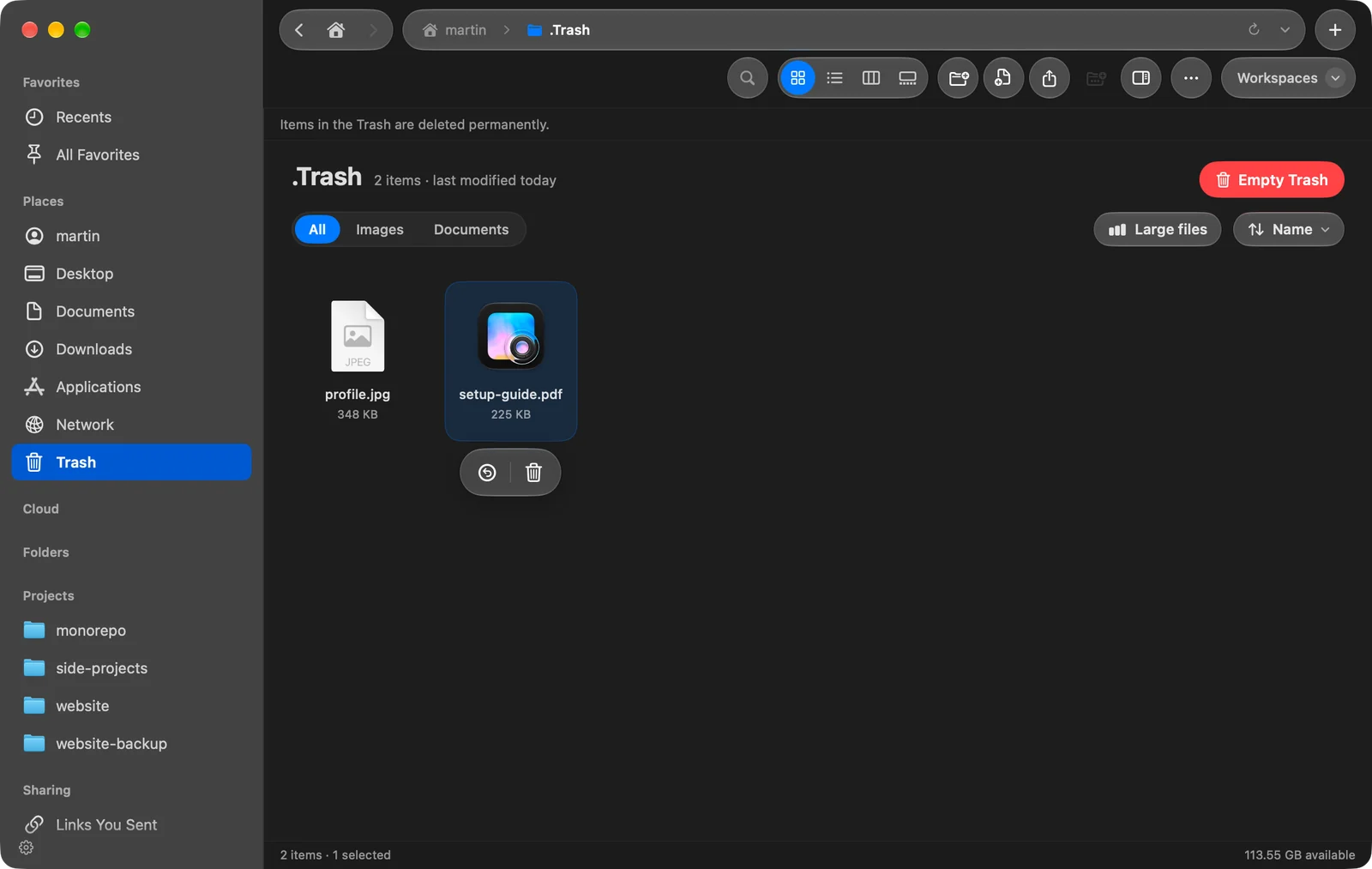
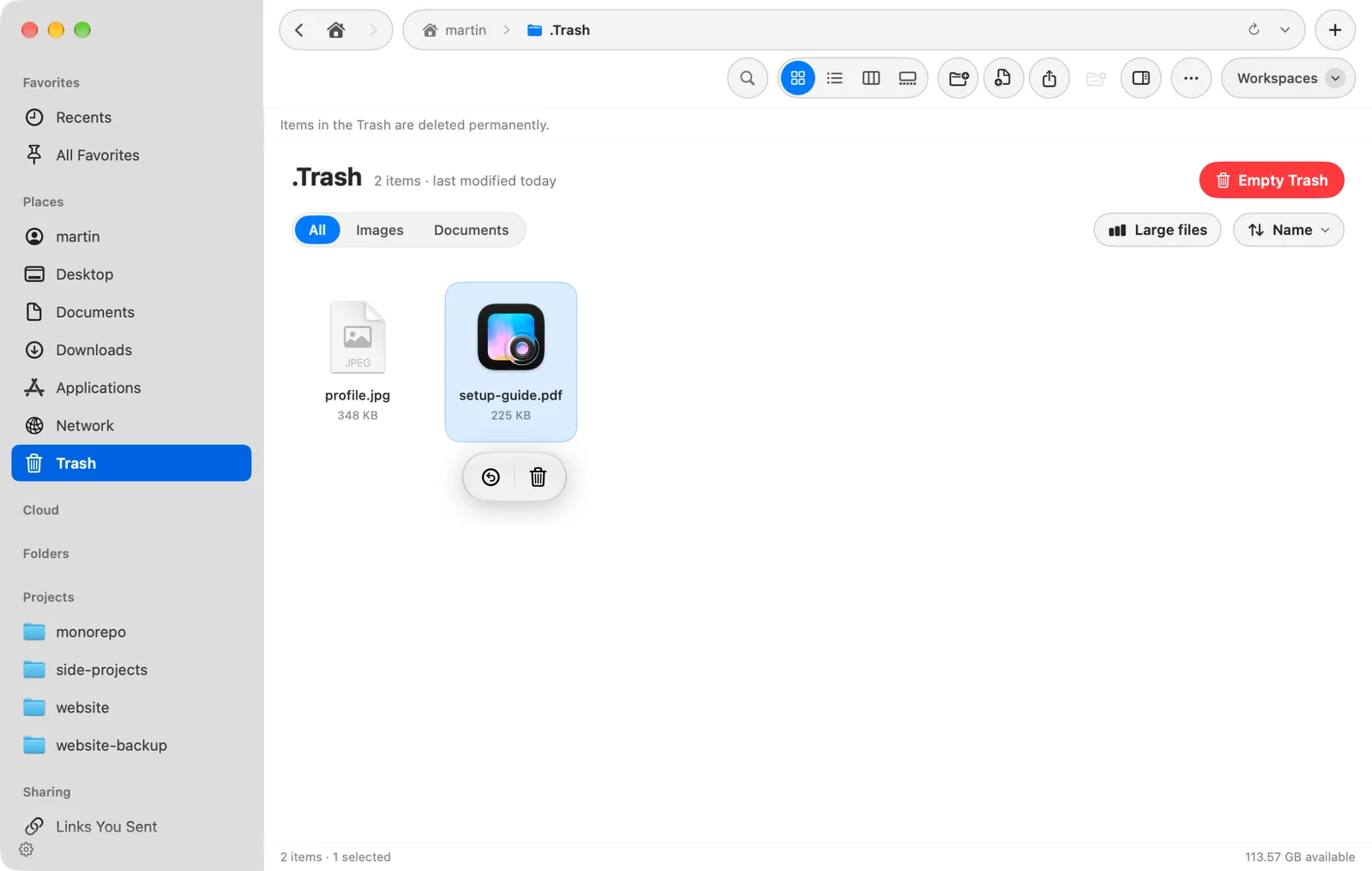
Rzeczy, które usuwasz w DockDuck, trafiają do Kosza, gdzie zostają, dopóki go nie opróżnisz. Otwórz Kosz na pasku bocznym, aby je zobaczyć. Kosz pokazuje też rzeczy usunięte z dysków zewnętrznych.
Odzyskaj plik
Tuż po usunięciu
Naciśnij ⌘Z. Rzeczy wracają tam, gdzie były.
Z Kosza
- Otwórz Kosz na pasku bocznym
Zaznacz rzeczy, które chcesz odzyskać.
- Wybierz Odłóż
Kliknij Odłóż na pasku, który pojawia się po zaznaczeniu rzeczy, albo kliknij z klawiszem Control i wybierz Odłóż.
Wynik: Każda rzecz wraca do folderu, z którego przyszła.
Jeśli pierwotny folder już nie istnieje, DockDuck tworzy go ponownie. Jeśli rzecz o tej samej nazwie już tam jest, przywrócona rzecz dostaje nową nazwę, więc nic nie jest zastępowane.
Po kilku dniach
Aktywność, na pasku bocznym pod Ostatnie, wymienia każdą wizytę w Koszu, którą wykonał DockDuck, według dnia. Kliknij Cofnij w wierszu, aby odłożyć pliki, nawet po kilku dniach i po zakończeniu DockDuck.
Usuń na stałe
Tego nie da się cofnąć.
- Opróżnij Kosz: naciśnij ⇧⌘⌫, wybierz Plik > Opróżnij Kosz… albo kliknij Opróżnij Kosz u góry Kosza. DockDuck najpierw pyta „Opróżnić Kosz?”. Naciśnij Return albo kliknij Opróżnij Kosz, aby potwierdzić, albo Esc, aby anulować. Przytrzymaj Option, klikając Opróżnij Kosz, aby pominąć pytanie.
- Usuń niektóre rzeczy z Kosza: zaznacz je i kliknij Usuń natychmiast na pasku albo kliknij z klawiszem Control i wybierz Usuń natychmiast.
- Usuń z pominięciem Kosza: zaznacz rzeczy gdziekolwiek i naciśnij ⌥⌘⌫. DockDuck pyta „Usunąć … na stałe?”, a Ty potwierdzasz przez Usuń na stałe.
Pliki na serwerze nie mają Kosza, więc usuwanie tam zawsze najpierw pyta.
Zobacz, ile miejsca zajmuje Kosz
U góry Kosza pasek mówi na przykład „Kosz zajmuje 4.2 GB. Opróżnij go, aby odzyskać to miejsce.” Kliknij Zobacz, co zajmuje miejsce, aby otworzyć Zwolnij miejsce.
Gdy coś pójdzie nie tak
| Komunikat lub problem | Co zrobić |
|---|---|
| Odłóż nic nie robi, a Mac wydaje sygnał | Rzeczy przeniosła do Kosza inna aplikacja, więc DockDuck nie wie, skąd pochodzą. |
| „Pozwól DockDuck zarządzać aplikacjami” | macOS wymaga Zarządzania aplikacjami, aby przenieść aplikację do Kosza. Włącz DockDuck w Ustawieniach systemowych, w Prywatność i ochrona, Zarządzanie aplikacjami, a potem otwórz DockDuck ponownie. |
| „Nie udało się przenieść … do Kosza” | Komunikat podaje powód, taki jak „jest zablokowany” albo „nie masz uprawnień”. |
| Kosz wygląda na pusty, ale nie jest | Przyznaj DockDuck Pełny dostęp do dysku w Ustawieniach systemowych. |
Dziękujemy, to pomaga nam ulepszyć tę stronę.