
Papperskorgen och återställning
Lägg tillbaka objekt från papperskorgen, ångra en radering, radera permanent och töm papperskorgen för att få tillbaka utrymmet.
På den här sidan 4 avsnitt
Vad du får gjort
- Få tillbaka en fil som du flyttade till papperskorgen
- Radera objekt permanent, ett i taget eller genom att tömma papperskorgen
- Se hur mycket utrymme papperskorgen använder
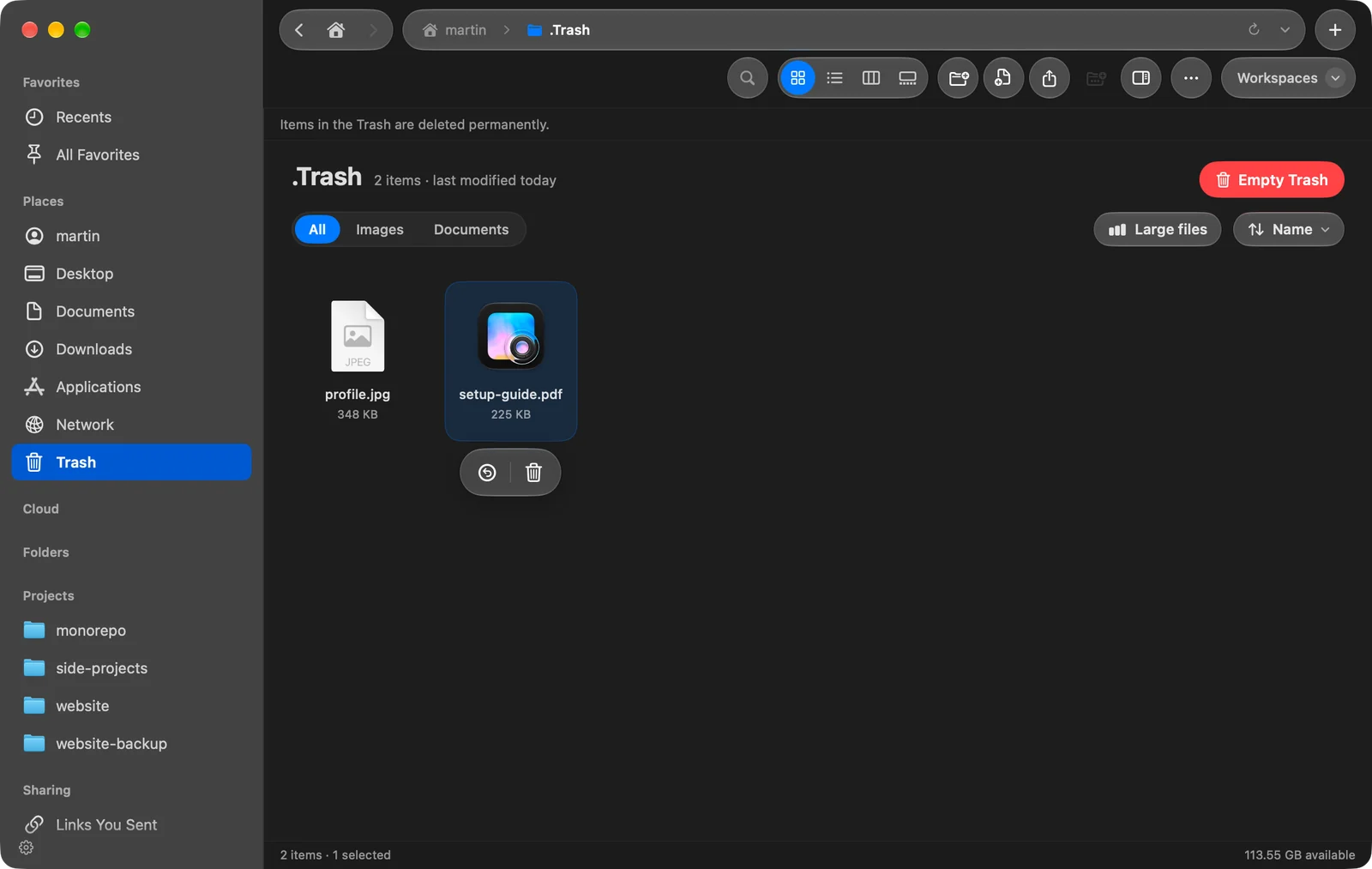
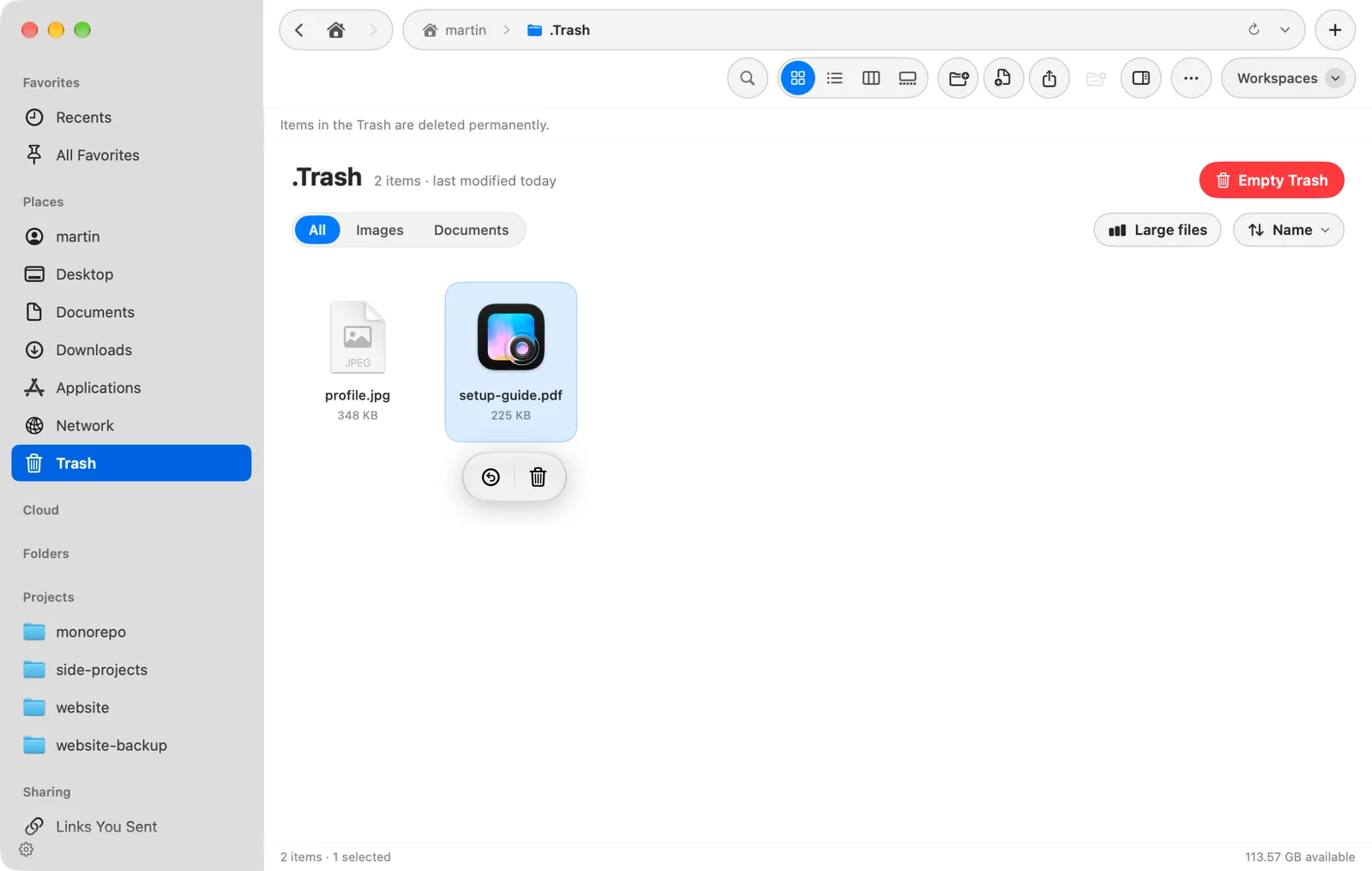
Objekt som du raderar i DockDuck hamnar i papperskorgen, där de ligger kvar tills du tömmer den. Öppna Papperskorg i sidofältet för att se dem. Papperskorgen visar också objekt som raderats från externa diskar.
Få tillbaka en fil
Direkt efter radering
Tryck på ⌘Z. Objekten går tillbaka dit de var.
Från papperskorgen
- Öppna Papperskorg i sidofältet
Markera objekten som du vill ha tillbaka.
- Välj Lägg tillbaka
Klicka på Lägg tillbaka i fältet som visas när du markerar objekt, eller Control-klicka och välj Lägg tillbaka.
Resultat: Varje objekt återvänder till mappen det kom från.
Om den ursprungliga mappen inte längre finns skapar DockDuck den igen. Om ett objekt med samma namn redan finns där får det återställda objektet ett nytt namn, så att ingenting ersätts.
Dagar senare
Aktivitet, i sidofältet under Senaste, listar varje resa till papperskorgen som DockDuck gjorde, per dag. Klicka på Ångra på raden för att lägga tillbaka filerna, även dagar senare och efter att du avslutat DockDuck.
Radera permanent
De här kan inte ångras.
- Töm papperskorgen: tryck på ⇧⌘⌫, välj Arkiv > Töm papperskorgen…, eller klicka på Töm papperskorgen högst upp i papperskorgen. DockDuck frågar “Töm papperskorgen?” först. Tryck på Retur eller klicka på Töm papperskorgen för att bekräfta, eller Esc för att avbryta. Håll ned Option medan du klickar på Töm papperskorgen för att hoppa över frågan.
- Radera några objekt från papperskorgen: markera dem och klicka på Radera omedelbart i fältet, eller Control-klicka och välj Radera omedelbart.
- Radera utan att använda papperskorgen: markera objekt var som helst och tryck på ⌥⌘⌫. DockDuck frågar “Radera … permanent?” och du bekräftar med Radera permanent.
Filer på en server har ingen papperskorg, så att radera där frågar alltid först.
Se hur mycket utrymme papperskorgen använder
Högst upp i papperskorgen står det i en remsa, till exempel: “Papperskorgen använder 4,2 GB. Töm den för att få tillbaka utrymmet.” Klicka på Se vad som tar plats för att öppna Frigör utrymme.
Om något går fel
| Meddelande eller problem | Vad du gör |
|---|---|
| Lägg tillbaka gör ingenting och din Mac piper | Objekten flyttades till papperskorgen av en annan app, så DockDuck vet inte var de kom ifrån. |
| ”Tillåt att DockDuck hanterar appar” | macOS behöver Apphantering för att flytta en app till papperskorgen. Slå på DockDuck i Systeminställningar, Integritet och säkerhet, Apphantering, och öppna sedan DockDuck igen. |
| ”Det gick inte att flytta … till papperskorgen” | Meddelandet anger orsaken, till exempel “den är låst” eller “du saknar behörighet”. |
| Papperskorgen ser tom ut men är det inte | Ge DockDuck fullständig diskåtkomst i Systeminställningar. |
Tack, det hjälper oss att förbättra sidan.