
ゴミ箱と復元
ゴミ箱から項目を元に戻す、削除を取り消す、完全に削除する、ゴミ箱を空にして容量を戻す。
このページの内容 4 セクション
できるようになること
- ゴミ箱に入れたファイルを取り戻す
- 項目を、1つずつまたはゴミ箱を空にして、完全に削除する
- ゴミ箱がどれだけの容量を使っているかを確認する
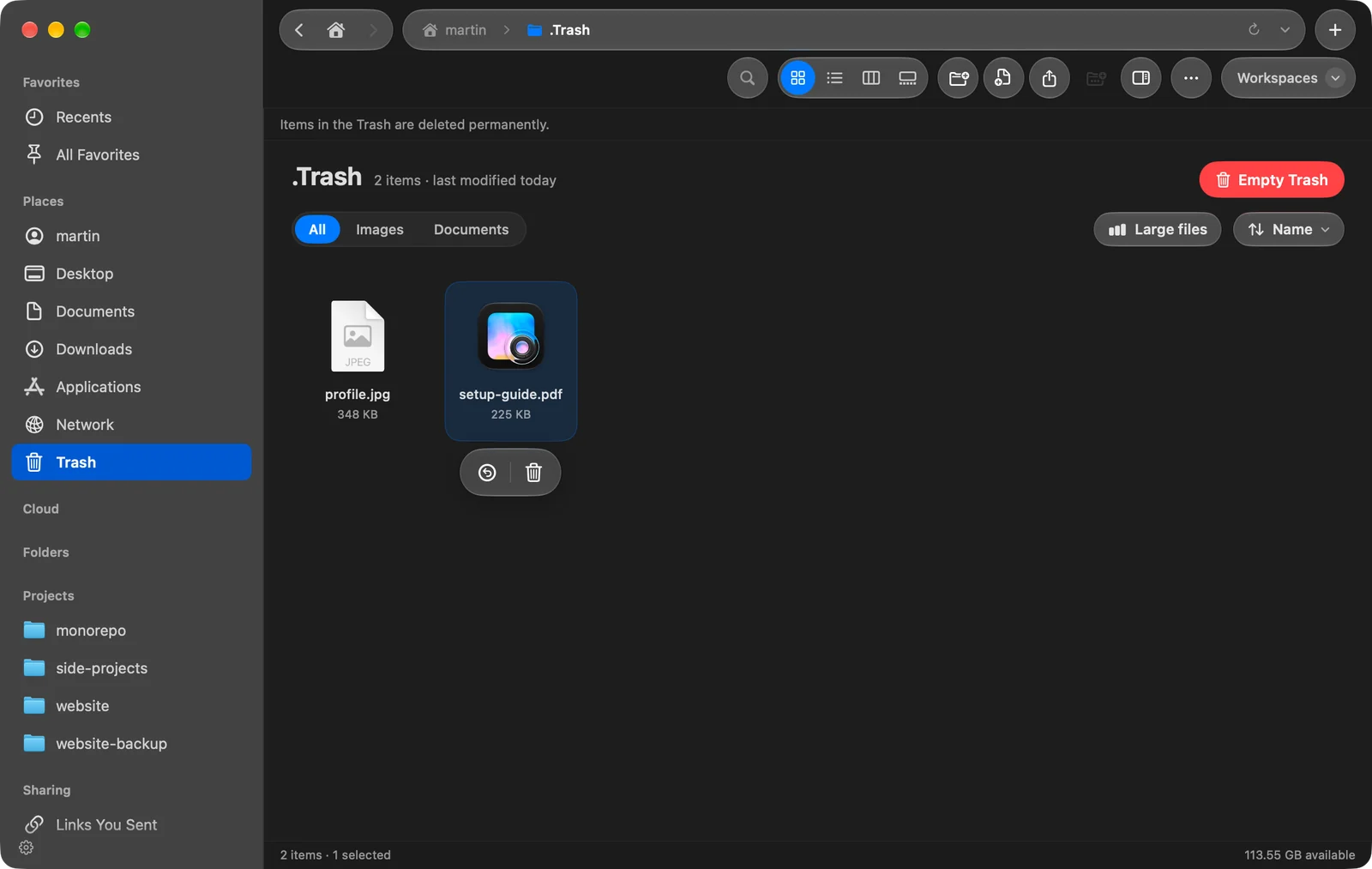
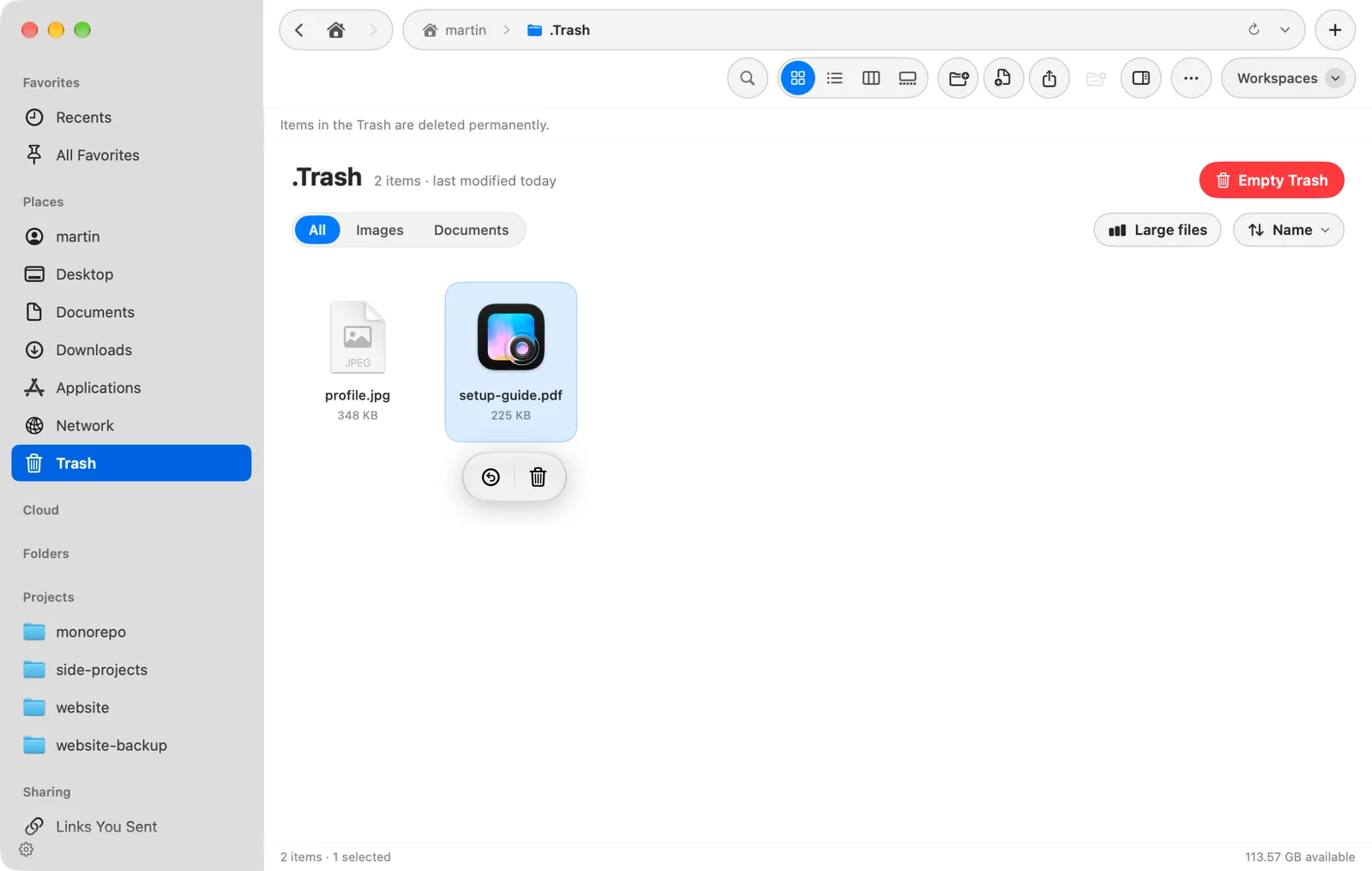
DockDuckで削除した項目は、ゴミ箱を空にするまでゴミ箱に残ります。サイドバーのゴミ箱を開くと確認できます。ゴミ箱には、外部ドライブから削除した項目も表示されます。
ファイルを取り戻す
削除した直後
⌘Zを押します。項目が元の場所に戻ります。
ゴミ箱から
- サイドバーのゴミ箱を開く
戻したい項目を選択します。
- 「戻す」を選ぶ
項目を選択したときに表示されるバーの戻すをクリックするか、Controlキーを押しながらクリックして戻すを選びます。
結果: 各項目が、元あったフォルダに戻ります。
元のフォルダがもう存在しない場合、DockDuckがそのフォルダを再び作成します。同じ名前の項目がすでにある場合は、戻した項目に新しい名前が付くので、何も置き換えられません。
数日後
サイドバーの「最近の項目」の下にあるアクティビティには、DockDuckがゴミ箱に入れたものがすべて、日ごとに一覧表示されます。行の取り消すをクリックすると、数日後でも、DockDuckを終了したあとでも、ファイルが元に戻ります。
完全に削除する
これらは取り消せません。
- ゴミ箱を空にする: ⇧⌘⌫を押すか、ファイル > ゴミ箱を空にする…を選ぶか、ゴミ箱の上部のゴミ箱を空にするをクリックします。DockDuckが先に「ゴミ箱を空にしますか?」と確認します。Returnキーを押すかゴミ箱を空にするをクリックすると確定し、Escで取り消します。Optionキーを押しながらゴミ箱を空にするをクリックすると、確認が省略されます。
- ゴミ箱の一部の項目を削除する: 項目を選択して、バーのすぐに削除をクリックするか、Controlキーを押しながらクリックしてすぐに削除を選びます。
- ゴミ箱を使わずに削除する: どの場所でも項目を選択して、⌥⌘⌫を押します。DockDuckが「…を完全に削除しますか?」と確認し、完全に削除で確定します。
サーバ上のファイルにはゴミ箱がないので、そこでの削除は必ず先に確認されます。
ゴミ箱の使用容量を確認する
ゴミ箱の上部に、たとえば「ゴミ箱が 4.2 GB を使っています。空にするとその分の空きが戻ります。」と表示されます。容量を使っているものを見るをクリックすると、空き領域を増やすが開きます。
うまくいかないとき
| メッセージまたは問題 | 対処 |
|---|---|
| 戻すを押しても何も起こらず、Macがビープ音を鳴らす | 項目をほかのアプリがゴミ箱に入れたため、DockDuckは元の場所を知りません。 |
| 「DockDuckにAppの管理を許可」 | アプリをゴミ箱に入れるには、macOSのアプリ管理が必要です。システム設定の「プライバシーとセキュリティ」の「アプリ管理」でDockDuckをオンにして、DockDuckを開き直してください。 |
| 「…をゴミ箱に入れられませんでした」 | メッセージに、「ロックされている」や「アクセス権がない」などの理由が表示されます。 |
| ゴミ箱が空のように見えるが空ではない | システム設定で、DockDuckにフルディスクアクセスを許可してください。 |
このページは役に立ちましたか? 編集を提案
ありがとうございます。ページの改善に役立てます。
解決しませんか? 試したことを添えてご連絡ください。すべてのメッセージに目を通しています。