
Roskakori ja palautus
Pane kohteita takaisin roskakorista, kumoa poisto, poista lopullisesti ja tyhjennä roskakori saadaksesi tilan takaisin.
Tällä sivulla 4 osiota
Mitä saat aikaan
- Hae takaisin tiedosto, jonka siirsit roskakoriin
- Poista kohteita lopullisesti yksi kerrallaan tai tyhjentämällä roskakori
- Katso, kuinka paljon tilaa roskakori vie
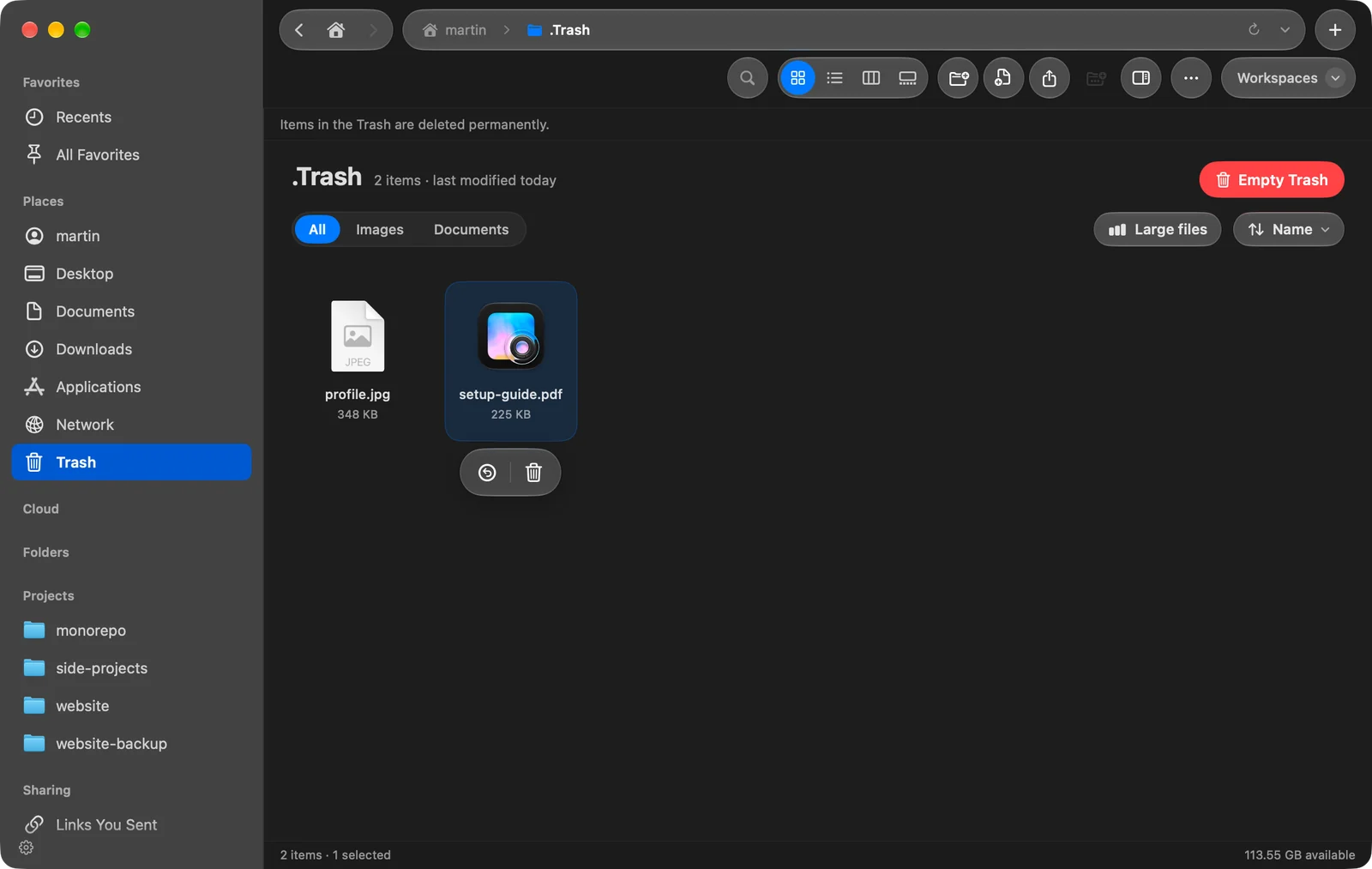
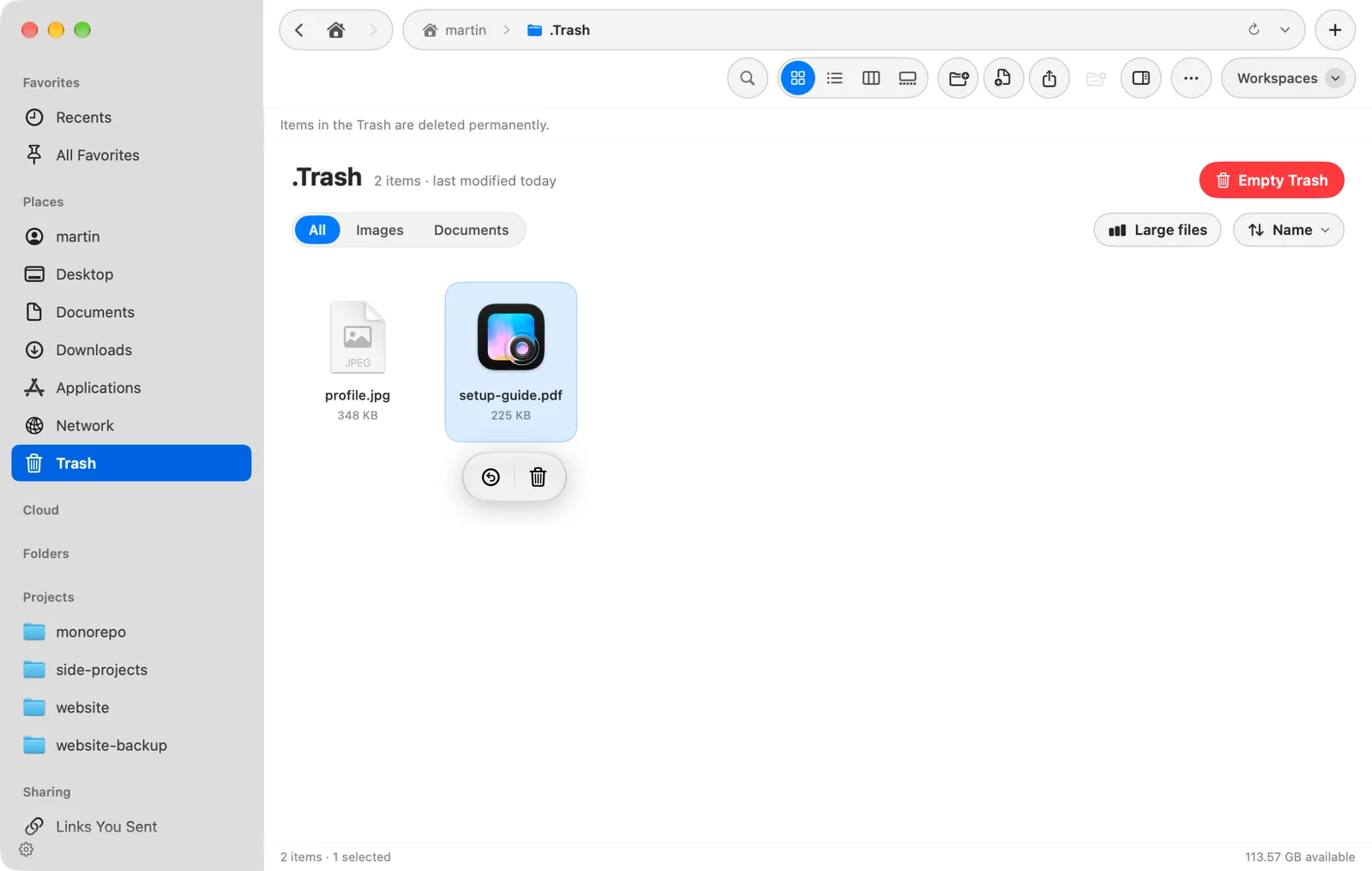
DockDuckissa poistamasi kohteet menevät roskakoriin, jossa ne pysyvät, kunnes tyhjennät sen. Avaa Roskakori sivupalkissa nähdäksesi ne. Roskakori näyttää myös ulkoisilta asemilta poistetut kohteet.
Hae tiedosto takaisin
Heti poistamisen jälkeen
Paina ⌘Z. Kohteet palaavat paikalleen.
Roskakorista
- Avaa Roskakori sivupalkissa
Valitse kohteet, jotka haluat takaisin.
- Valitse Pane takaisin
Napsauta Pane takaisin palkissa, joka ilmestyy kohteita valitessasi, tai Control-napsauta ja valitse Pane takaisin.
Tulos: Jokainen kohde palaa kansioon, josta se tuli.
Jos alkuperäistä kansiota ei enää ole, DockDuck luo sen uudelleen. Jos siellä on jo samanniminen kohde, palautettu kohde saa uuden nimen, joten mitään ei korvata.
Päiviä myöhemmin
Tapahtumat sivupalkissa Äskeisten alla listaa jokaisen DockDuckin tekemän roskakoriin siirron päivittäin. Napsauta rivin kohtaa Kumoa palauttaaksesi tiedostot, vaikka päiviä myöhemmin ja DockDuckin sulkemisen jälkeen.
Poista lopullisesti
Näitä ei voi kumota.
- Tyhjennä roskakori: paina ⇧⌘⌫, valitse Tiedosto > Tyhjennä roskakori… tai napsauta Tyhjennä roskakori roskakorin yläreunassa. DockDuck kysyy ensin “Tyhjennetäänkö roskakori?”. Vahvista painamalla Return tai napsauttamalla Tyhjennä roskakori tai peru painamalla Esc. Pidä Option painettuna napsauttaessasi Tyhjennä roskakori ohittaaksesi kysymyksen.
- Poista joitakin kohteita roskakorista: valitse ne ja napsauta Poista heti palkissa tai Control-napsauta ja valitse Poista heti.
- Poista käyttämättä roskakoria: valitse kohteita missä tahansa ja paina ⌥⌘⌫. DockDuck kysyy “Poistetaanko … lopullisesti?” ja vahvistat valinnalla Poista lopullisesti.
Palvelimella olevilla tiedostoilla ei ole roskakoria, joten poistaminen siellä kysyy aina ensin.
Katso, kuinka paljon tilaa roskakori vie
Roskakorin yläreunassa kaista kertoo esimerkiksi “Roskakori vie 4,2 Gt tilaa. Tyhjennä se, niin saat tilan takaisin.” Napsauta Katso, mikä vie tilaa avataksesi Vapauta tilaa.
Jos jokin menee pieleen
| Viesti tai ongelma | Mitä tehdä |
|---|---|
| Pane takaisin ei tee mitään ja Mac piippaa | Jokin toinen appi siirsi kohteet roskakoriin, joten DockDuck ei tiedä, mistä ne tulivat. |
| ”Salli DockDuckin hallita appeja” | macOS vaatii Appien hallinta -oikeuden apin siirtämiseen roskakoriin. Laita DockDuck päälle kohdassa Järjestelmäasetukset, Tietosuoja ja suojaus, Appien hallinta, ja avaa sitten DockDuck uudelleen. |
| ”Kohdetta … ei voitu siirtää roskakoriin” | Viesti kertoo syyn, kuten “se on lukittu” tai “sinulla ei ole oikeutta”. |
| Roskakori näyttää tyhjältä, mutta ei ole | Anna DockDuckille täysi levynkäyttö Järjestelmäasetuksissa. |
Kiitos, tämä auttaa meitä parantamaan sivua.