
Papirkurv og gendannelse
Læg emner tilbage fra papirkurven, fortryd en sletning, slet for altid, og tøm papirkurven for at få pladsen tilbage.
På denne side 4 afsnit
Det opnår du
- Få en fil tilbage, som du flyttede til papirkurven
- Slet emner for altid, ét for ét eller ved at tømme papirkurven
- Se, hvor meget plads papirkurven bruger
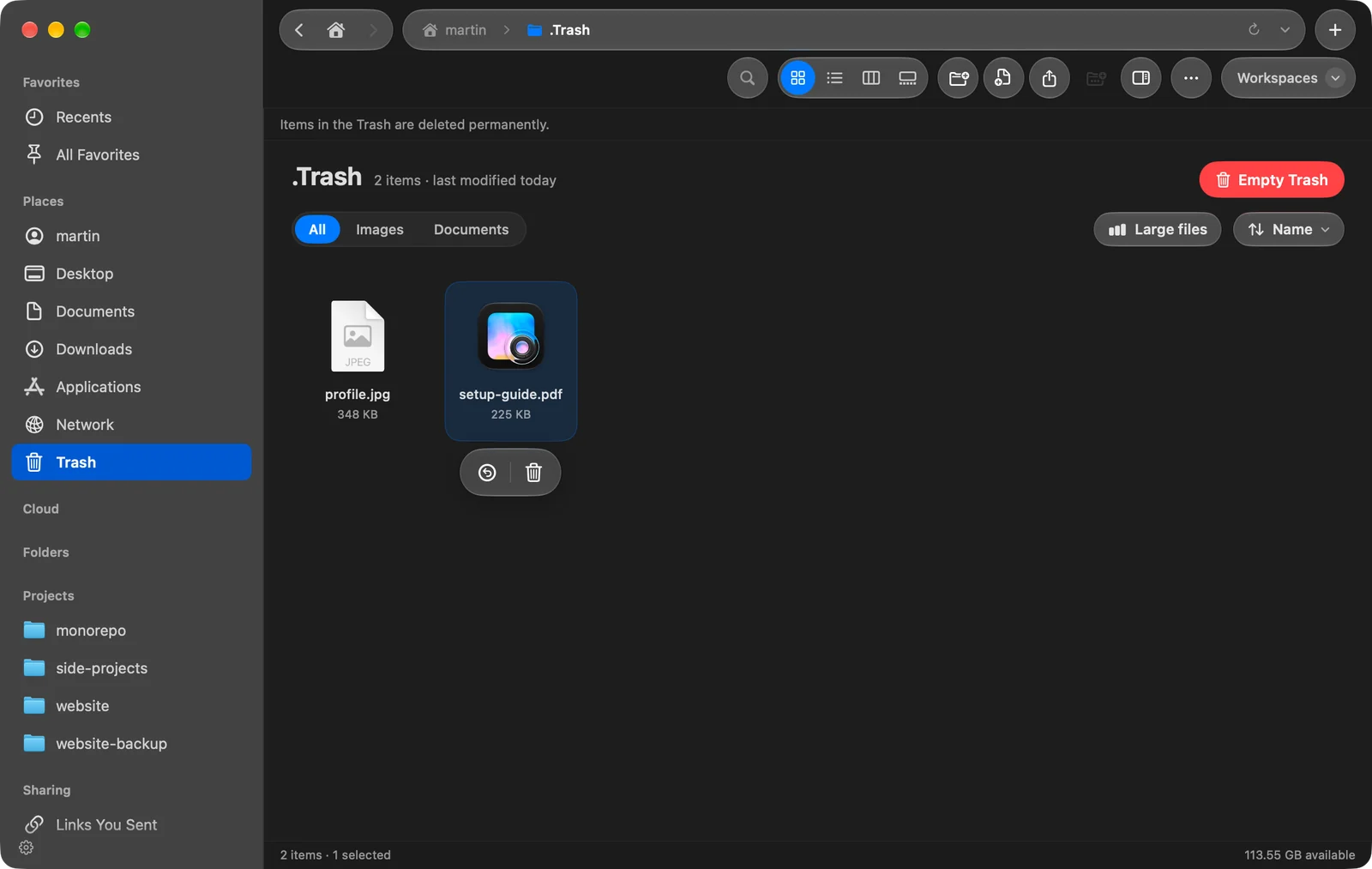
Emner, du sletter i DockDuck, går i papirkurven, hvor de bliver, indtil du tømmer den. Åbn Papirkurv i indholdsoversigten for at se dem. Papirkurven viser også emner, der er slettet fra eksterne drev.
Få en fil tilbage
Lige efter sletning
Tryk på ⌘Z. Emnerne går tilbage, hvor de var.
Fra papirkurven
- Åbn Papirkurv i indholdsoversigten
Markér de emner, du vil have tilbage.
- Vælg Læg tilbage
Klik på Læg tilbage i den linje, der vises, når du markerer emner, eller Control-klik og vælg Læg tilbage.
Resultat: Hvert emne vender tilbage til den mappe, det kom fra.
Hvis den oprindelige mappe ikke længere findes, opretter DockDuck den igen. Hvis et emne med det samme navn allerede er der, får det gendannede emne et nyt navn, så intet bliver erstattet.
Dage senere
Aktivitet i indholdsoversigten under Seneste viser hver tur til papirkurven, DockDuck foretog, efter dag. Klik på Fortryd på rækken for at lægge filerne tilbage, selv dage senere og efter at have afsluttet DockDuck.
Slet for altid
Disse kan ikke fortrydes.
- Tøm papirkurven: tryk på ⇧⌘⌫, vælg Arkiv > Tøm papirkurv…, eller klik på Tøm Papirkurv øverst i papirkurven. DockDuck spørger først “Vil du tømme papirkurven?”. Tryk på Retur, eller klik på Tøm Papirkurv for at bekræfte, eller Esc for at annullere. Hold Option nede, mens du klikker på Tøm Papirkurv, for at springe spørgsmålet over.
- Slet nogle emner fra papirkurven: markér dem, og klik på Slet med det samme i linjen, eller Control-klik og vælg Slet med det samme.
- Slet uden at bruge papirkurven: markér emner et vilkårligt sted, og tryk på ⌥⌘⌫. DockDuck spørger “Slet … permanent?”, og du bekræfter med Slet permanent.
Filer på en server har ingen papirkurv, så sletning dér spørger altid først.
Se, hvor meget plads papirkurven bruger
Øverst i papirkurven siger en strimmel for eksempel “Papirkurven bruger 4,2 GB. Tøm den for at få pladsen tilbage.” Klik på Se, hvad der bruger plads for at åbne Frigør plads.
Hvis noget går galt
| Meddelelse eller problem | Hvad du skal gøre |
|---|---|
| Læg tilbage gør ingenting, og din Mac bipper | Emnerne blev flyttet til papirkurven af en anden app, så DockDuck ved ikke, hvor de kom fra. |
| ”Tillad DockDuck at administrere apps” | macOS kræver Appadministration for at flytte en app til papirkurven. Slå DockDuck til i Systemindstillinger, Anonymitet og sikkerhed, Appadministration, og åbn derefter DockDuck igen. |
| ”Kunne ikke flytte … til papirkurven” | Meddelelsen giver årsagen, som “it’s locked” eller “you don’t have permission”. |
| Papirkurven ser tom ud, men er det ikke | Giv DockDuck fuld diskadgang i Systemindstillinger. |
Tak, det hjælper os med at forbedre siden.