
휴지통 및 복구
휴지통에서 항목을 되돌려 놓고, 삭제를 실행 취소하고, 완전히 삭제하고, 휴지통을 비워 공간을 되찾습니다.
이 페이지에서 섹션 4개
이 문서로 할 수 있는 일
- 휴지통으로 이동한 파일 되찾기
- 항목을 하나씩 또는 휴지통을 비워 완전히 삭제하기
- 휴지통이 얼마나 많은 공간을 사용하는지 확인하기
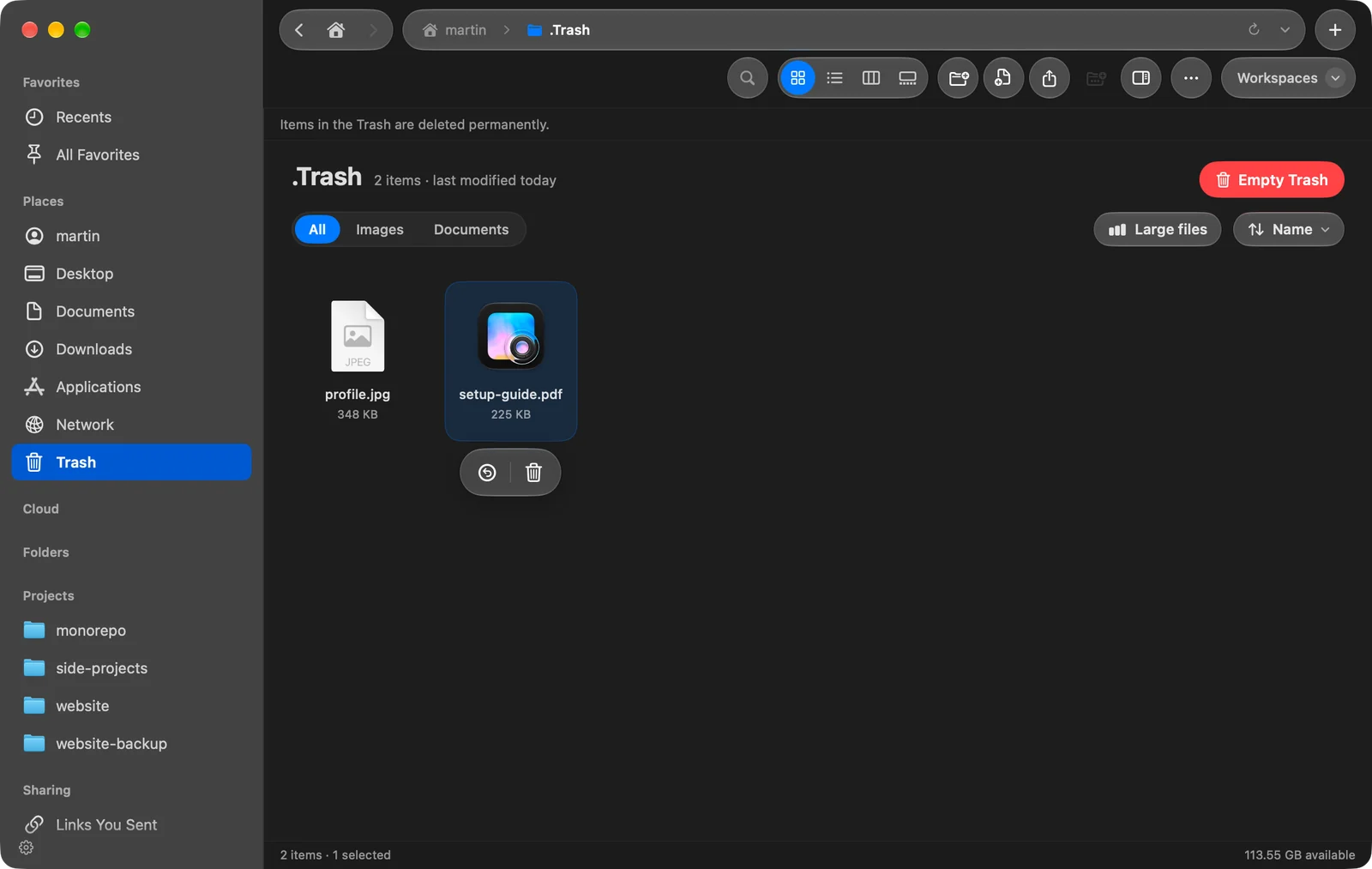
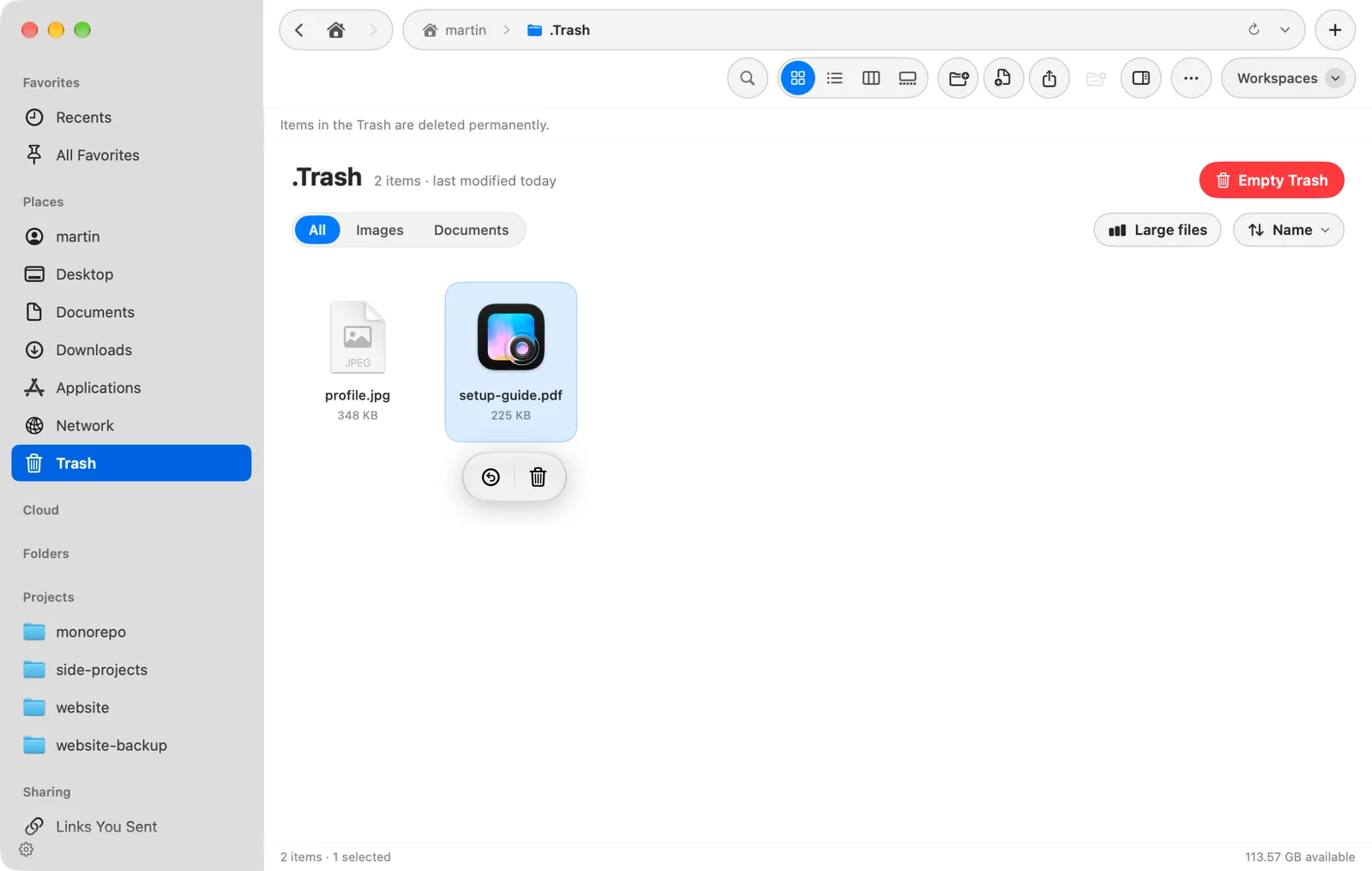
DockDuck에서 삭제한 항목은 휴지통으로 이동하며, 비울 때까지 그곳에 남아 있습니다. 사이드바에서 휴지통을 열면 볼 수 있습니다. 휴지통에는 외장 드라이브에서 삭제한 항목도 표시됩니다.
파일 되찾기
삭제한 직후
⌘Z를 누릅니다. 항목이 원래 있던 곳으로 돌아갑니다.
휴지통에서
- 사이드바에서 휴지통 열기
되찾을 항목을 선택합니다.
- 되돌려 놓기 선택
항목을 선택하면 나타나는 막대에서 되돌려 놓기를 클릭하거나, Control-클릭하고 되돌려 놓기를 선택합니다.
결과: 각 항목이 원래 있던 폴더로 돌아갑니다.
원래 폴더가 더 이상 없으면 DockDuck이 다시 만듭니다. 같은 이름의 항목이 이미 있으면 복원된 항목은 새 이름을 받으므로 아무것도 대치되지 않습니다.
며칠 후
사이드바의 최근 항목 아래에 있는 활동에는 DockDuck이 휴지통으로 보낸 모든 항목이 날짜별로 나열됩니다. 행에서 실행 취소를 클릭하면 며칠이 지났거나 DockDuck을 종료한 후에도 파일이 돌아옵니다.
완전히 삭제
이 작업은 실행 취소할 수 없습니다.
- 휴지통 비우기: ⇧⌘⌫를 누르거나, 파일 > **휴지통 비우기…**를 선택하거나, 휴지통 위쪽의 휴지통 비우기를 클릭합니다. DockDuck이 먼저 “휴지통을 비우겠습니까?”라고 묻습니다. Return을 누르거나 휴지통 비우기를 클릭하면 확인하고, Esc를 누르면 취소합니다. 묻지 않으려면 휴지통 비우기를 클릭할 때 Option을 누르고 있습니다.
- 휴지통에서 일부 항목 삭제: 항목을 선택하고 막대에서 즉시 삭제를 클릭하거나, Control-클릭하고 즉시 삭제를 선택합니다.
- 휴지통을 거치지 않고 삭제: 어디서든 항목을 선택하고 ⌥⌘⌫를 누릅니다. DockDuck이 ”…을(를) 완전히 삭제하겠습니까?”라고 묻고 완전히 삭제로 확인합니다.
서버의 파일에는 휴지통이 없으므로 그곳에서 삭제할 때는 항상 먼저 묻습니다.
휴지통이 사용하는 공간 확인
휴지통 위쪽의 띠에 예를 들어 “휴지통이 4.2 GB을(를) 차지하고 있습니다. 비우면 그 공간을 되찾을 수 있습니다.”라고 표시됩니다. 공간을 차지하는 항목 보기를 클릭하면 공간 확보가 열립니다.
문제가 생겼을 때
| 메시지 또는 문제 | 해결 방법 |
|---|---|
| 되돌려 놓기가 아무 반응이 없고 Mac에서 경고음이 남 | 다른 앱이 항목을 휴지통으로 이동했으므로 DockDuck이 원래 위치를 모릅니다. |
| ”DockDuck이 App을 관리하도록 허용” | 앱을 휴지통으로 이동하려면 macOS에서 App 관리 권한이 필요합니다. 시스템 설정, 개인정보 보호 및 보안, App 관리에서 DockDuck을 켠 다음 DockDuck을 다시 여십시오. |
| ”…을(를) 휴지통으로 이동할 수 없음” | 메시지에 “잠겨 있습니다”나 “권한이 없습니다” 같은 이유가 표시됩니다. |
| 휴지통이 비어 보이지만 그렇지 않음 | 시스템 설정에서 DockDuck에 전체 디스크 접근 권한을 부여하십시오. |
이 페이지가 도움이 되었나요? 수정 제안
감사합니다. 이 페이지를 개선하는 데 도움이 됩니다.
아직 해결되지 않았나요? 시도해 본 내용을 알려 주세요. 모든 메시지를 읽고 있습니다.