
Papirkurv og gjenoppretting
Legg objekter tilbake fra papirkurven, angre en sletting, slett for godt, og tøm papirkurven for å få plassen tilbake.
På denne siden 4 avsnitt
Dette får du til
- Få tilbake en fil du flyttet til papirkurven
- Slette objekter for godt, ett og ett eller ved å tømme papirkurven
- Se hvor mye plass papirkurven bruker
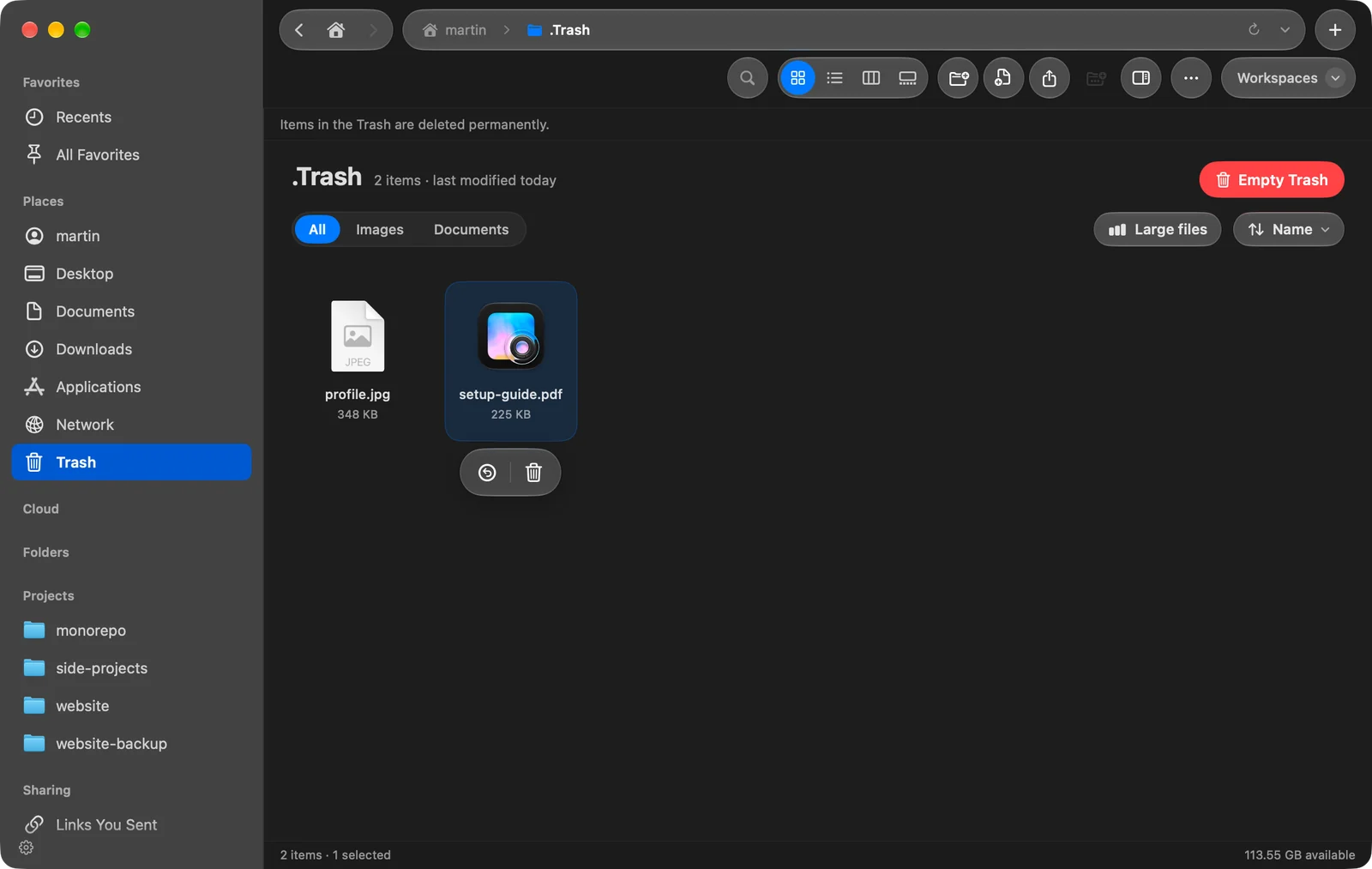
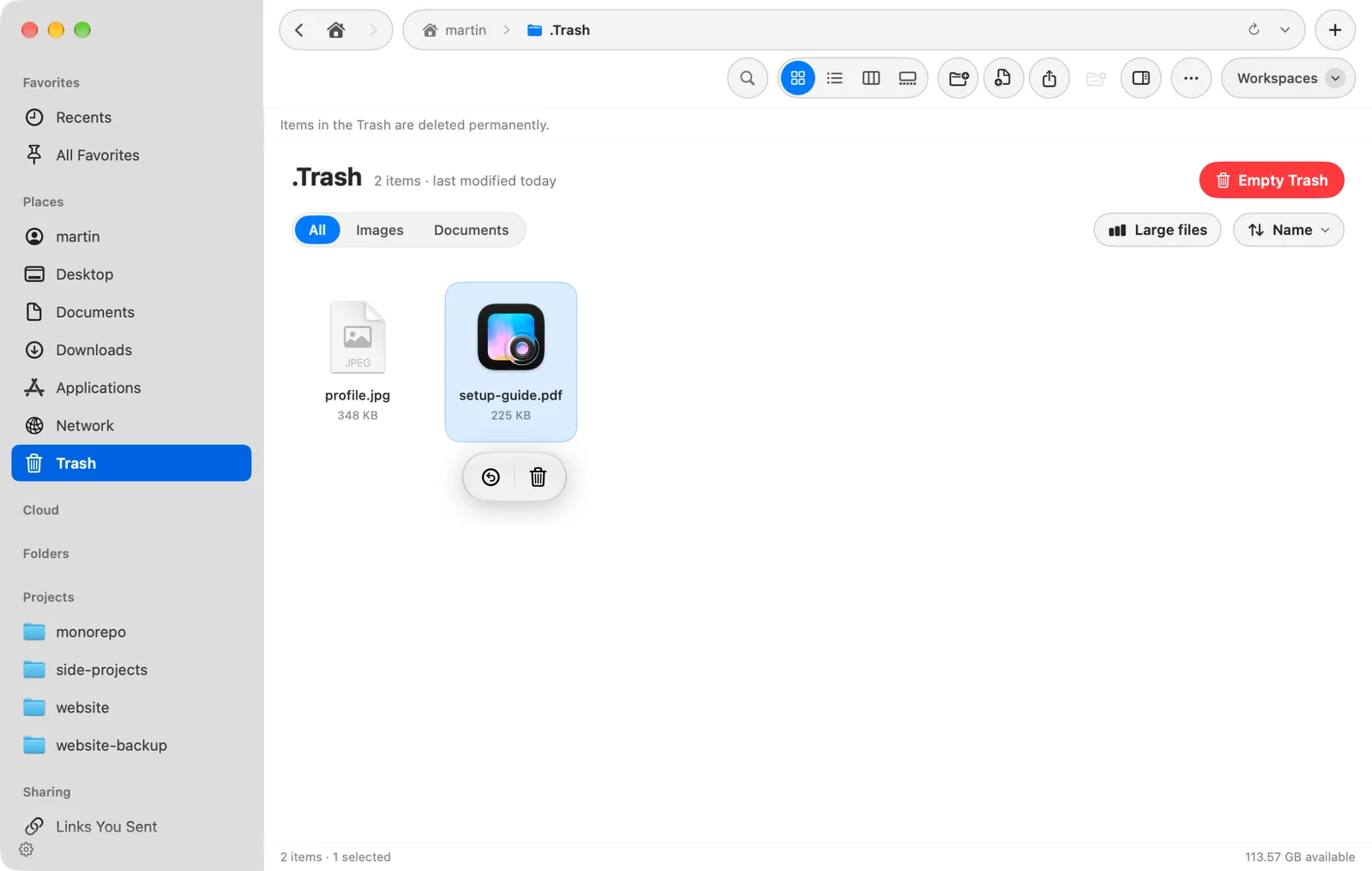
Objekter du sletter i DockDuck havner i papirkurven, der de blir til du tømmer den. Åpne Papirkurv i sidepanelet for å se dem. Papirkurven viser også objekter slettet fra eksterne disker.
Få en fil tilbake
Rett etter sletting
Trykk ⌘Z. Objektene går tilbake dit de var.
Fra papirkurven
- Åpne Papirkurv i sidepanelet
Marker objektene du vil ha tilbake.
- Velg Legg tilbake
Klikk på Legg tilbake i linjen som vises når du markerer objekter, eller Kontroll-klikk og velg Legg tilbake.
Resultat: Hvert objekt går tilbake til mappen det kom fra.
Hvis den opprinnelige mappen ikke finnes lenger, oppretter DockDuck den igjen. Hvis et objekt med samme navn allerede er der, får det gjenopprettede objektet et nytt navn, så ingenting erstattes.
Dager senere
Aktivitet, i sidepanelet under Nylige, lister hver tur til papirkurven DockDuck gjorde, etter dag. Klikk på Angre på raden for å legge filene tilbake, selv dager senere og etter at du har avsluttet DockDuck.
Slett for godt
Disse kan ikke angres.
- Tøm papirkurven: trykk ⇧⌘⌫, velg Fil > Tøm papirkurven…, eller klikk på Tøm papirkurven øverst i papirkurven. DockDuck spør «Vil du tømme papirkurven?» først. Trykk Retur eller klikk på Tøm papirkurven for å bekrefte, eller Esc for å avbryte. Hold Alt mens du klikker på Tøm papirkurven for å hoppe over spørsmålet.
- Slett noen objekter fra papirkurven: marker dem og klikk på Slett umiddelbart i linjen, eller Kontroll-klikk og velg Slett umiddelbart.
- Slett uten å bruke papirkurven: marker objekter hvor som helst og trykk ⌥⌘⌫. DockDuck spør «Vil du slette … for godt?», og du bekrefter med Slett for godt.
Filer på en tjener har ingen papirkurv, så sletting der spør alltid først.
Se hvor mye plass papirkurven bruker
Øverst i papirkurven står det en stripe, for eksempel «Papirkurven bruker 4,2 GB. Tøm den for å få plassen tilbake.» Klikk på Se hva som bruker plass for å åpne Frigjør plass.
Hvis noe går galt
| Melding eller problem | Hva du kan gjøre |
|---|---|
| Legg tilbake gjør ingenting og Macen piper | Objektene ble flyttet til papirkurven av et annet program, så DockDuck vet ikke hvor de kom fra. |
| «Tillat DockDuck å administrere programmer» | macOS krever Programadministrasjon for å flytte et program til papirkurven. Slå på DockDuck i Systeminnstillinger, Personvern og sikkerhet, Programadministrasjon, og åpne deretter DockDuck igjen. |
| «Kunne ikke flytte … til papirkurven» | Meldingen gir årsaken, for eksempel «det er låst» eller «du har ikke tillatelse». |
| Papirkurven ser tom ut, men er ikke det | Gi DockDuck full disktilgang i Systeminnstillinger. |
Takk, det hjelper oss å forbedre siden.