
垃圾桶與復原
從垃圾桶放回項目、還原刪除、永久刪除,以及清空垃圾桶以取回空間。
本頁內容 4 個章節
你將學會
- 取回你移到垃圾桶的檔案
- 逐一永久刪除項目,或清空垃圾桶
- 查看垃圾桶佔用多少空間
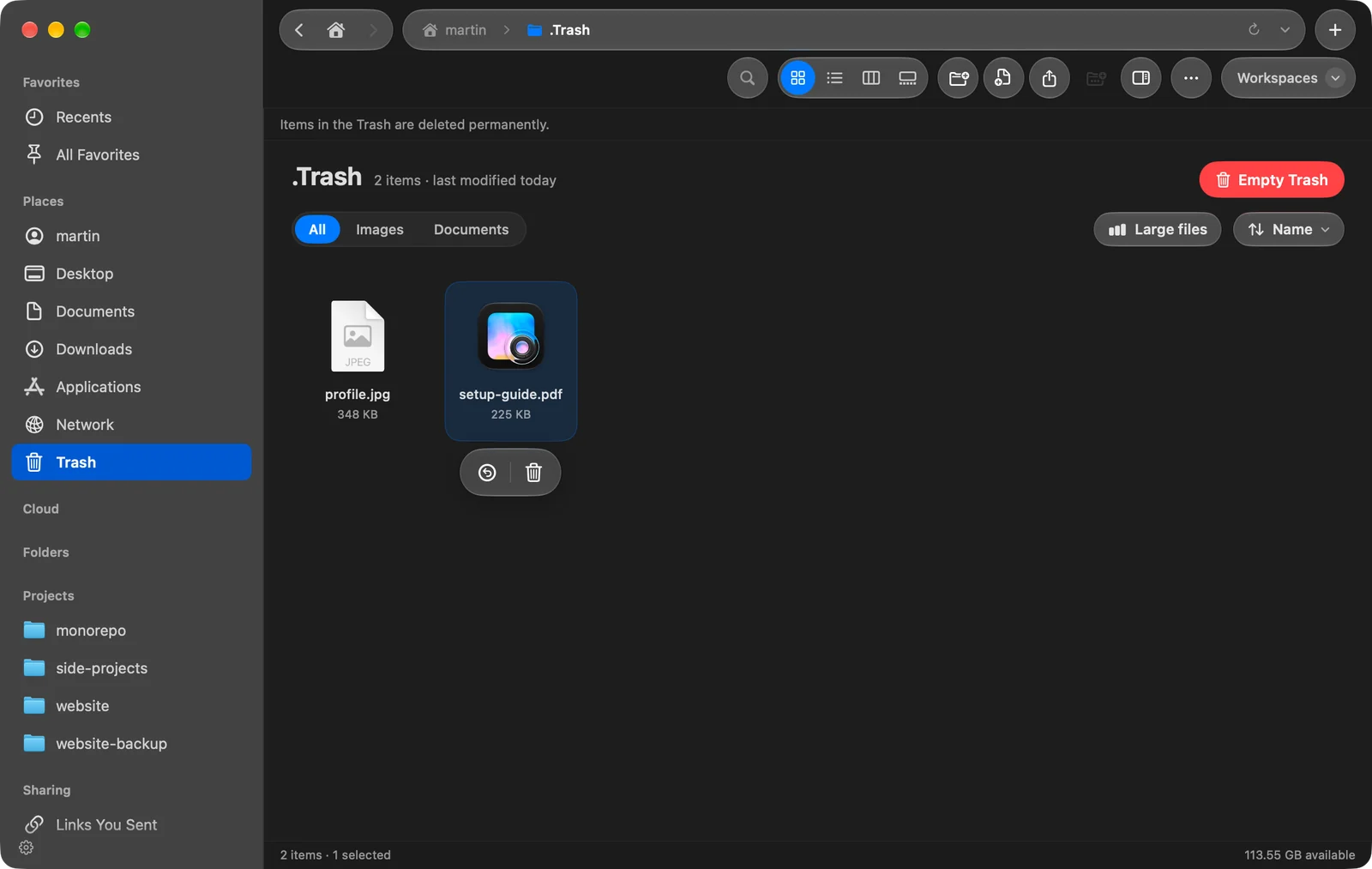
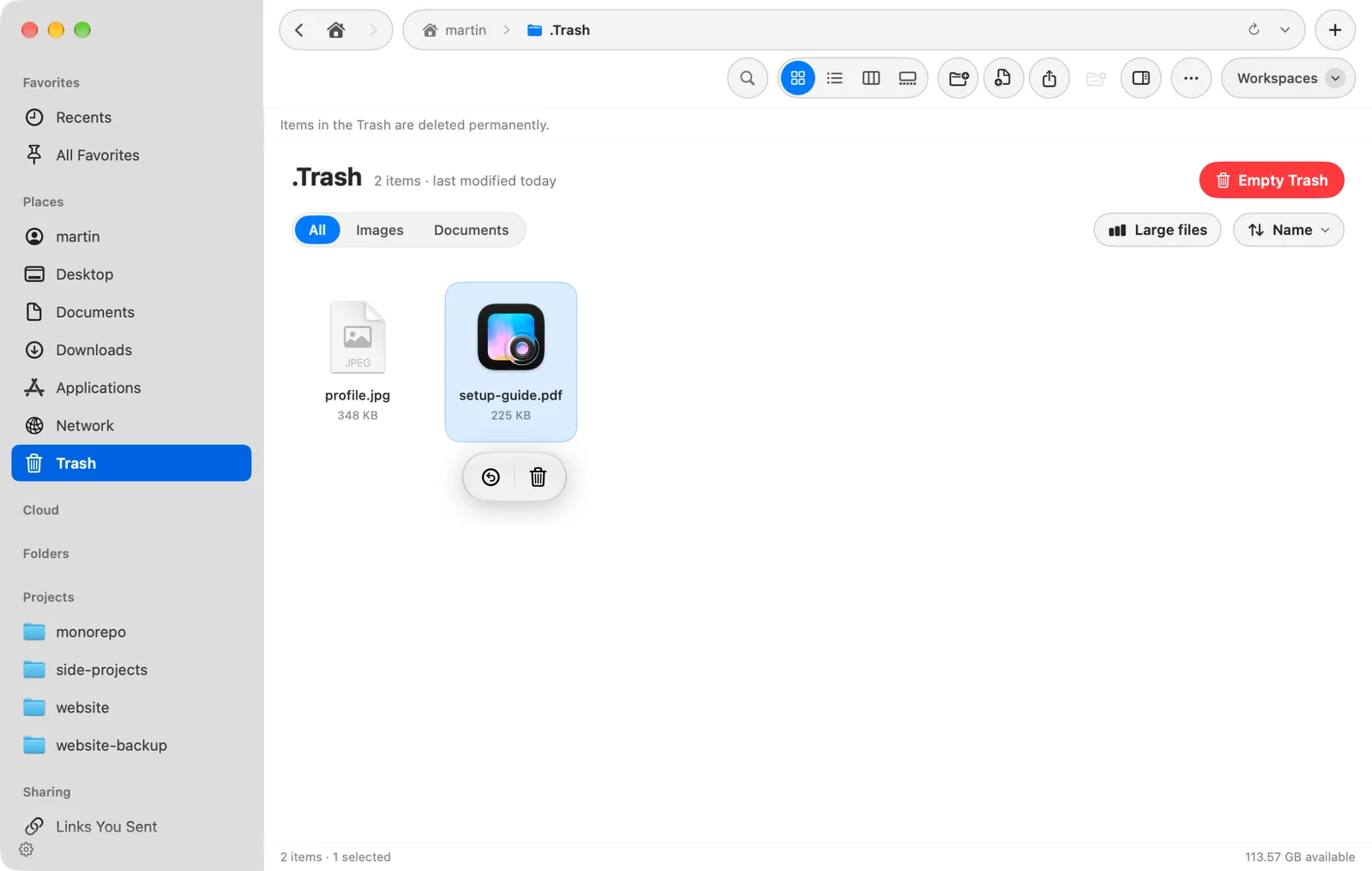
你在 DockDuck 中刪除的項目會移到垃圾桶,並保留在那裡,直到你清空它。打開側邊欄中的垃圾桶即可查看。垃圾桶也會顯示從外接磁碟刪除的項目。
取回檔案
刪除之後立刻
按下 ⌘Z。項目會回到原來的位置。
從垃圾桶
- 打開側邊欄中的「垃圾桶」
選取你要取回的項目。
- 選擇「放回原處」
點按你選取項目時出現的列中的放回原處,或按住 Control 點按並選擇放回原處。
結果: 每個項目都會回到它來自的檔案夾。
如果原始檔案夾已不存在,DockDuck 會重新建立它。如果那裡已有同名的項目,還原的項目會取得新名稱,所以不會取代任何東西。
數天之後
側邊欄中位於「最近項目」下方的活動,會依日期列出 DockDuck 做過的每一次移到垃圾桶。點按該列的還原即可把檔案放回去,即使在數天後、結束 DockDuck 之後也可以。
永久刪除
這些操作無法還原。
- 清空垃圾桶: 按下 ⇧⌘⌫,選擇檔案 > 清倒垃圾桶…,或點按垃圾桶頂端的清空垃圾桶。DockDuck 會先詢問「要清空垃圾桶嗎?」。按下 Return 或點按清空垃圾桶即可確認,按 Esc 則取消。點按清空垃圾桶時按住 Option,可略過這個提問。
- 從垃圾桶刪除部分項目: 選取它們並點按列中的立即刪除,或按住 Control 點按並選擇立即刪除。
- 不經過垃圾桶就刪除: 在任何地方選取項目並按下 ⌥⌘⌫。DockDuck 會詢問「要永久刪除……嗎?」,你以永久刪除確認。
伺服器上的檔案沒有垃圾桶,所以在那裡刪除一律會先詢問。
查看垃圾桶佔用多少空間
垃圾桶頂端的橫條會顯示類似「垃圾桶佔用了 4.2 GB。清空即可取回這些空間。」的文字。點按查看哪些項目佔用空間即可打開釋出空間。
發生問題時
| 訊息或問題 | 該怎麼做 |
|---|---|
| 放回原處沒有反應,而且你的 Mac 發出嗶聲 | 這些項目是由另一個 App 移到垃圾桶的,所以 DockDuck 不知道它們來自哪裡。 |
| 「允許 DockDuck 管理 App」 | macOS 需要「App 管理」權限才能把 App 移到垃圾桶。請在系統設定的「隱私權與安全性」、「App 管理」中開啟 DockDuck,然後重新打開 DockDuck。 |
| 「無法將……移到垃圾桶」 | 訊息會說明原因,例如「它已鎖定」或「你沒有權限」。 |
| 垃圾桶看起來是空的,但其實不是 | 請在系統設定中授予 DockDuck 完整磁碟取用權。 |
這個頁面有幫助嗎? 建議修改
謝謝,這有助於我們改進此頁面。
還是沒解決? 請告訴我們你試過什麼。我們會閱讀每一則訊息。