
Papierkorb & Wiederherstellung
Lege Objekte aus dem Papierkorb zurück, mache ein Löschen rückgängig, lösche endgültig und entleere den Papierkorb, um den Platz zurückzubekommen.
Auf dieser Seite 4 Abschnitte
Was du erreichst
- Eine Datei zurückholen, die du in den Papierkorb gelegt hast
- Objekte endgültig löschen, einzeln oder durch Entleeren des Papierkorbs
- Sehen, wie viel Platz der Papierkorb belegt
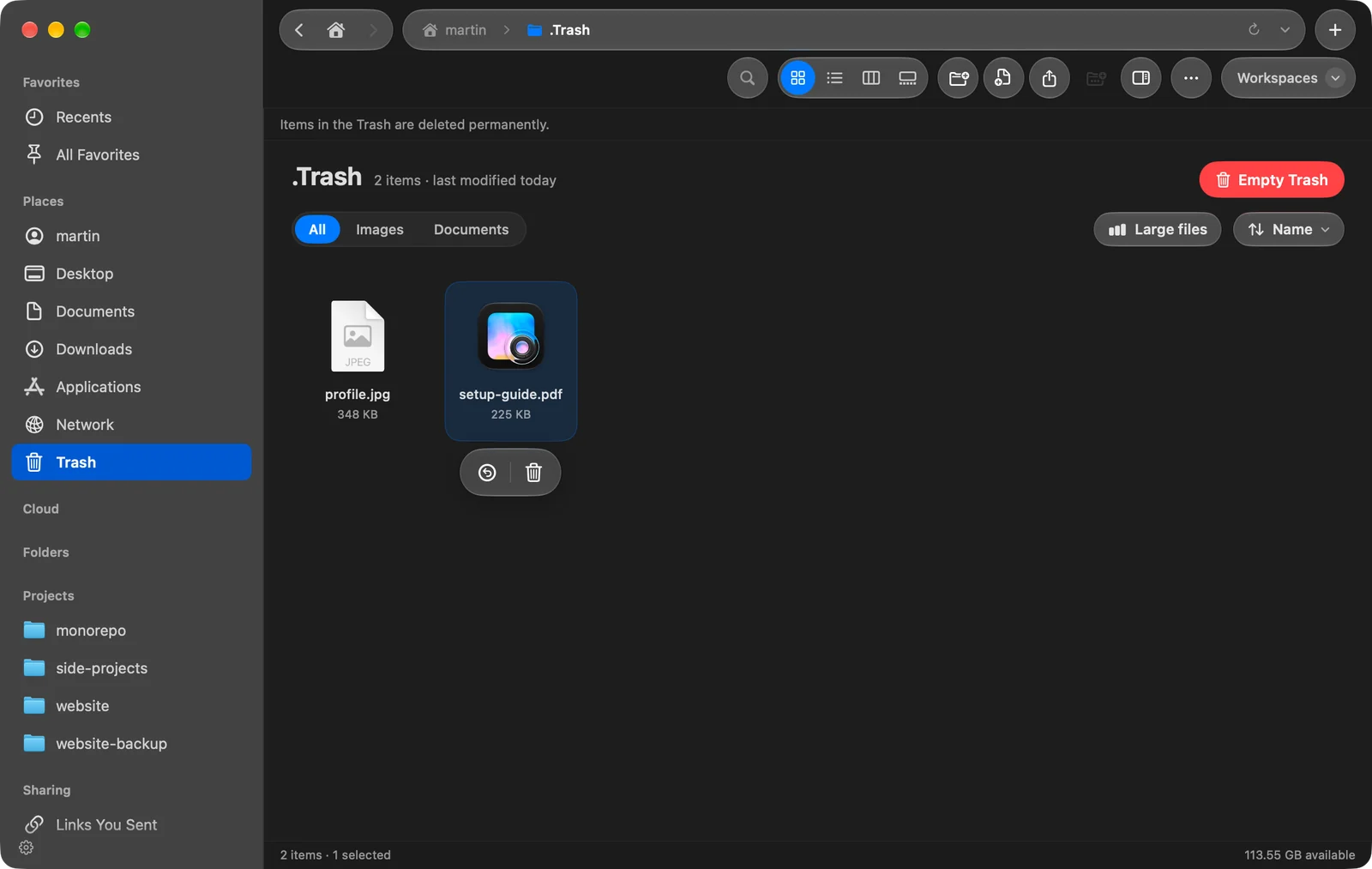
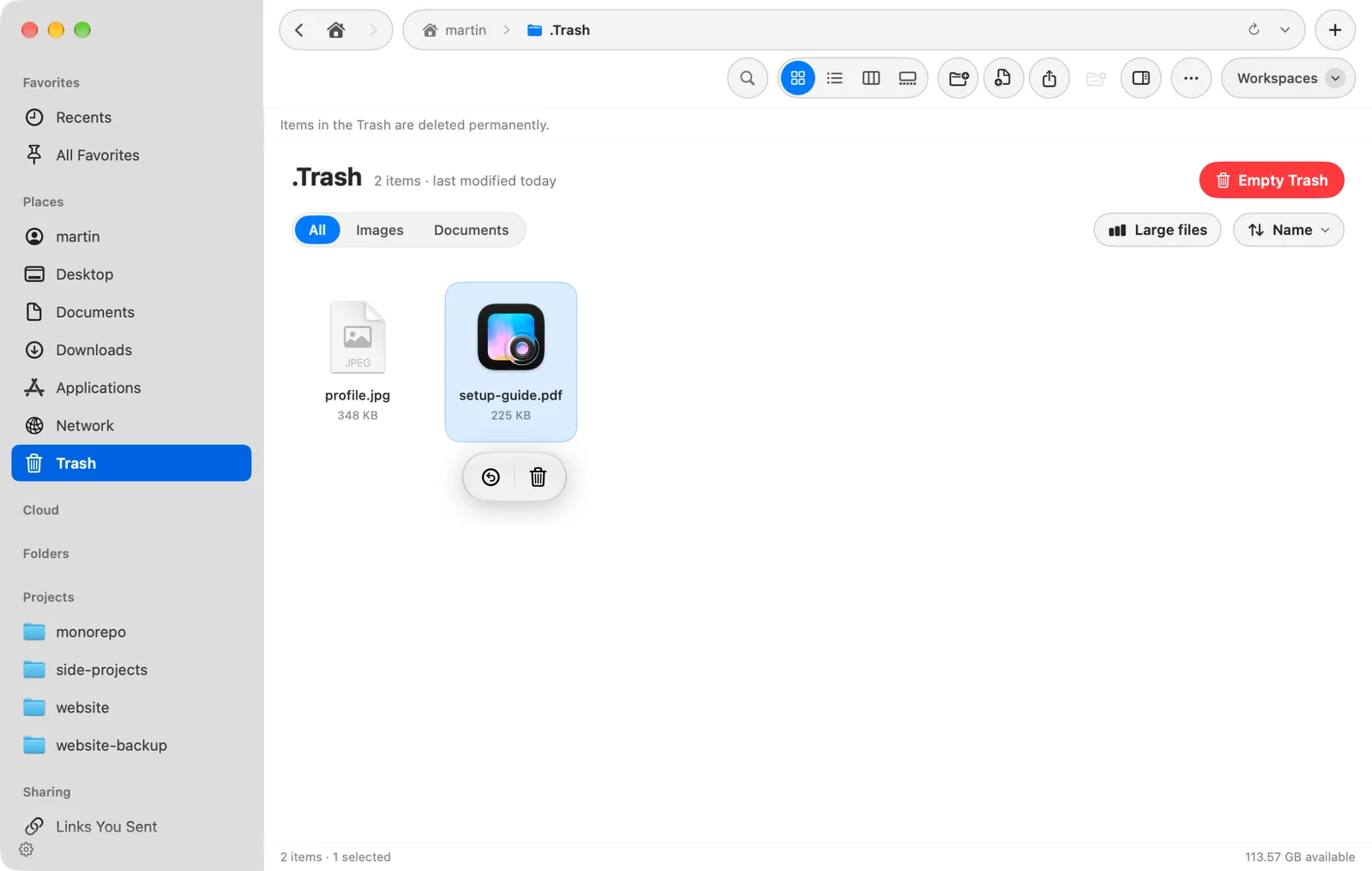
Objekte, die du in DockDuck löschst, kommen in den Papierkorb, wo sie bleiben, bis du ihn entleerst. Öffne Papierkorb in der Seitenleiste, um sie zu sehen. Der Papierkorb zeigt auch Objekte, die von externen Laufwerken gelöscht wurden.
Eine Datei zurückholen
Direkt nach dem Löschen
Drücke ⌘Z. Die Objekte gehen dorthin zurück, wo sie waren.
Aus dem Papierkorb
- Papierkorb in der Seitenleiste öffnen
Wähle die Objekte aus, die du zurückhaben willst.
- Zurücklegen wählen
Klicke in der Leiste, die beim Auswählen von Objekten erscheint, auf Zurücklegen, oder klicke bei gedrückter Control-Taste und wähle Zurücklegen.
Ergebnis: Jedes Objekt kehrt in den Ordner zurück, aus dem es kam.
Existiert der ursprüngliche Ordner nicht mehr, erstellt DockDuck ihn neu. Ist dort schon ein Objekt mit demselben Namen, erhält das wiederhergestellte Objekt einen neuen Namen, sodass nichts ersetzt wird.
Tage später
Die Aktivität in der Seitenleiste unter „Zuletzt benutzt“ listet jeden Weg in den Papierkorb auf, den DockDuck gemacht hat, nach Tagen. Klicke in der Zeile auf Widerrufen, um die Dateien zurückzulegen, auch Tage später und nach dem Beenden von DockDuck.
Endgültig löschen
Das lässt sich nicht rückgängig machen.
- Den Papierkorb entleeren: Drücke ⇧⌘⌫, wähle Datei > Papierkorb entleeren… oder klicke oben im Papierkorb auf Papierkorb entleeren. DockDuck fragt zuerst „Papierkorb entleeren?“. Drücke die Eingabetaste oder klicke zum Bestätigen auf Papierkorb entleeren oder Esc zum Abbrechen. Halte die Wahltaste gedrückt, während du auf Papierkorb entleeren klickst, um die Frage zu überspringen.
- Einige Objekte aus dem Papierkorb löschen: Wähle sie aus und klicke in der Leiste auf Sofort löschen oder klicke bei gedrückter Control-Taste und wähle Sofort löschen.
- Löschen, ohne den Papierkorb zu nutzen: Wähle Objekte irgendwo aus und drücke ⌥⌘⌫. DockDuck fragt „… endgültig löschen?“, und du bestätigst mit Endgültig löschen.
Dateien auf einem Server haben keinen Papierkorb, daher fragt das Löschen dort immer zuerst.
Sehen, wie viel Platz der Papierkorb belegt
Oben im Papierkorb sagt ein Streifen zum Beispiel „Der Papierkorb belegt 4,2 GB. Entleere ihn, um diesen Platz zurückzubekommen.“ Klicke auf Sieh, was Speicherplatz belegt, um Speicherplatz freigeben zu öffnen.
Wenn etwas schiefgeht
| Meldung oder Problem | Was du tun kannst |
|---|---|
| Zurücklegen tut nichts und dein Mac piept | Die Objekte wurden von einer anderen App in den Papierkorb gelegt, daher weiß DockDuck nicht, woher sie kamen. |
| „DockDuck erlauben, Apps zu verwalten“ | macOS braucht die App-Verwaltung, um eine App in den Papierkorb zu legen. Schalte DockDuck in den Systemeinstellungen unter Datenschutz & Sicherheit, App-Verwaltung ein und öffne DockDuck dann erneut. |
| „… konnte nicht in den Papierkorb gelegt werden“ | Die Meldung nennt den Grund, etwa „es ist gesperrt“ oder „du hast keine Berechtigung“. |
| Der Papierkorb sieht leer aus, ist es aber nicht | Gib DockDuck in den Systemeinstellungen den Festplattenvollzugriff. |
Danke, das hilft uns, diese Seite zu verbessern.