
Temi e aspetto
Scegli un tema di colore per l'intera finestra, imposta la dimensione delle icone e scegli l'icona dell'app nel Dock.
In questa pagina 3 sezioni
Cosa otterrai
- Seguire la modalità chiara o scura del sistema, oppure scegliere uno dei 39 temi di colore
- Impostare la dimensione delle icone, la spaziatura e la dimensione del testo della vista Icone
- Scegliere l'icona del Dock e attivare o disattivare le icone stagionali
Tutto in questa pagina si trova in Impostazioni → Aspetto. Apri Impostazioni con ⌘,.
Scegliere un tema
- Apri Impostazioni → Aspetto
Scorri oltre Icona app, Vista a icone e Intestazione cartella fino alle schede dei temi.
- Fai clic su una scheda
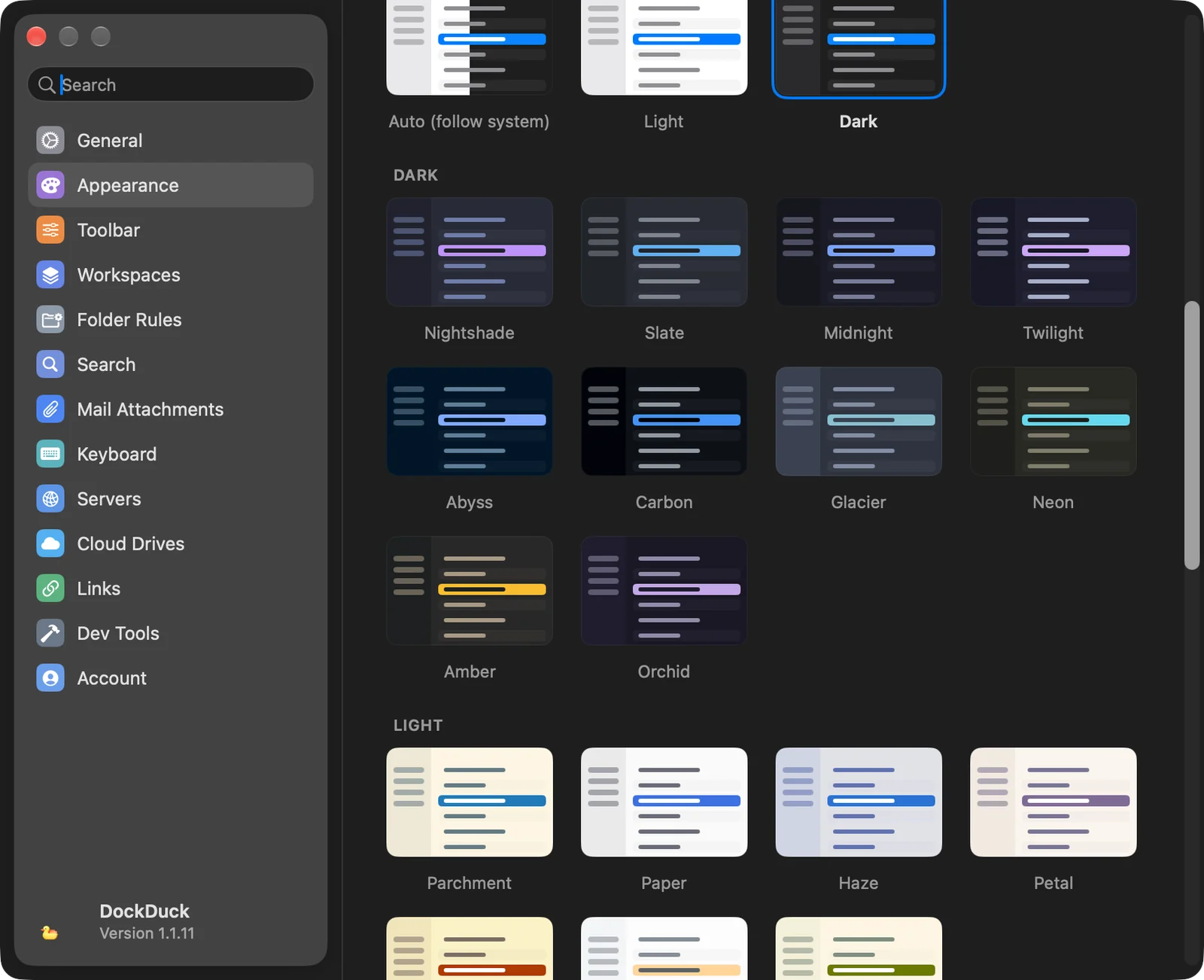
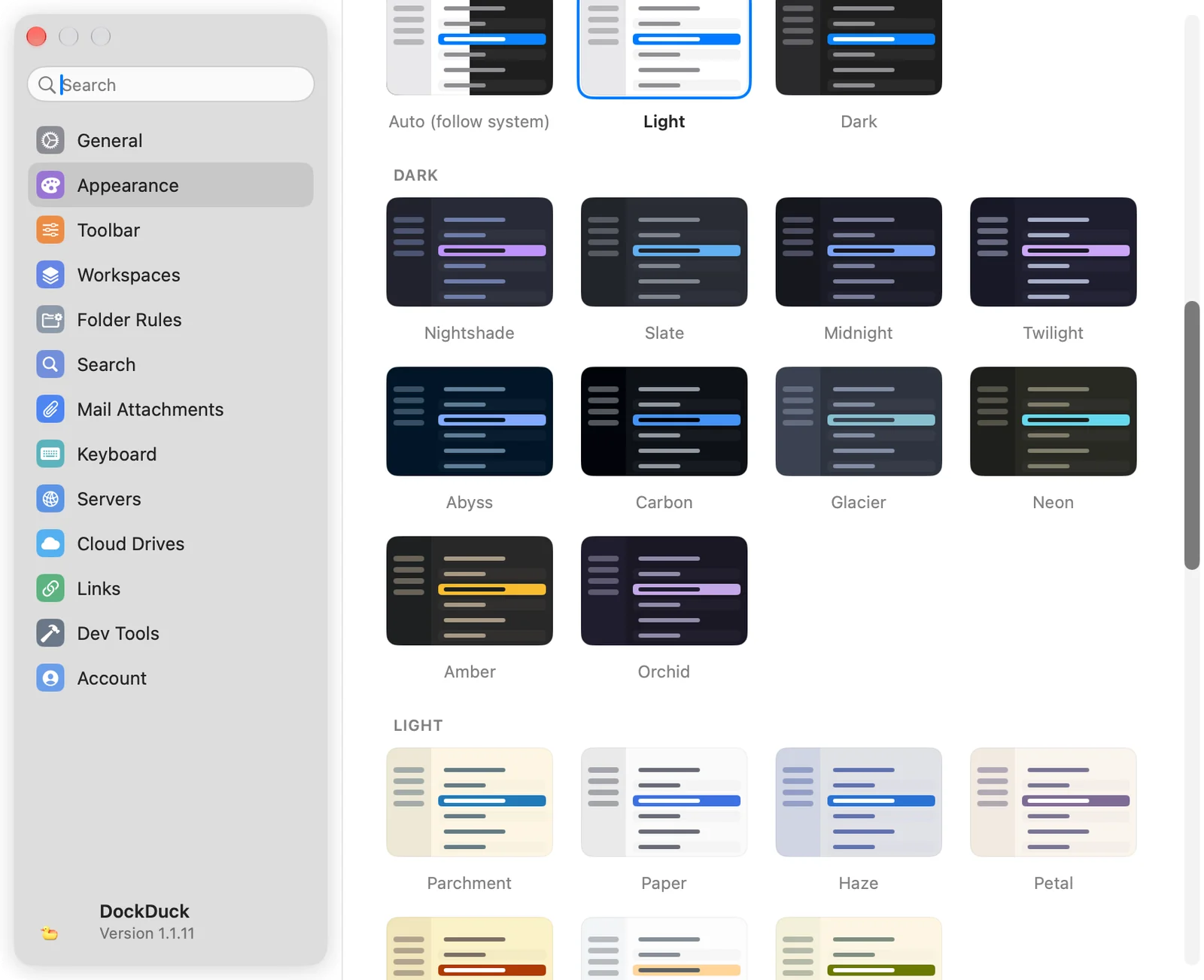
Sotto Sistema, scegli Automatico (segui il sistema), Chiaro o Scuro per usare l’aspetto standard di DockDuck. Oppure scegli una qualsiasi scheda nelle sezioni dei temi sotto.
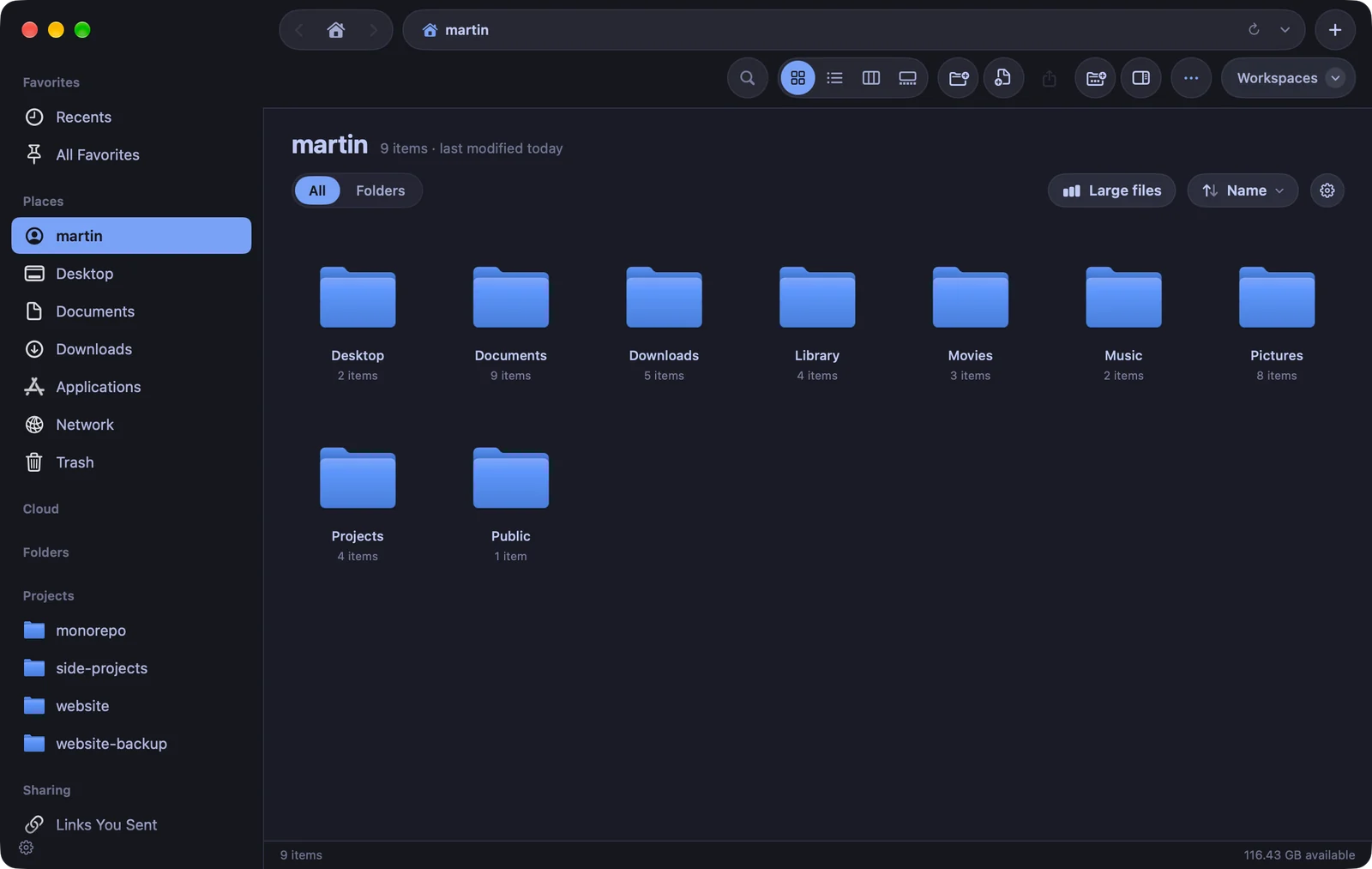
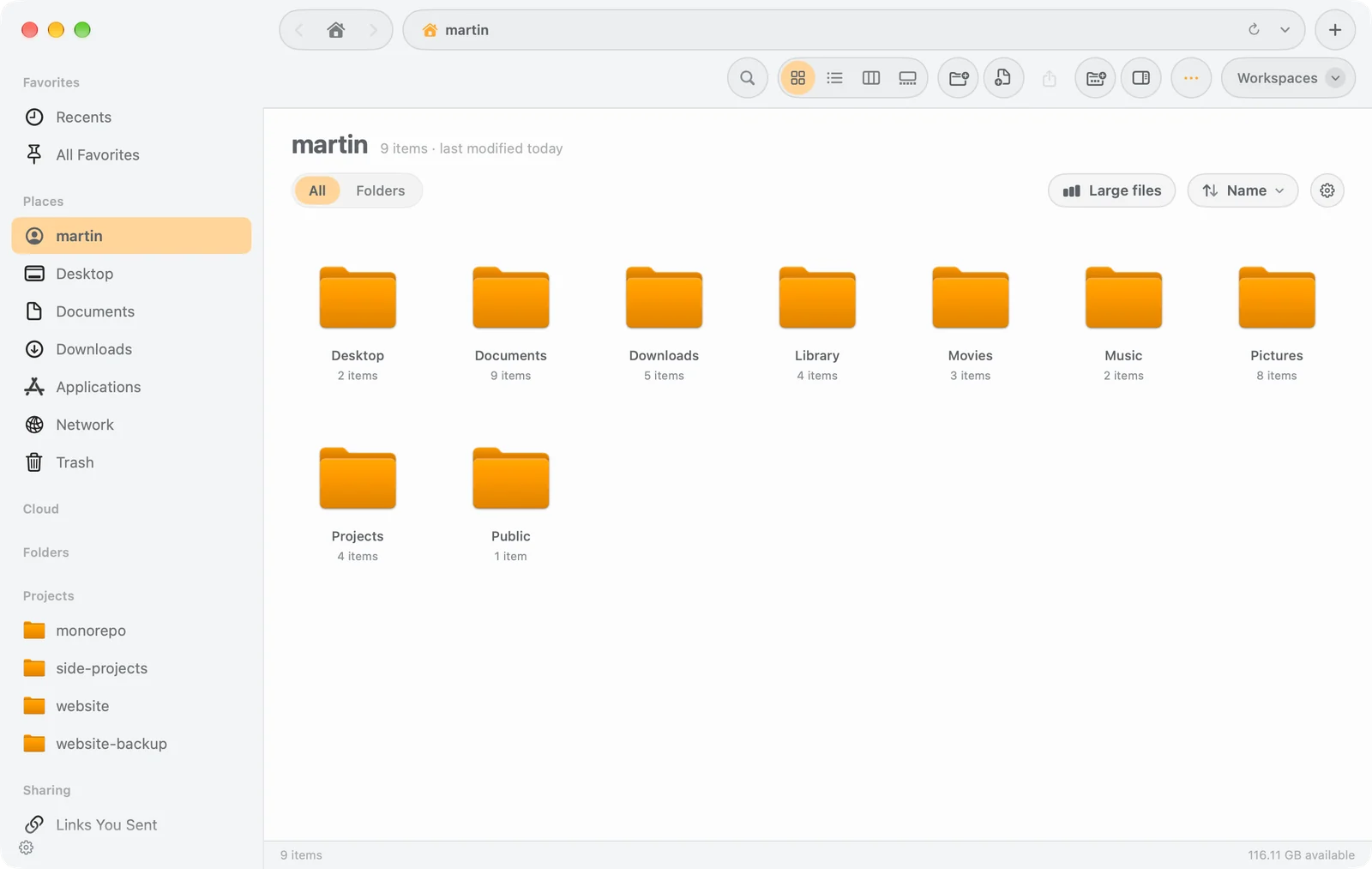
Risultato: L'intera finestra cambia subito. La scheda selezionata ha un contorno.
Un tema imposta i colori dell’intera finestra, compresi la barra laterale, l’elenco dei file, le selezioni e i colori dei tag. Le icone delle cartelle prendono il colore del tema, e il terminale integrato usa anch’esso i colori del tema. Un tema è chiaro o scuro, quindi mentre uno è selezionato decide la modalità al posto dell’impostazione di aspetto del tuo Mac. Fai clic su una scheda sotto Sistema per tornare indietro.
| Sezione | Temi |
|---|---|
| Scuro | Nightshade, Slate, Midnight, Twilight, Abyss, Carbon, Glacier, Neon, Amber, Orchid |
| Chiaro | Parchment, Paper, Haze, Petal, Harvest, Citrus, Meadow |
| Pride | Prism, Sorbet, Berry |
| Ispirati | Blossom, Afterglow, Lilac, Peony, Harbor, Sage, Regatta, Lagoon, Bordeaux |
| Sfumatura | Ciruela, Aurora, Brasa, Océano, Crepúsculo, ciascuno in una versione scura e una chiara |
Regolare la vista Icone
Il gruppo Vista a icone si applica solo alla vista Icone.
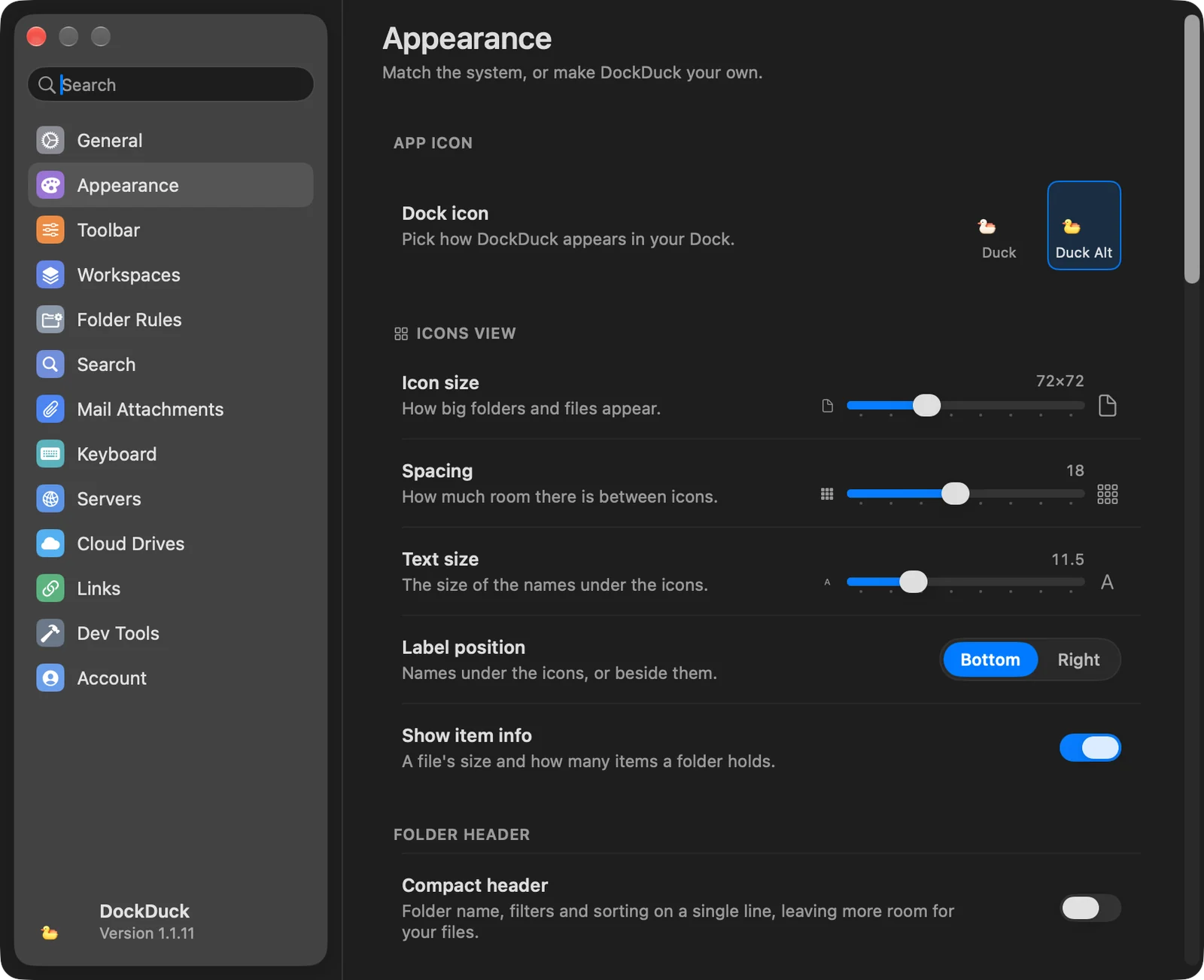
| Impostazione | Cosa fa |
|---|---|
| Dimensione icone | Quanto appaiono grandi cartelle e file, da 32×32 a 160×160 (72×72 per impostazione predefinita). |
| Spaziatura | Lo spazio tra le icone, da 0 a 40 (18 per impostazione predefinita). |
| Dimensione testo | La dimensione dei nomi sotto le icone, da 10 a 16 (11,5 per impostazione predefinita). |
| Posizione etichetta | In basso mette i nomi sotto le icone, A destra accanto. |
| Mostra info elemento | Mostra la dimensione di un file e quanti elementi contiene una cartella. |
Sotto Intestazione cartella, Intestazione compatta mette il nome della cartella, i filtri e l’ordinamento su un’unica riga, il che lascia più spazio ai tuoi file.
Scegliere l’icona dell’app
Il gruppo Icona app imposta l’icona che DockDuck mostra nel Dock.
- Icona nel Dock: fai clic su un’icona per usarla. Le icone alternative richiedono una licenza, quindi durante la prova mostrano un lucchetto. Se il tuo Mac usa uno stile di icone colorate o trasparenti, quello stile si applica solo all’icona predefinita.
- Icone stagionali: icone delle feste per Halloween (dal 1° ottobre al 2 novembre) e Natale (dal 2 novembre al 15 gennaio). Mentre una stagione è in corso, una riga ti permette di scegliere la sua icona, come Babbo Natale, Renna o Pupazzo di neve. Quando la stagione finisce, il Dock torna all’icona che avevi. Disattiva l’interruttore per mantenere la tua icona.
Per dare a una singola cartella il suo colore e il suo simbolo, vedi Personalizzare una cartella.
Grazie, ci aiuta a migliorare questa pagina.