
主题和外观
为整个窗口选取配色主题、调整图标大小,并选择 Dock 中的 App 图标。
你将学会
- 跟随系统的浅色或深色模式,或从 39 个配色主题中选取一个
- 设置图标视图的图标大小、间距和文字大小
- 选择 Dock 图标,并开启或关闭季节限定图标
本页上的所有内容都在设置 → 外观中。用 ⌘, 打开设置。
选取主题
- 打开“设置 → 外观”
滚动经过 App 图标、图标视图和文件夹标头,到达主题卡片。
- 点按一张卡片
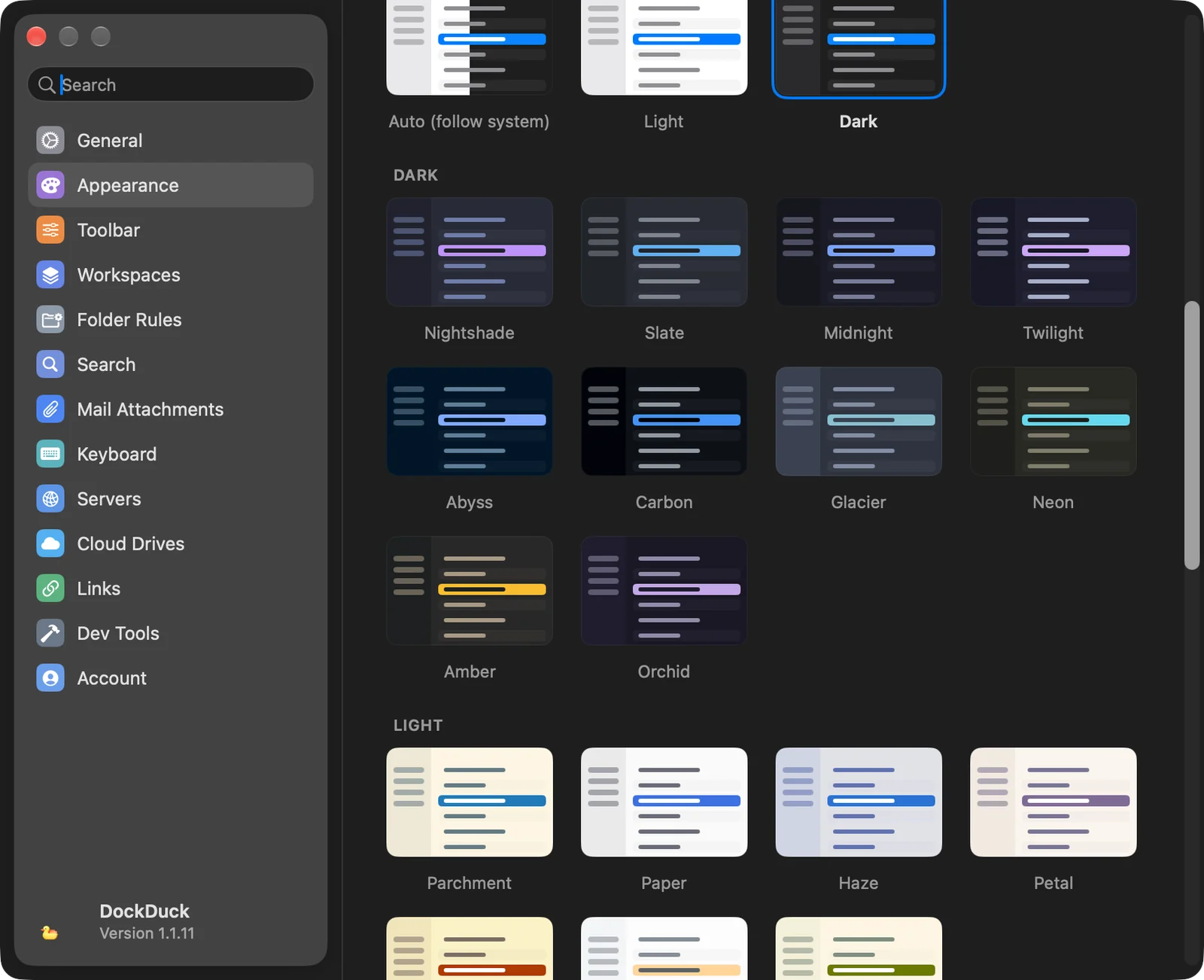
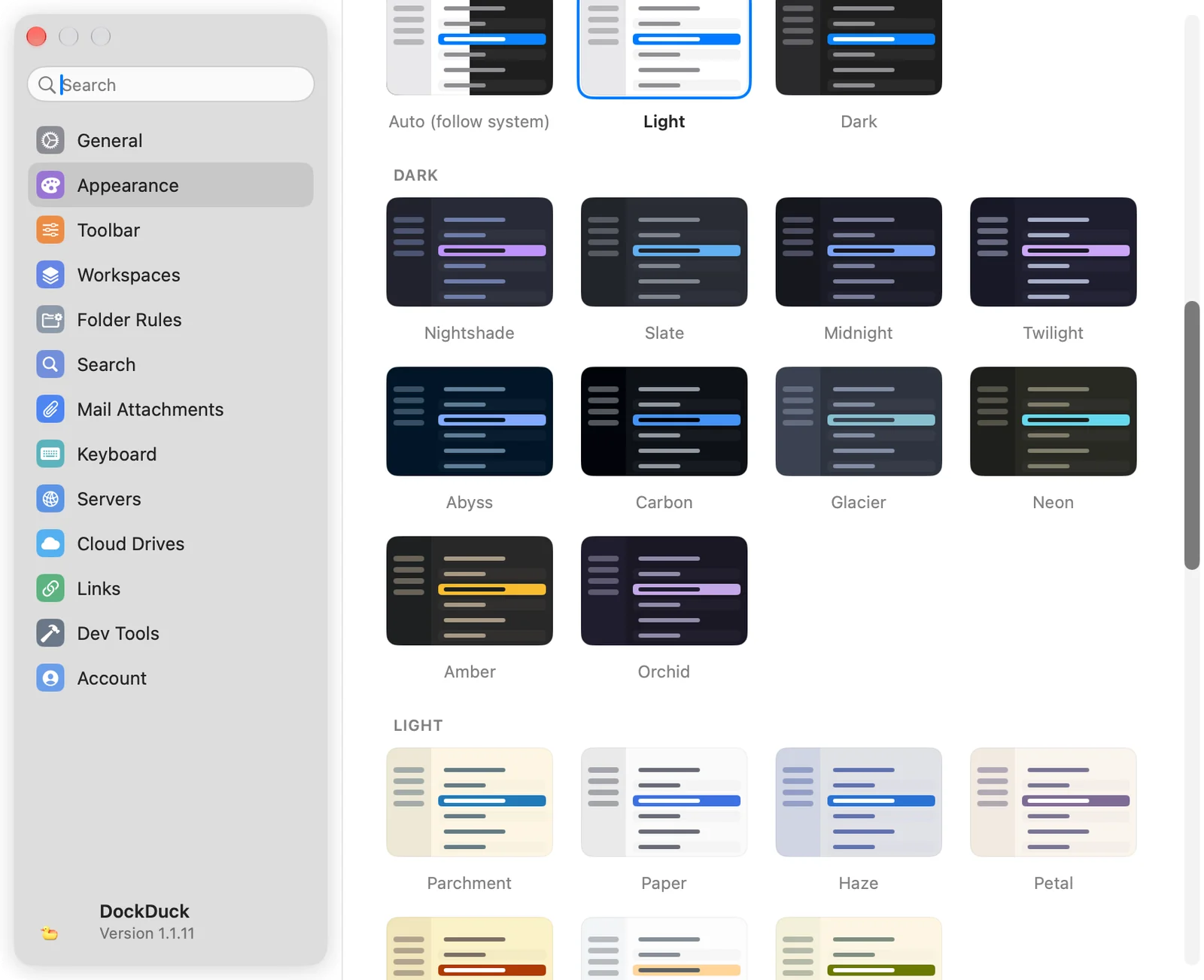
在系统下,选取自动(跟随系统)、浅色或深色,以使用 DockDuck 的标准外观。或者选取下面主题分区中的任意卡片。
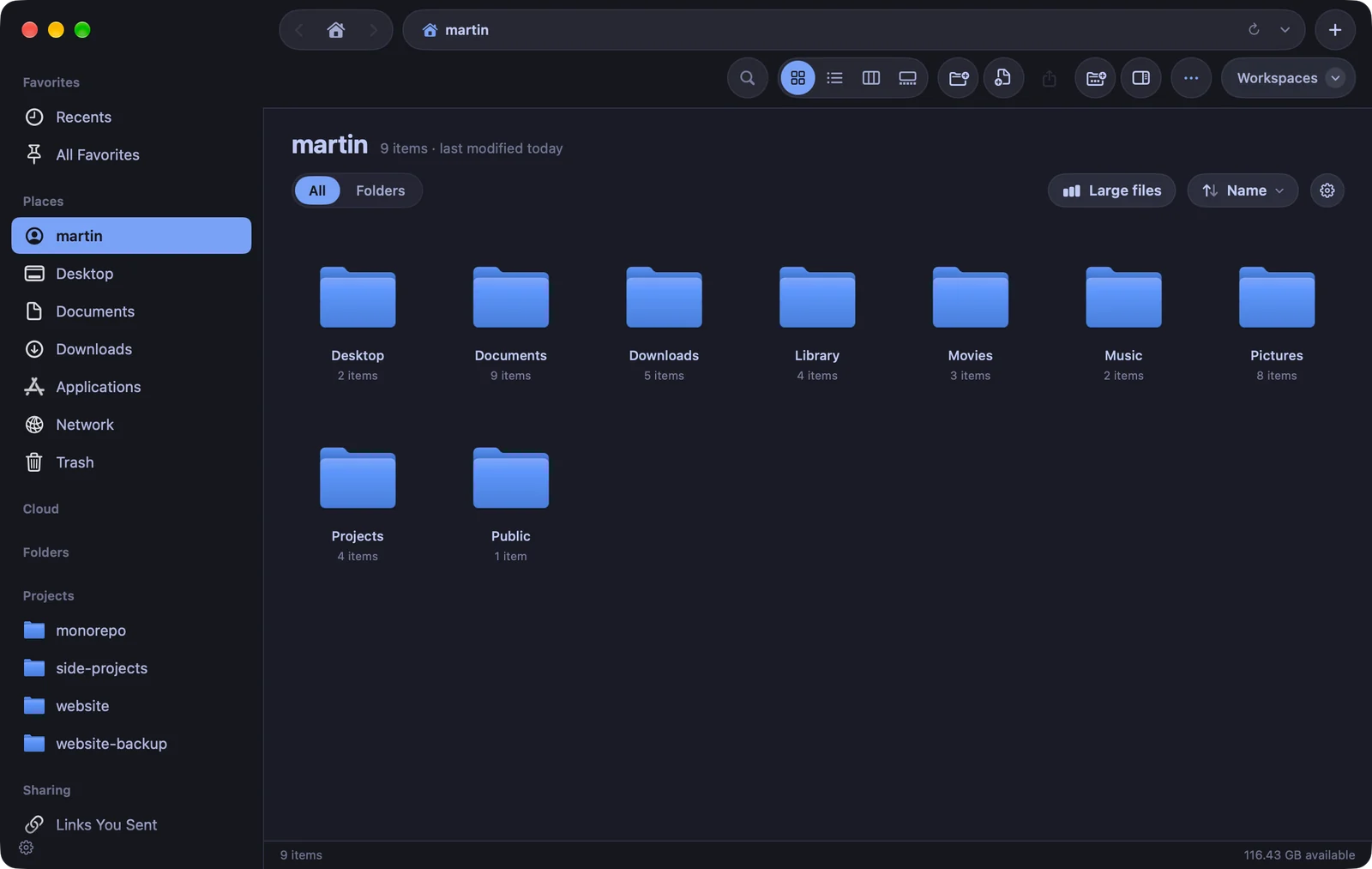
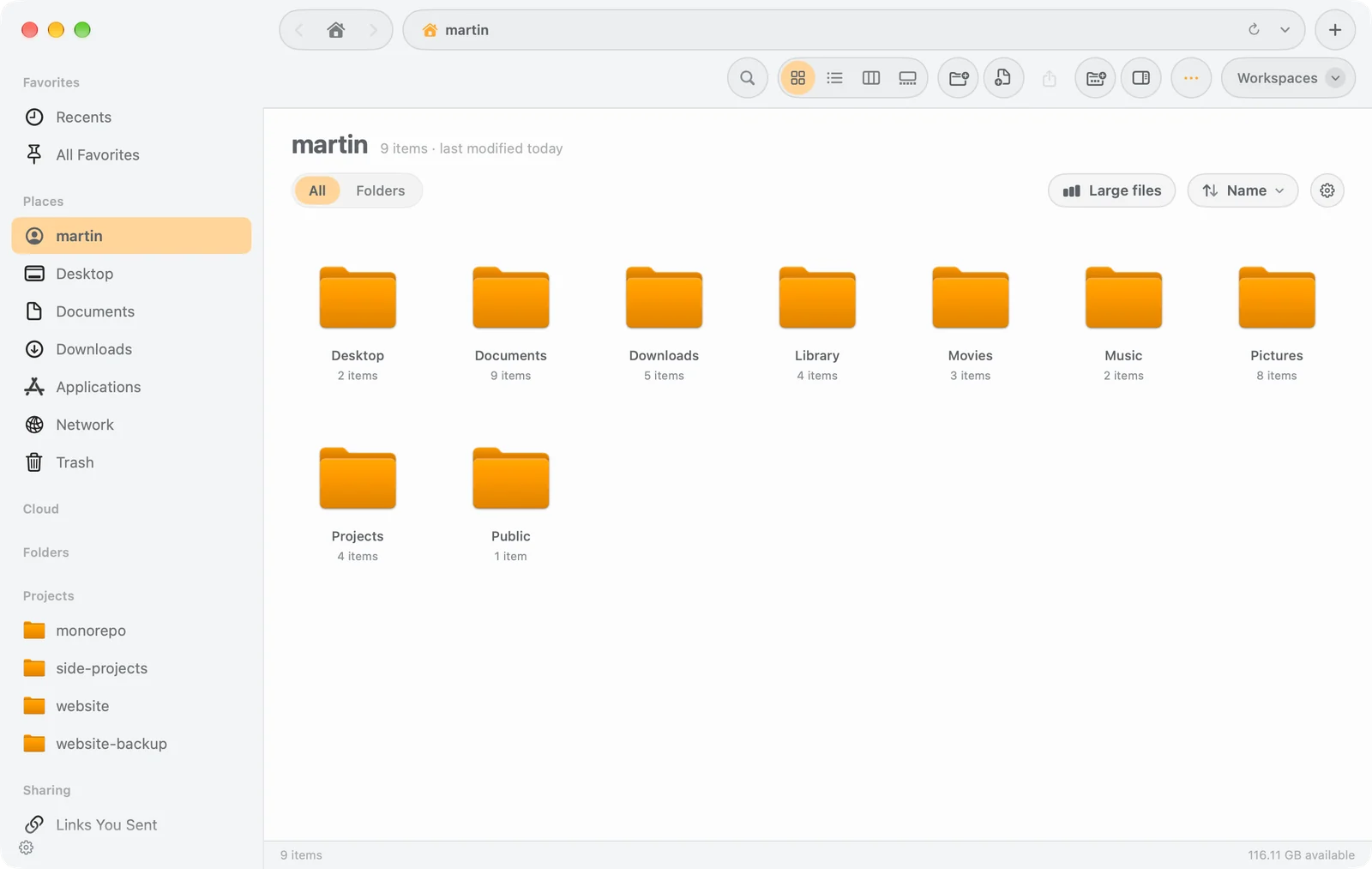
结果: 整个窗口立即改变。所选卡片带有轮廓。
主题会设置整个窗口的颜色,包括边栏、文件列表、所选项目和标记颜色。文件夹图标采用主题的颜色,内嵌终端也使用主题的颜色。主题要么是浅色,要么是深色,因此选中某个主题时,由它决定模式,而不是你 Mac 的外观设置。点按系统下的卡片即可返回。
| 分区 | 主题 |
|---|---|
| 深色 | Nightshade, Slate, Midnight, Twilight, Abyss, Carbon, Glacier, Neon, Amber, Orchid |
| 浅色 | Parchment, Paper, Haze, Petal, Harvest, Citrus, Meadow |
| 骄傲 | Prism, Sorbet, Berry |
| 灵感 | Blossom, Afterglow, Lilac, Peony, Harbor, Sage, Regatta, Lagoon, Bordeaux |
| 渐变 | Ciruela, Aurora, Brasa, Océano, Crepúsculo,每个都有深色和浅色版本 |
调整图标视图
图标视图分组只适用于图标视图。
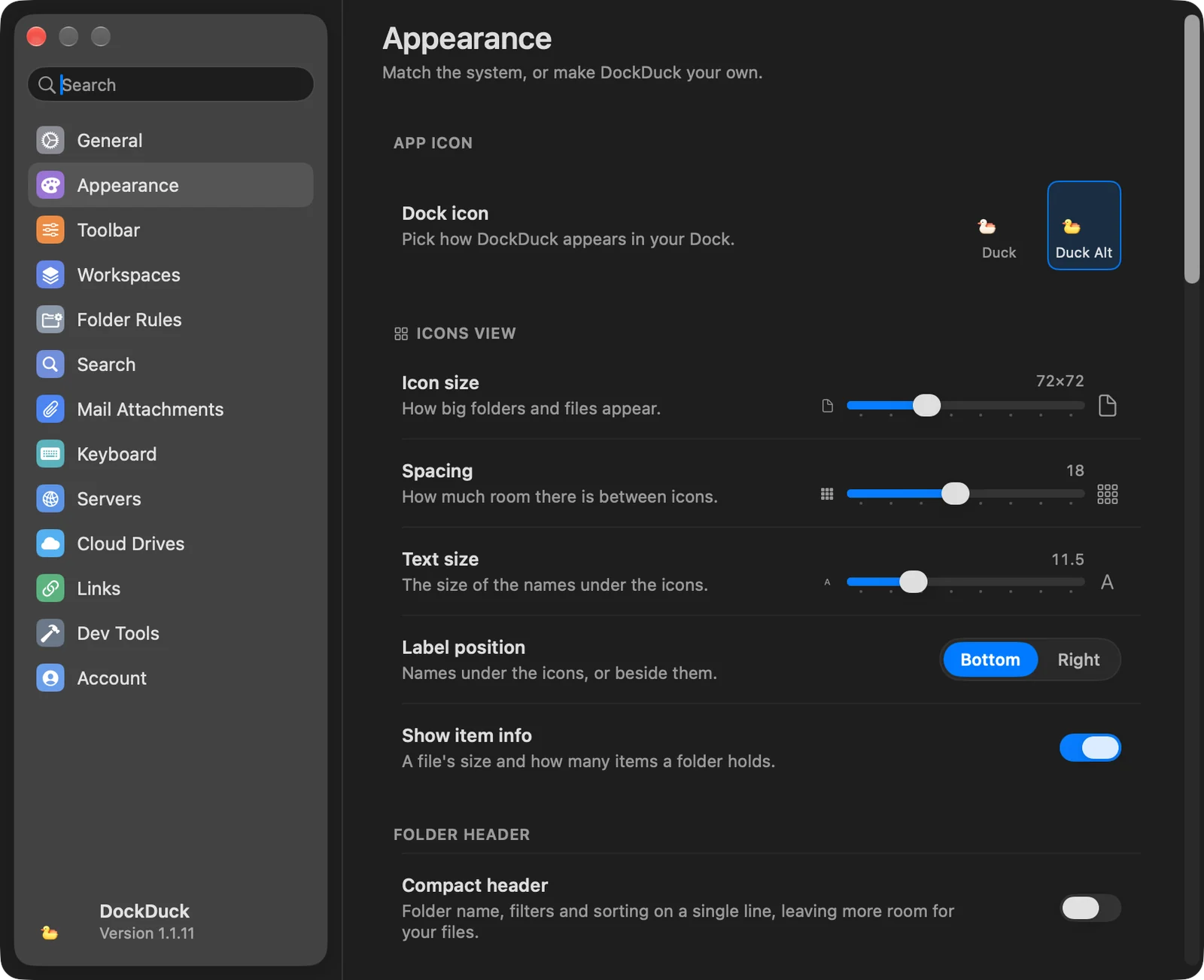
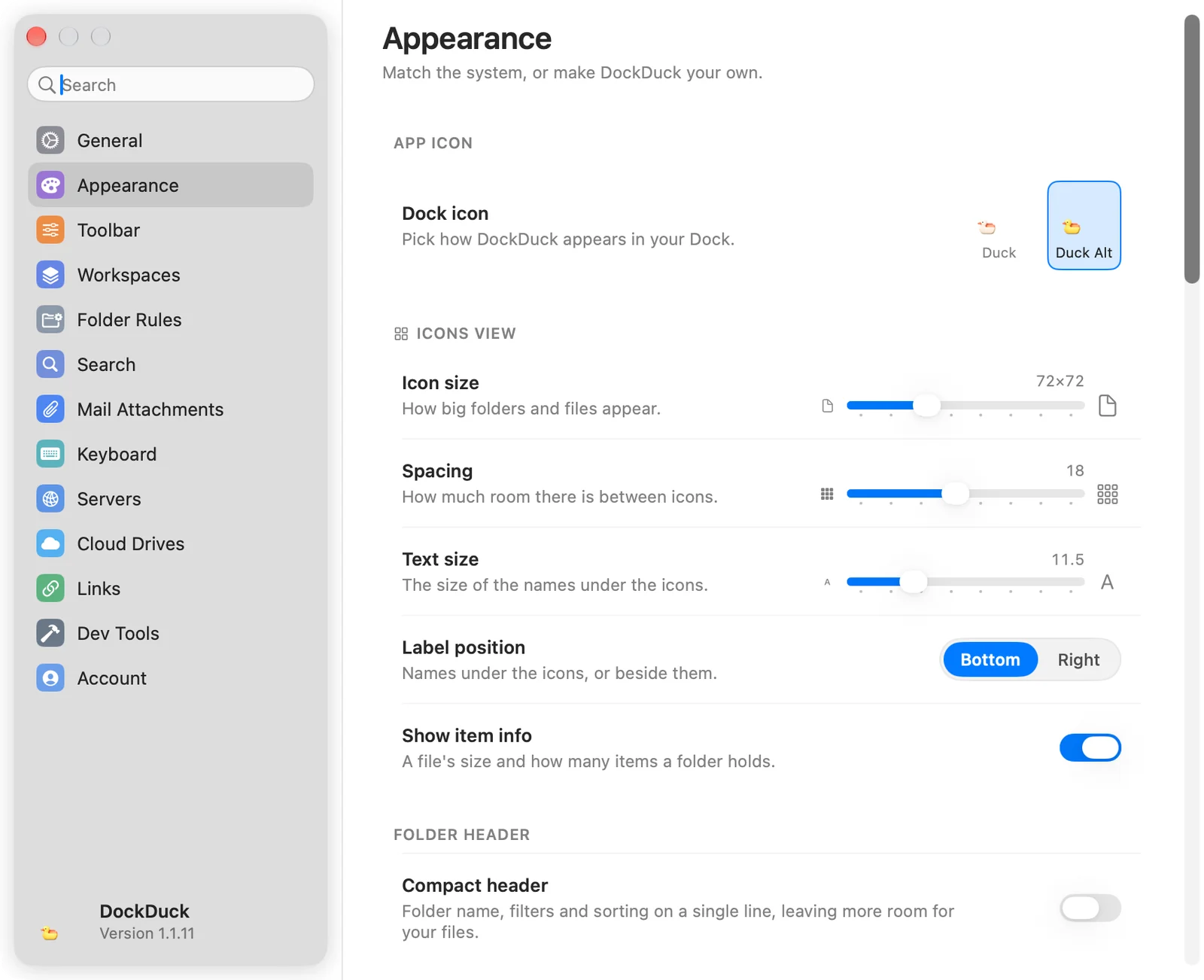
| 设置 | 作用 |
|---|---|
| 图标大小 | 文件夹和文件显示得多大,从 32×32 到 160×160(默认 72×72)。 |
| 间距 | 图标之间的空隙,从 0 到 40(默认 18)。 |
| 文字大小 | 图标下方名称的大小,从 10 到 16(默认 11.5)。 |
| 标签位置 | 底部将名称放在图标下方,右侧放在图标旁边。 |
| 显示项目简介 | 显示文件的大小以及文件夹中有多少个项目。 |
在文件夹标头下,紧凑标头会将文件夹名称、过滤条件和排序放在同一行,为你的文件留出更多空间。
选取 App 图标
App 图标分组用于设置 DockDuck 在你的 Dock 中显示的图标。
- **Dock 图标:**点按一个图标即可使用。备用图标需要许可证,因此在试用期间会显示锁。如果你的 Mac 使用“色调”或“透明”图标风格,该风格只适用于默认图标。
- **季节限定图标:**万圣节(10 月 1 日至 11 月 2 日)和圣诞节(11 月 2 日至 1 月 15 日)的节日图标。在某个季节期间,会出现一行让你选取它的图标,例如圣诞老人、驯鹿或雪人。季节结束后,你的 Dock 会回到你原来的图标。关闭开关可保留你自己的图标。
要为单个文件夹设置专属的颜色和符号,请参阅自定文件夹。
这个页面有帮助吗? 建议修改
谢谢,这有助于我们改进此页面。
仍然没解决? 请告诉我们你尝试过什么。我们会阅读每一条消息。