
Temaer og utseende
Velg et fargetema for hele vinduet, juster symbolstørrelsen, og velg appsymbolet i Dock.
På denne siden 3 avsnitt
Dette får du til
- Følge lyst eller mørkt utseende i systemet, eller velge ett av 39 fargetemaer
- Sette symbolstørrelse, avstand og tekststørrelse i Symbolvisning
- Velge Dock-symbolet og slå sesongsymboler på eller av
Alt på denne siden ligger i Innstillinger → Utseende. Åpne Innstillinger med ⌘,.
Velg et tema
- Åpne Innstillinger → Utseende
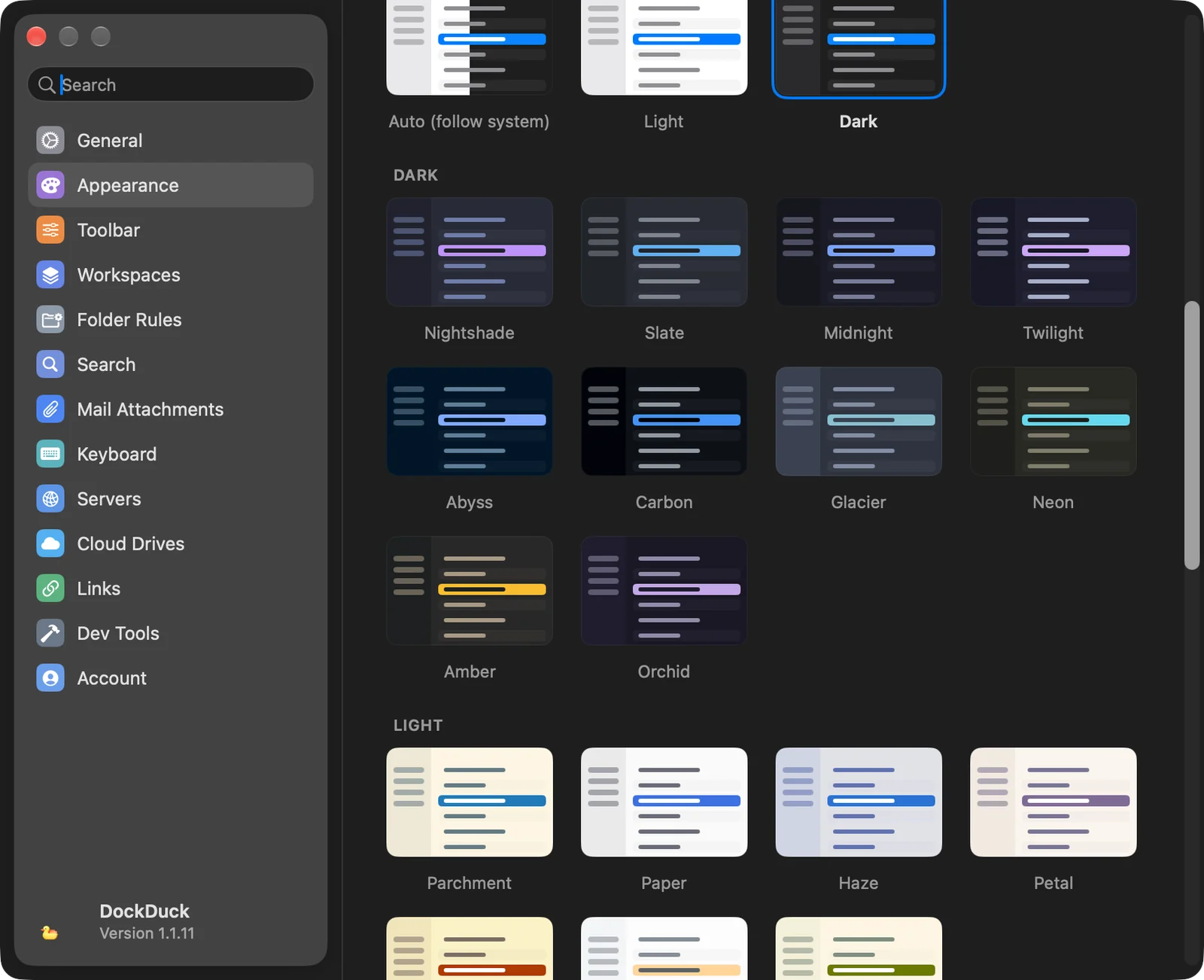
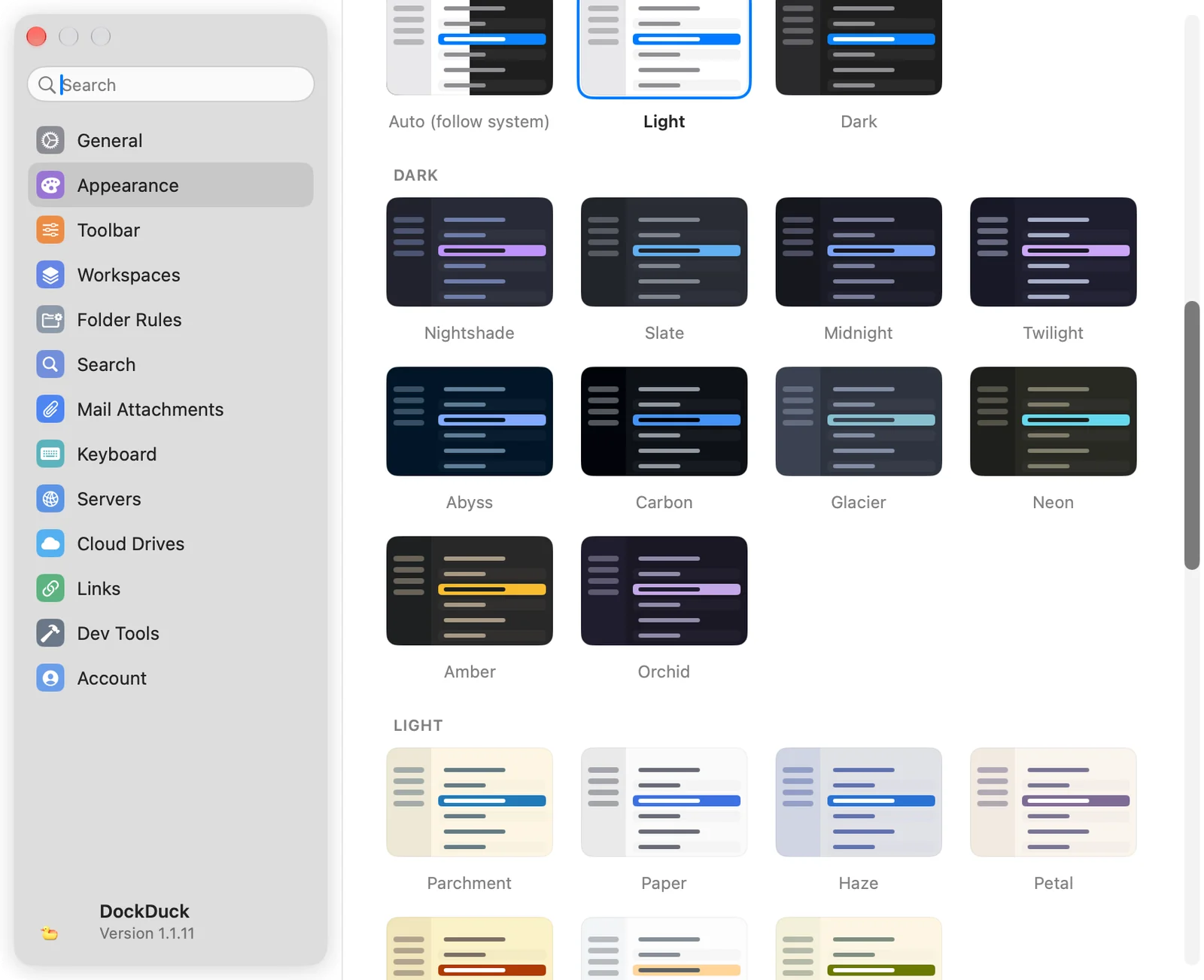
Bla forbi Appsymbol, Symbolvisning og Mappeoverskrift til temakortene.
- Klikk på et kort
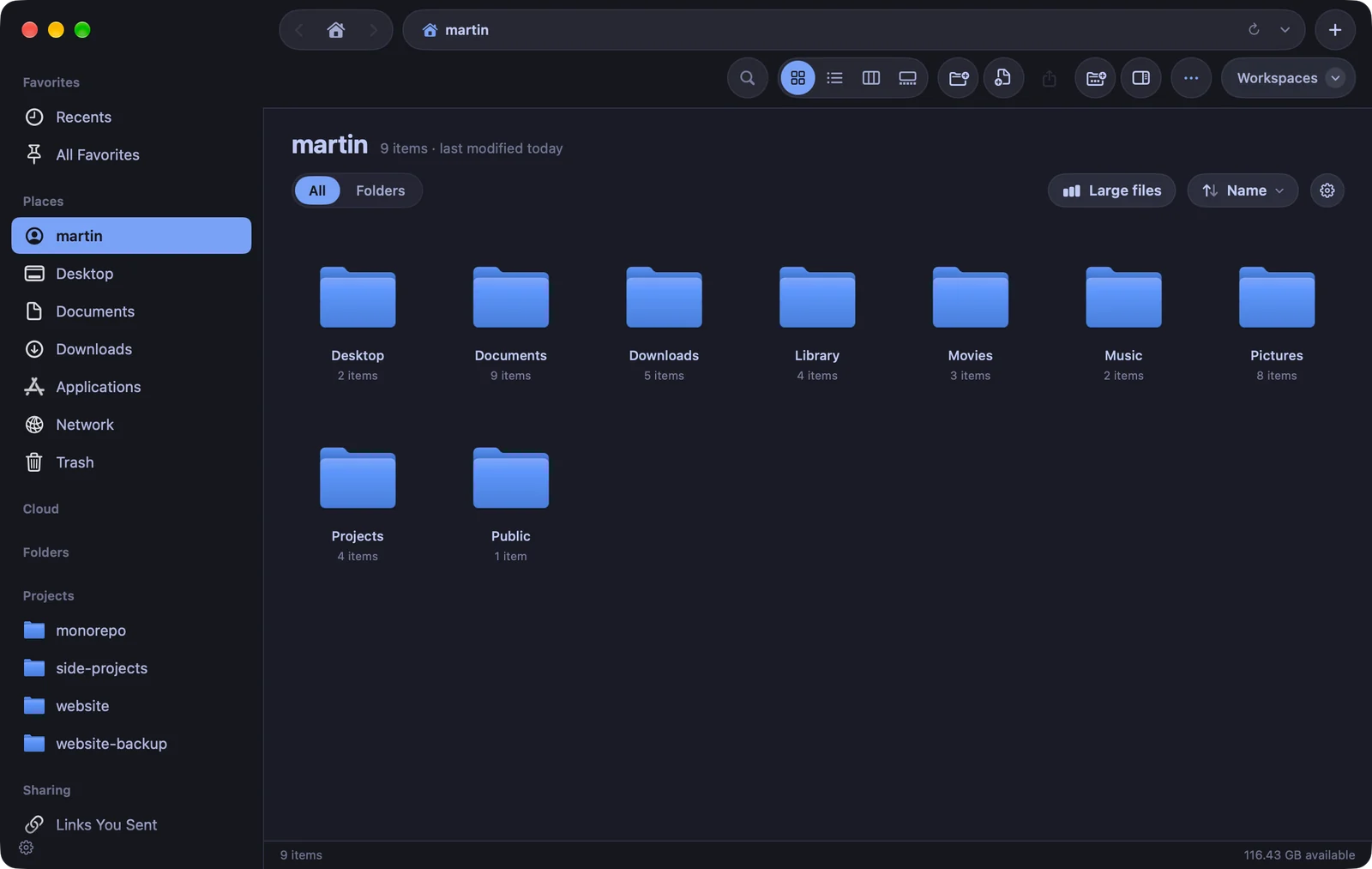
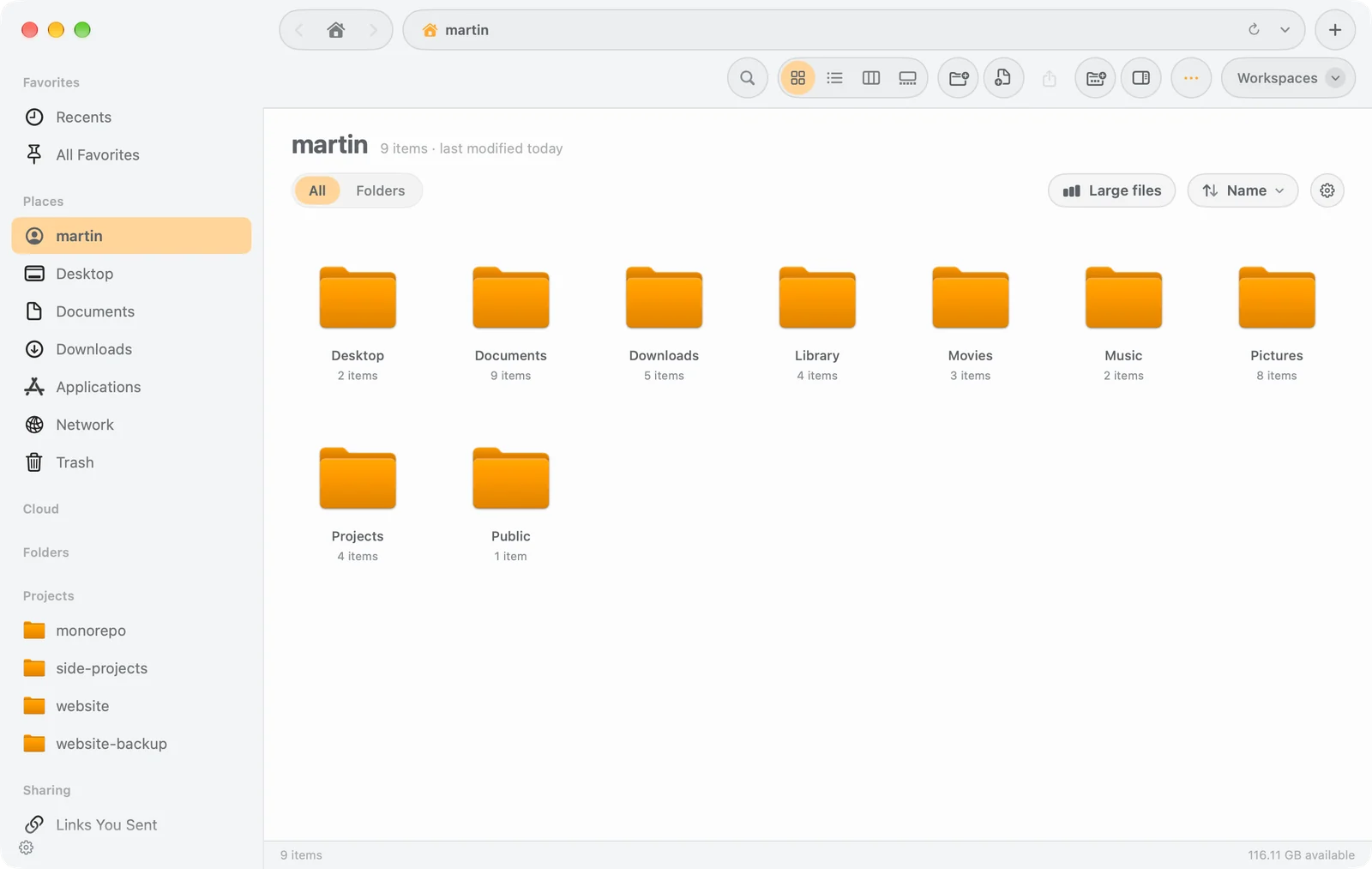
Under System velger du Automatisk (følg systemet), Lyst eller Mørk for å bruke DockDucks standardutseende. Eller velg et hvilket som helst kort i temaseksjonene nedenfor.
Resultat: Hele vinduet endres med en gang. Det valgte kortet har en omramming.
Et tema setter fargene i hele vinduet, inkludert sidepanelet, fillisten, markeringer og etikettfarger. Mappesymboler får fargen til temaet, og den innebygde terminalen bruker også fargene til temaet. Et tema er enten lyst eller mørkt, så mens ett er valgt, avgjør det modusen i stedet for utseendeinnstillingen til Macen din. Klikk på et kort under System for å gå tilbake.
| Seksjon | Temaer |
|---|---|
| Mørk | Nightshade, Slate, Midnight, Twilight, Abyss, Carbon, Glacier, Neon, Amber, Orchid |
| Lyst | Parchment, Paper, Haze, Petal, Harvest, Citrus, Meadow |
| Pride | Prism, Sorbet, Berry |
| Inspirerte | Blossom, Afterglow, Lilac, Peony, Harbor, Sage, Regatta, Lagoon, Bordeaux |
| Fargeovergang | Ciruela, Aurora, Brasa, Océano, Crepúsculo, hver i en mørk og en lys versjon |
Juster Symbolvisning
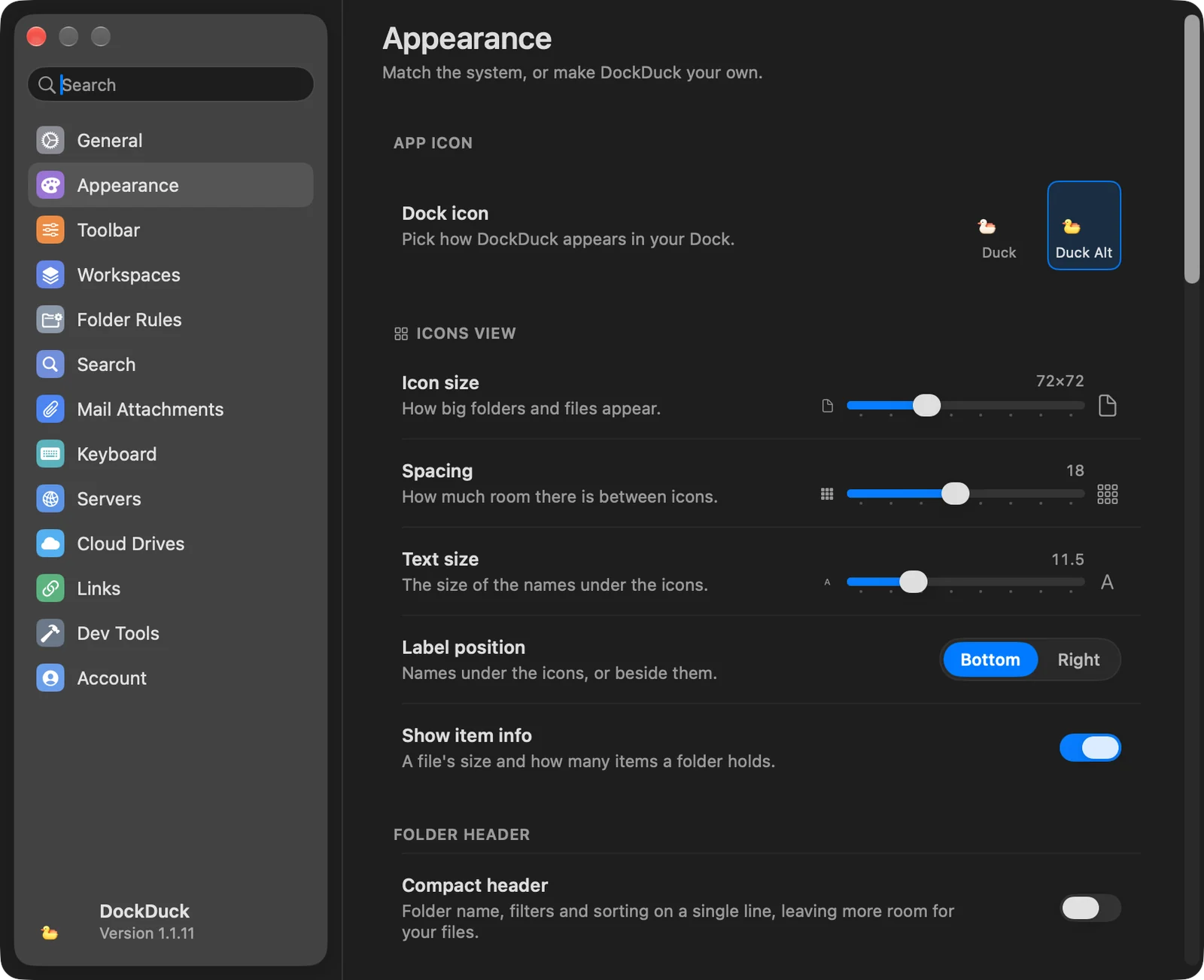
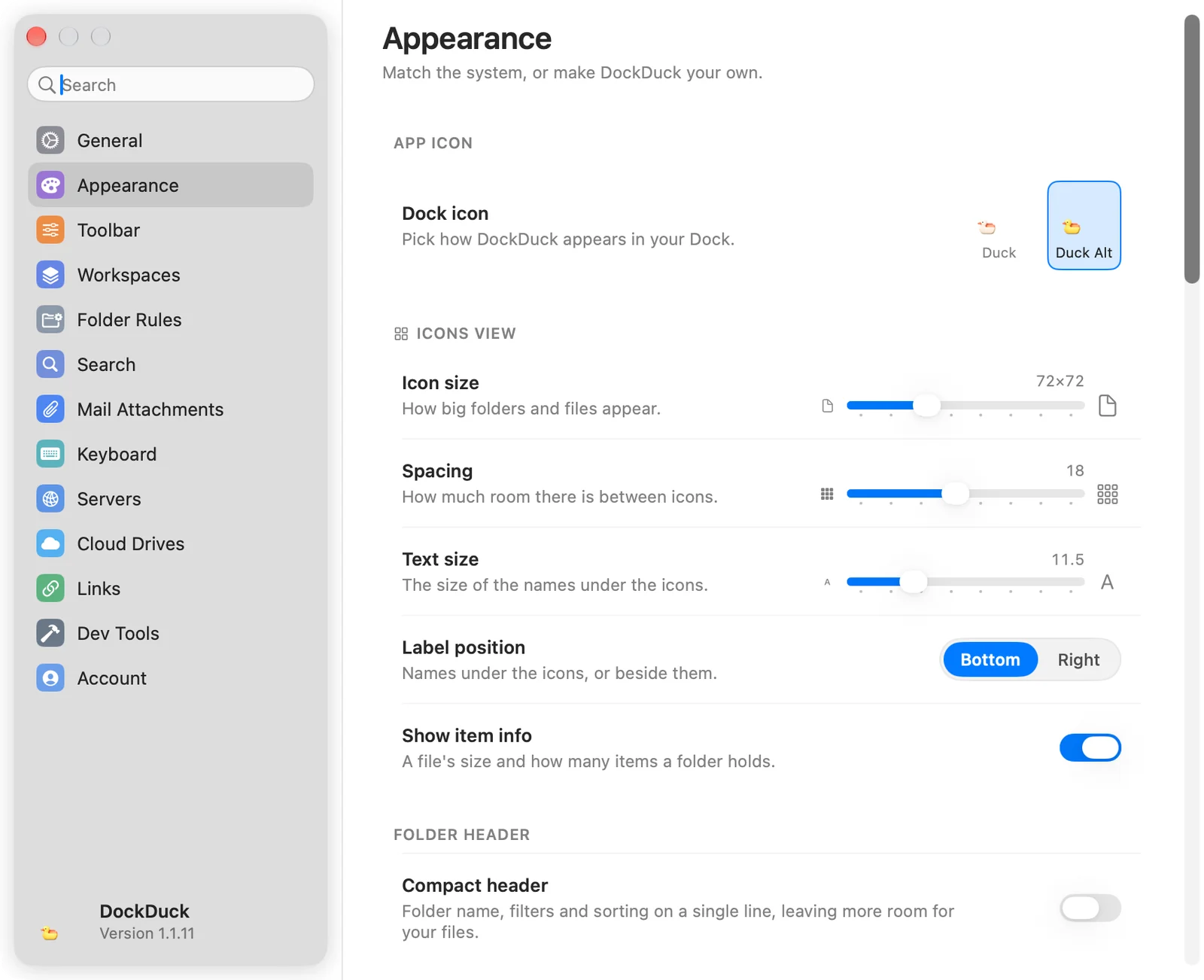
Gruppen Symbolvisning gjelder bare for Symbolvisning.
| Innstilling | Hva den gjør |
|---|---|
| Symbolstørrelse | Hvor store mapper og filer vises, fra 32×32 til 160×160 (72×72 som standard). |
| Avstand | Plassen mellom symboler, fra 0 til 40 (18 som standard). |
| Tekststørrelse | Størrelsen på navnene under symbolene, fra 10 til 16 (11,5 som standard). |
| Plassering av navn | Nederst setter navn under symbolene, Høyre ved siden av dem. |
| Vis objektinfo | Viser størrelsen til en fil og hvor mange objekter en mappe inneholder. |
Under Mappeoverskrift setter Kompakt overskrift mappenavnet, filtrene og sorteringen på én linje, noe som gir mer plass til filene dine.
Velg appsymbolet
Gruppen Appsymbol setter symbolet DockDuck viser i Dock.
- Dock-symbol: klikk på et symbol for å bruke det. Alternative symboler følger med en lisens, så i prøveperioden viser de en lås. Hvis Macen din bruker en fargetonet eller klar symbolstil, gjelder den stilen bare for standardsymbolet.
- Sesongsymboler: høytidssymboler for Halloween (1. oktober til 2. november) og jul (2. november til 15. januar). Mens en sesong pågår, lar en rad deg velge symbolet, for eksempel Julenisse, Reinsdyr eller Snømann. Når sesongen er over, går Dock tilbake til symbolet du hadde. Slå av bryteren for å beholde ditt eget symbol.
For å gi én enkelt mappe sin egen farge og sitt eget symbol, se Tilpass en mappe.
Takk, det hjelper oss å forbedre siden.