
Teman och utseende
Välj ett färgtema för hela fönstret, ställ in symbolstorleken och välj appikonen i din Dock.
På den här sidan 3 avsnitt
Vad du får gjort
- Följa systemets ljusa eller mörka läge, eller välja ett av 39 färgteman
- Ställa in symbolstorlek, avstånd och textstorlek för symbolvyn
- Välja Dock-ikonen och slå på eller av säsongsikoner
Allt på den här sidan finns i Inställningar → Utseende. Öppna Inställningar med ⌘,.
Välj ett tema
- Öppna Inställningar → Utseende
Bläddra förbi Appikon, Symbolvy och Mapprubrik till temakorten.
- Klicka på ett kort
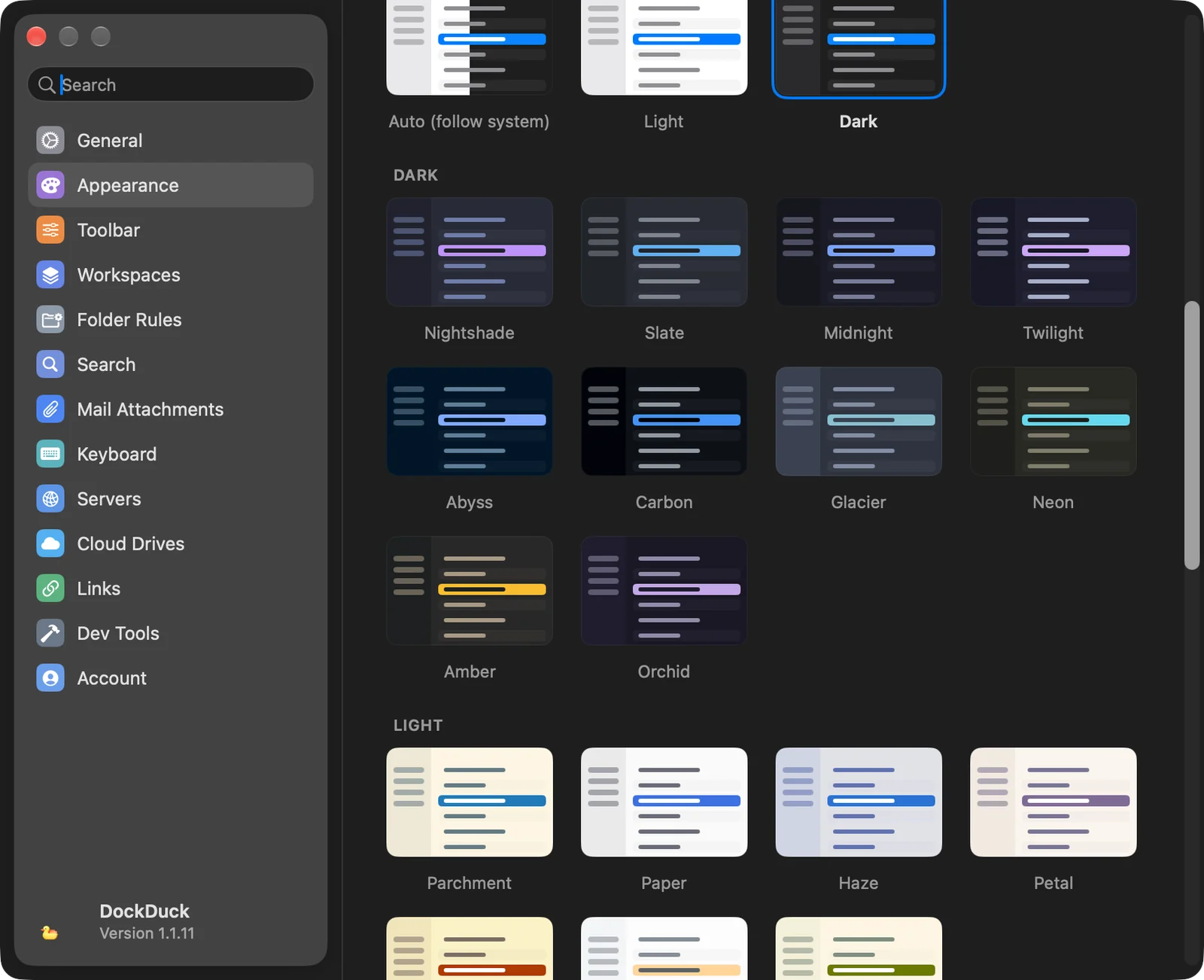
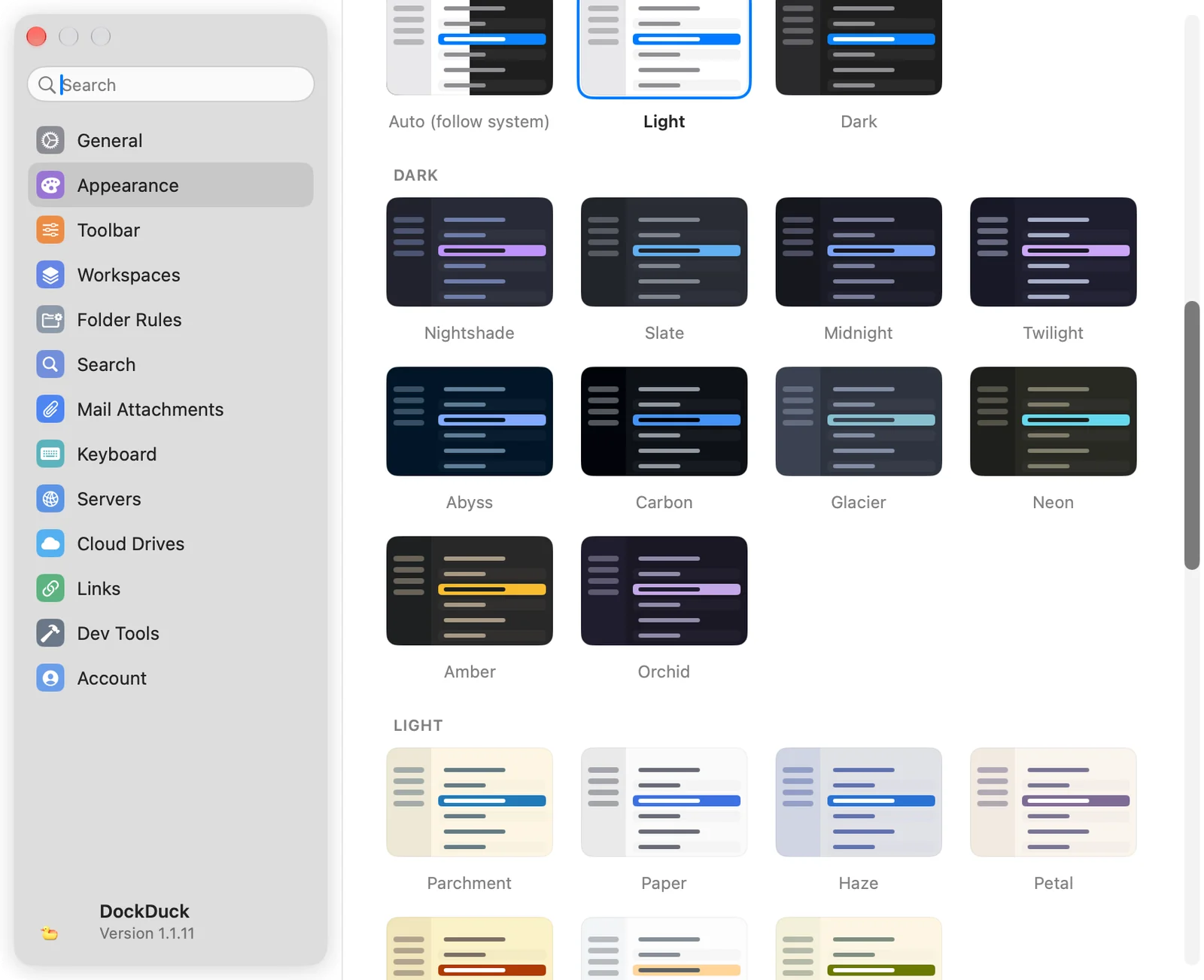
Under System väljer du Auto (följ systemet), Ljust eller Mörkt för att använda DockDucks standardutseende. Eller välj vilket kort som helst i temasektionerna nedanför.
Resultat: Hela fönstret ändras på en gång. Det valda kortet har en kontur.
Ett tema anger färgerna för hela fönstret, inklusive sidofältet, fillistan, markeringar och taggfärger. Mappsymboler tar temats färg, och den inbyggda terminalen använder också temats färger. Ett tema är antingen ljust eller mörkt, så medan ett är valt avgör det läget i stället för din Macs utseendeinställning. Klicka på ett kort under System för att gå tillbaka.
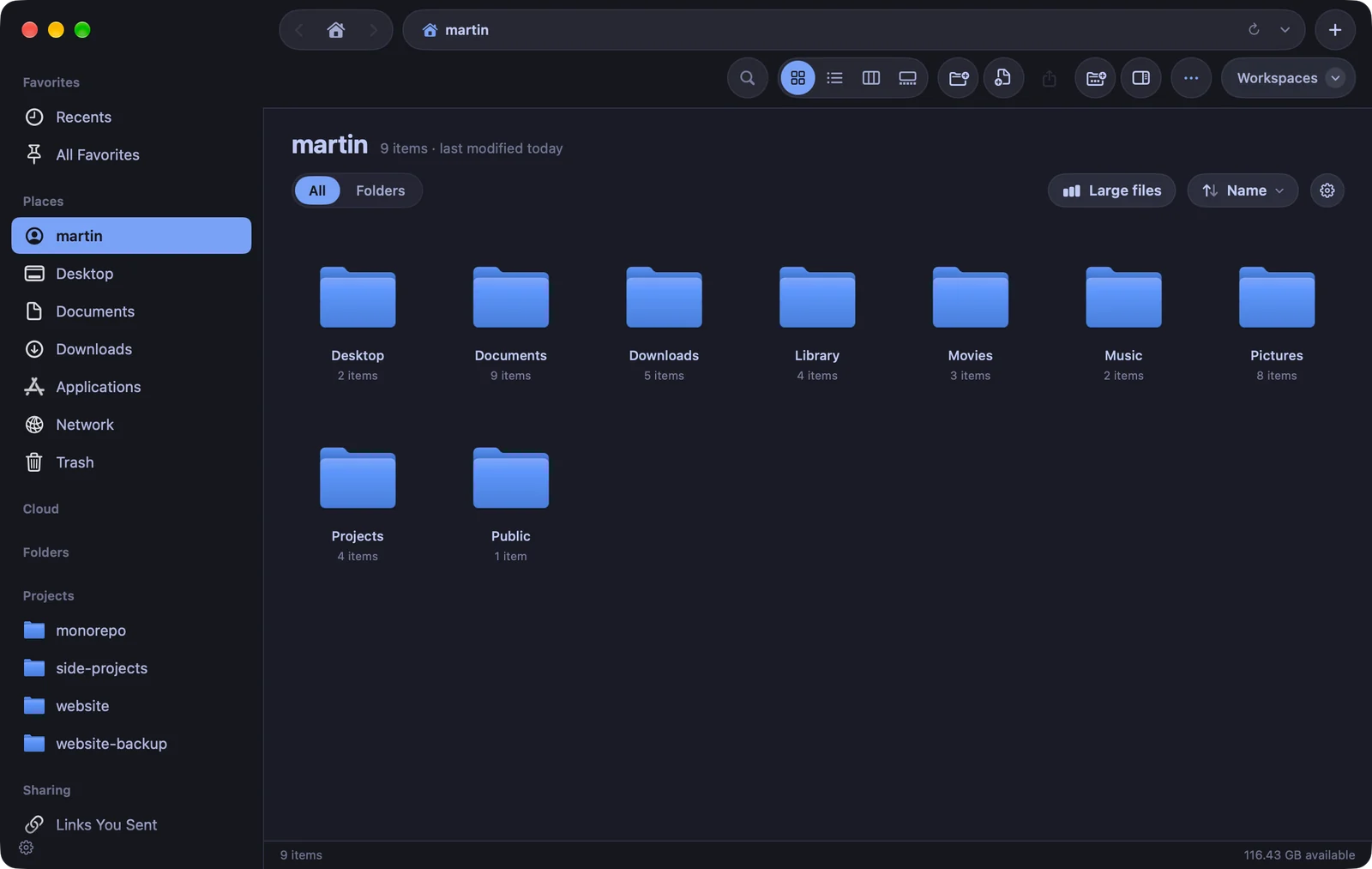
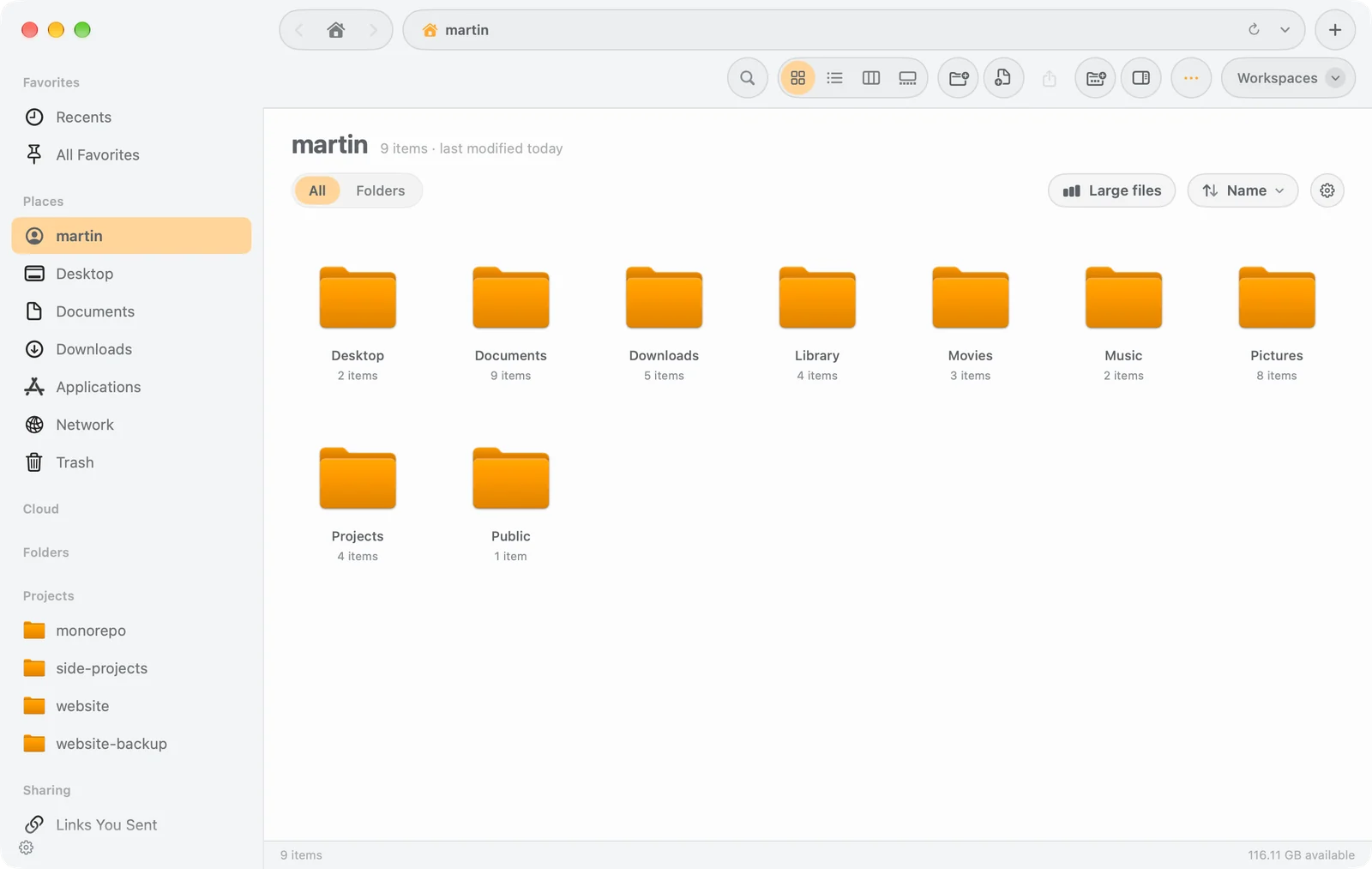
| Sektion | Teman |
|---|---|
| Mörkt | Nightshade, Slate, Midnight, Twilight, Abyss, Carbon, Glacier, Neon, Amber, Orchid |
| Ljust | Parchment, Paper, Haze, Petal, Harvest, Citrus, Meadow |
| Pride | Prism, Sorbet, Berry |
| Inspirerade | Blossom, Afterglow, Lilac, Peony, Harbor, Sage, Regatta, Lagoon, Bordeaux |
| Toning | Ciruela, Aurora, Brasa, Océano, Crepúsculo, var och en i en mörk och en ljus version |
Justera symbolvyn
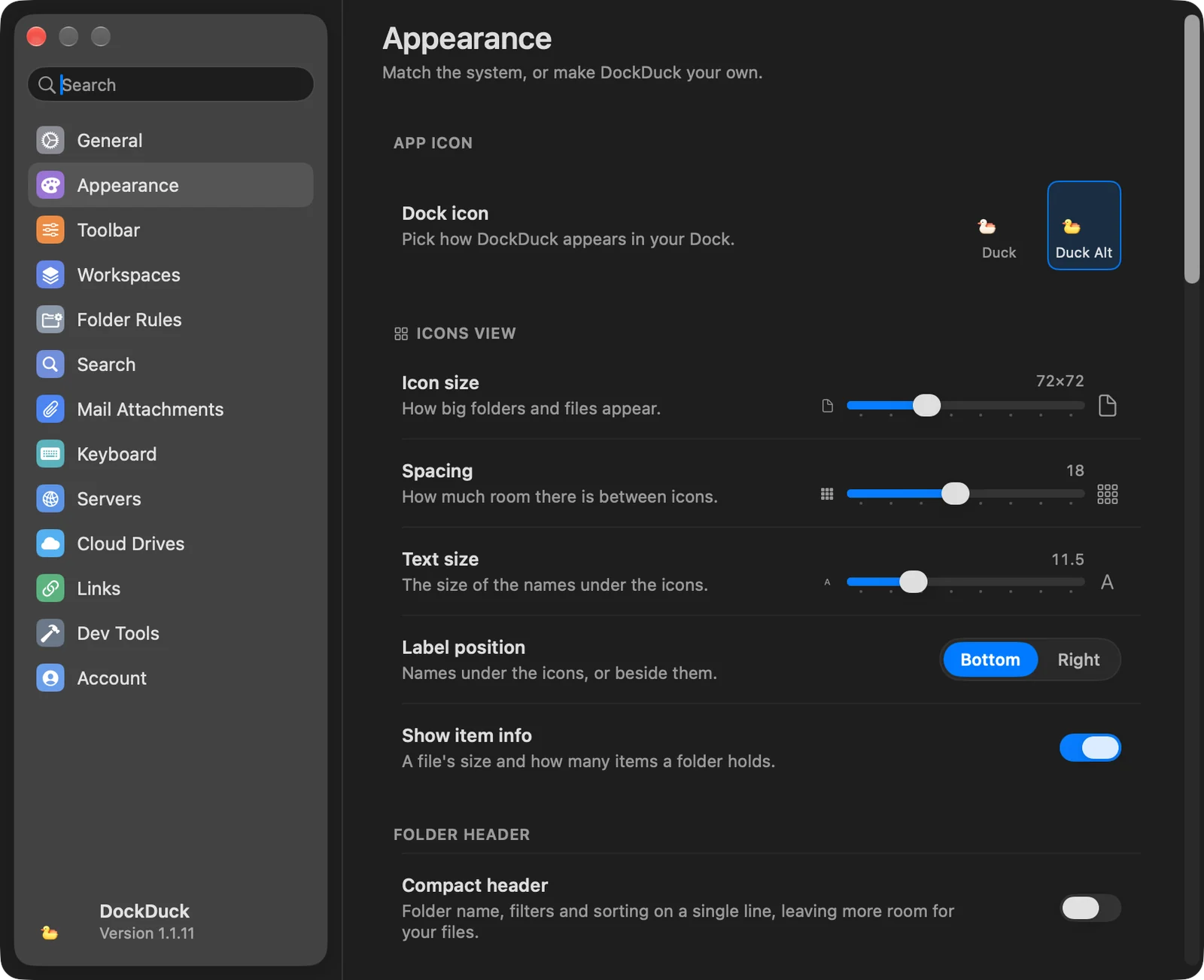
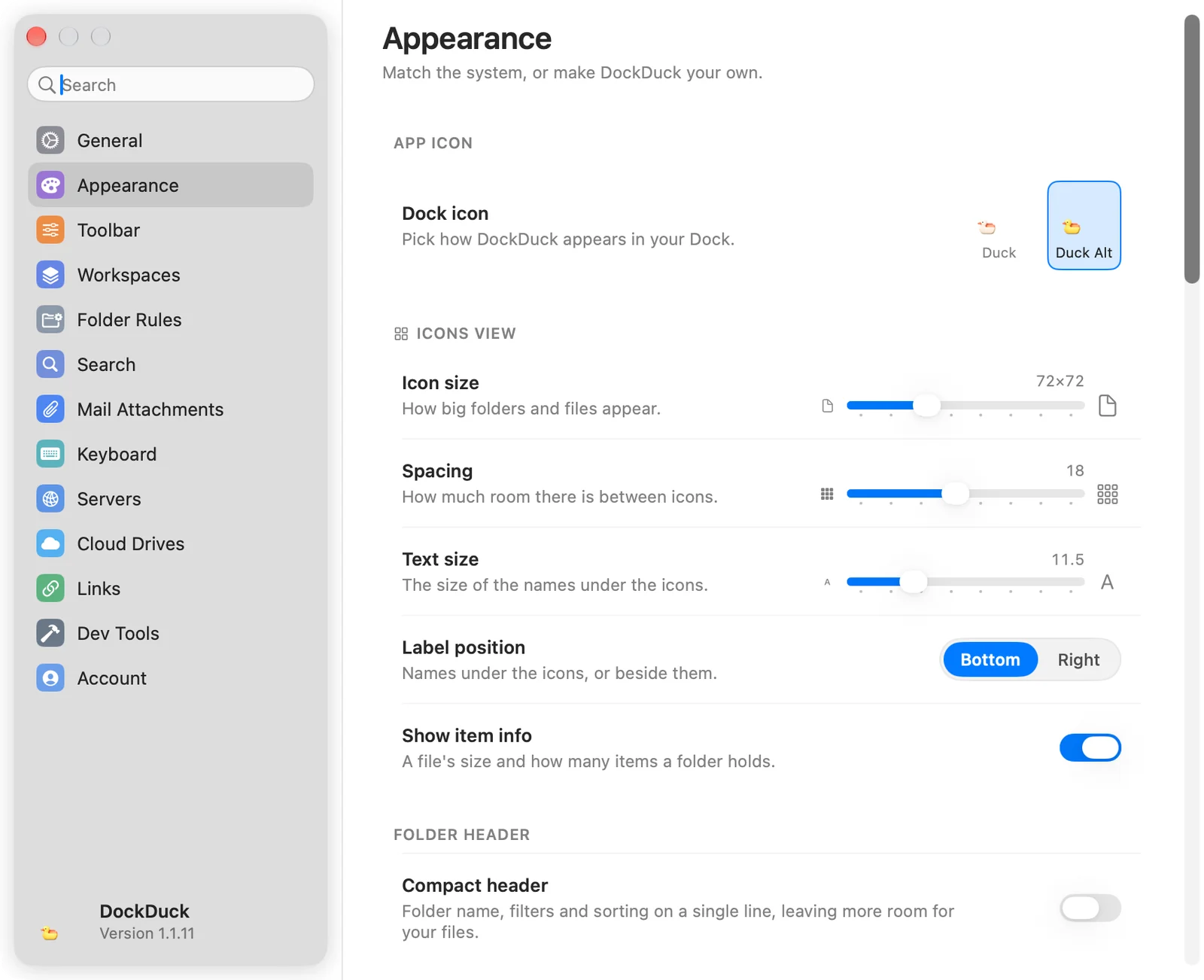
Gruppen Symbolvy gäller bara symbolvyn.
| Inställning | Vad den gör |
|---|---|
| Symbolstorlek | Hur stora mappar och filer visas, från 32×32 till 160×160 (72×72 som standard). |
| Avstånd | Utrymmet mellan symboler, från 0 till 40 (18 som standard). |
| Textstorlek | Storleken på namnen under symbolerna, från 10 till 16 (11,5 som standard). |
| Etikettplacering | Under placerar namn under symbolerna, Till höger bredvid dem. |
| Visa objektinfo | Visar en fils storlek och hur många objekt en mapp innehåller. |
Under Mapprubrik placerar Kompakt rubrik mappnamnet, filtren och sorteringen på en enda rad, vilket lämnar mer plats för dina filer.
Välj appikonen
Gruppen Appikon anger ikonen som DockDuck visar i din Dock.
- Dockikon: klicka på en ikon för att använda den. Alternativa ikoner ingår i en licens, så under provperioden visar de ett lås. Om din Mac använder en tonad eller genomskinlig ikonstil gäller den stilen bara standardikonen.
- Säsongsikoner: högtidsikoner för Halloween (1 oktober till 2 november) och jul (2 november till 15 januari). Medan en säsong pågår låter en rad dig välja dess ikon, som Tomte, Ren eller Snögubbe. När säsongen tar slut går din Dock tillbaka till ikonen du hade. Stäng av reglaget för att behålla din egen ikon.
För att ge en enskild mapp sin egen färg och symbol, se Anpassa en mapp.
Tack, det hjälper oss att förbättra sidan.