
Thema's en weergave
Kies een kleurthema voor het hele venster, stel de grootte van symbolen in en kies het app-pictogram in je Dock.
Op deze pagina 3 secties
Wat je bereikt
- De lichte of donkere modus van het systeem volgen, of een van de 39 kleurthema's kiezen
- De symboolgrootte, afstand en tekstgrootte van de symboolweergave instellen
- Het Dock-pictogram kiezen en seizoenssymbolen aan- of uitzetten
Alles op deze pagina staat in Instellingen → Weergave. Open Instellingen met ⌘,.
Een thema kiezen
- Open Instellingen → Weergave
Scroll voorbij App-pictogram, Symboolweergave en Mapkop naar de themakaarten.
- Klik op een kaart
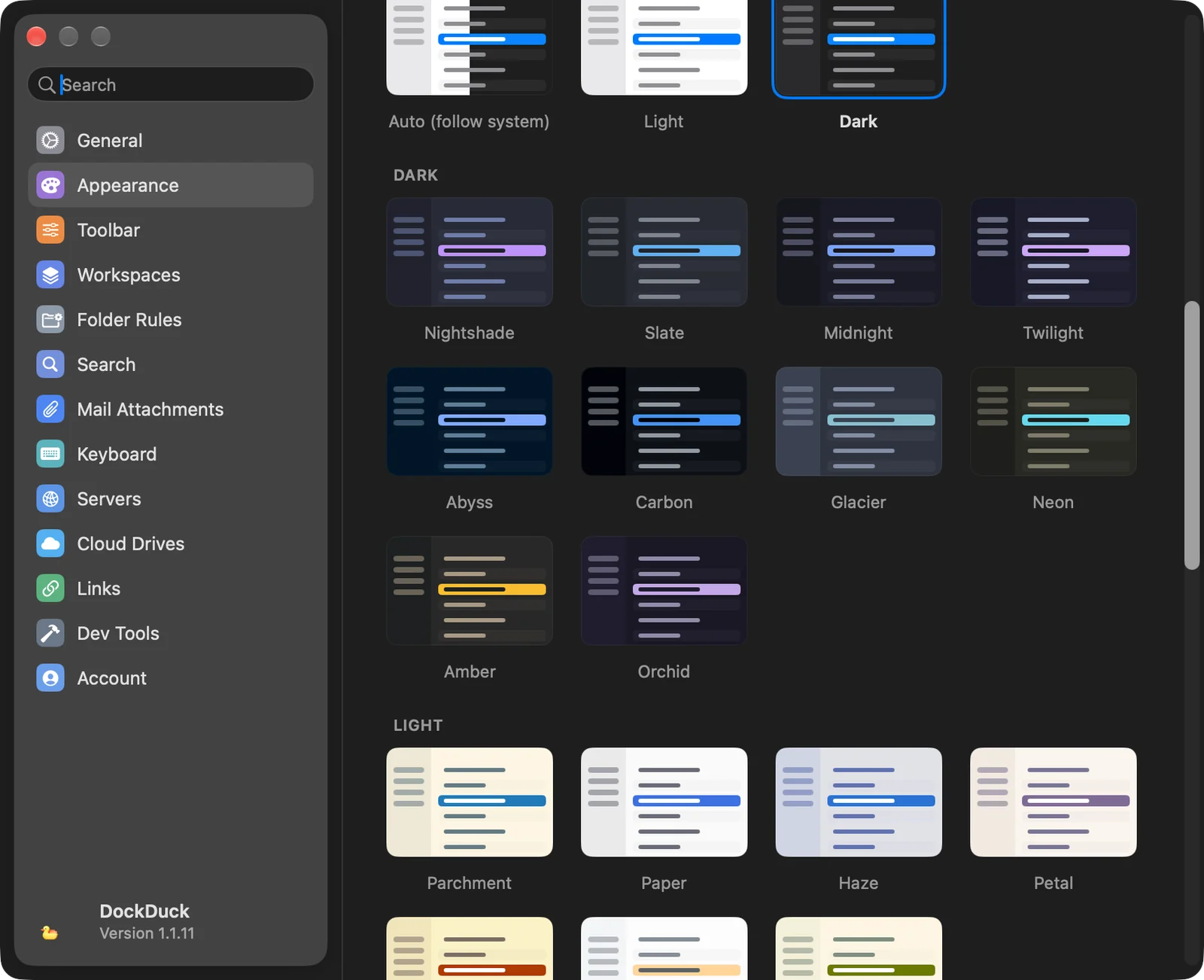
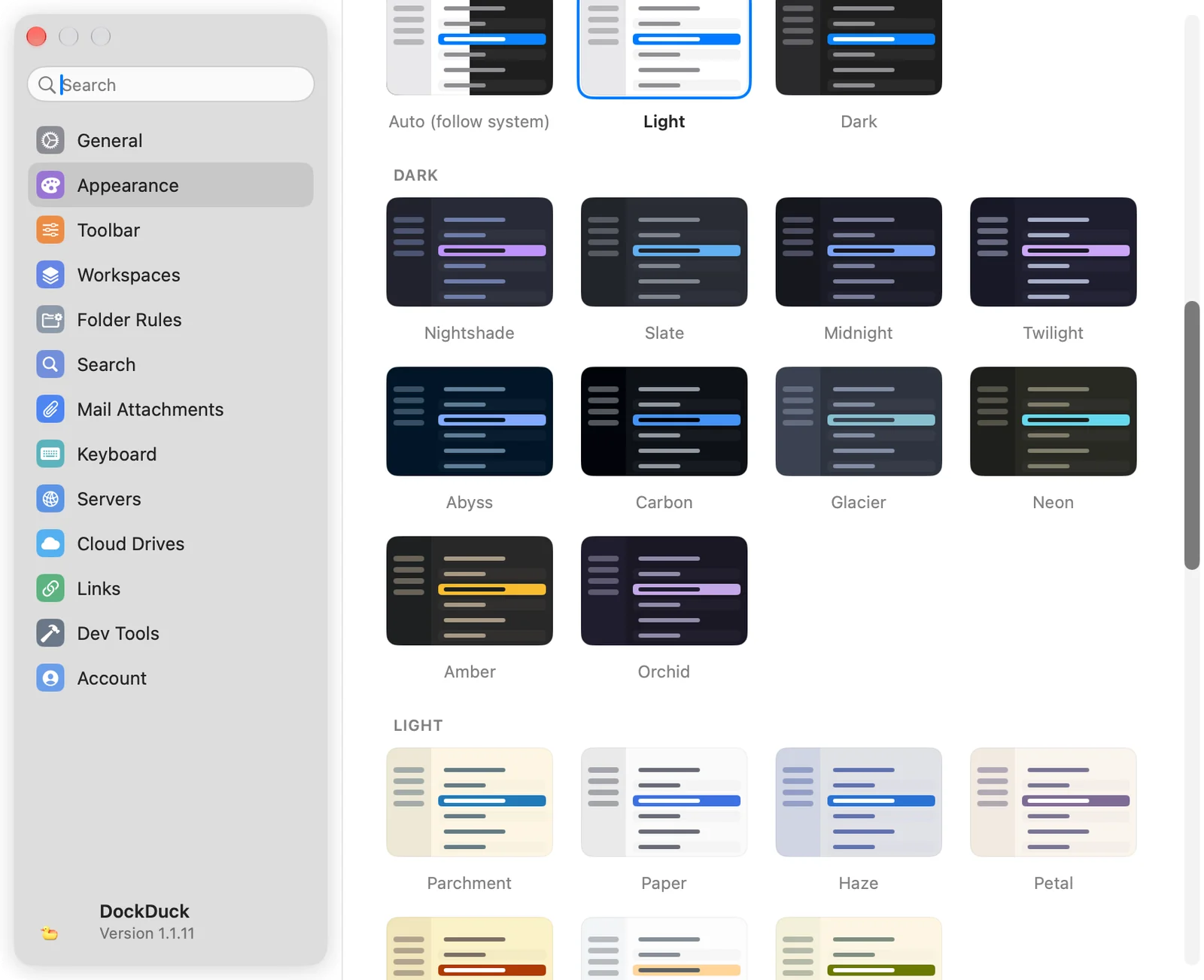
Kies onder Systeem Automatisch (volg systeem), Licht of Donker om het standaardlook van DockDuck te gebruiken. Of kies een kaart in de themaonderdelen hieronder.
Resultaat: Het hele venster verandert meteen. De geselecteerde kaart heeft een omlijning.
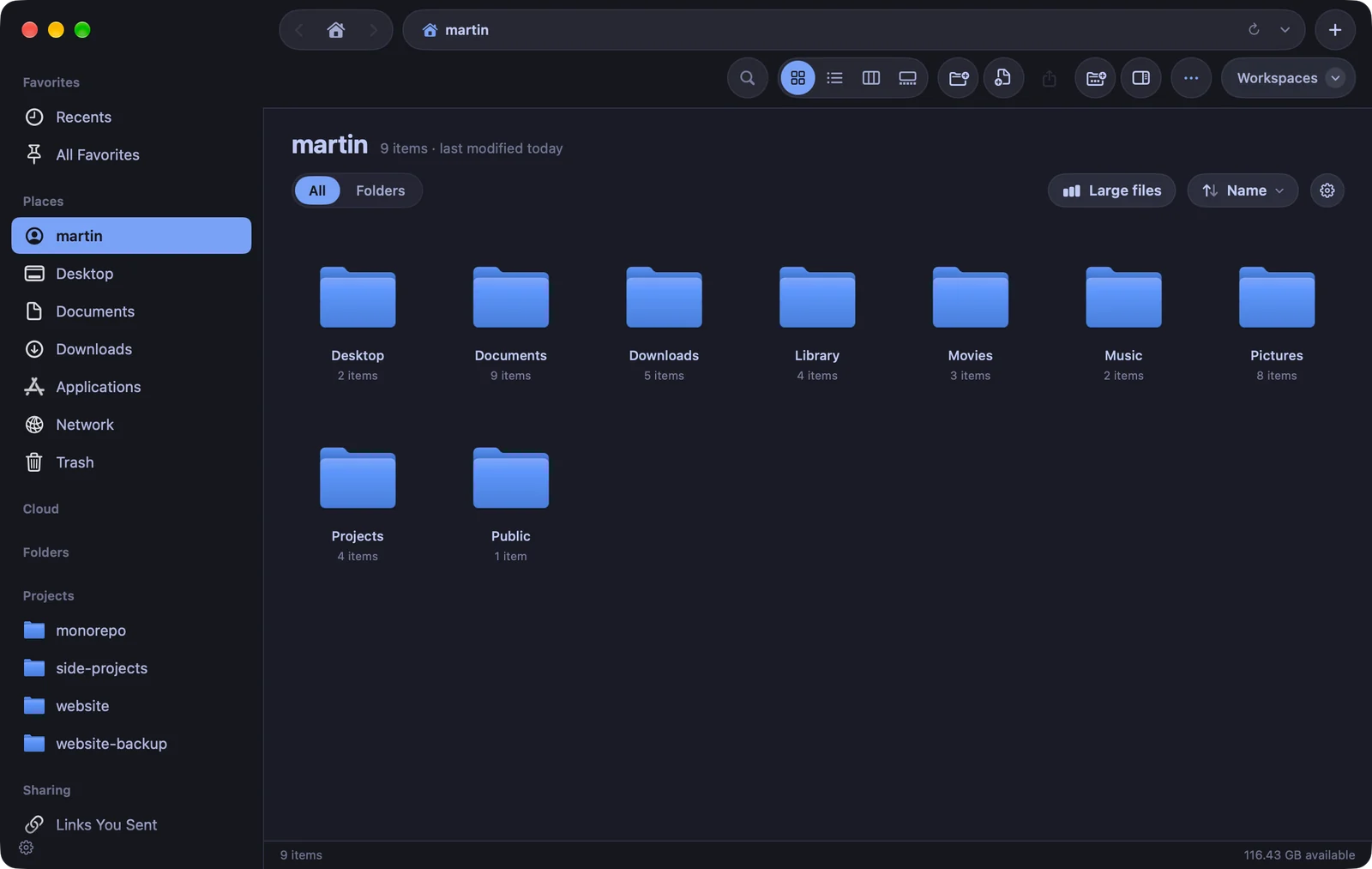
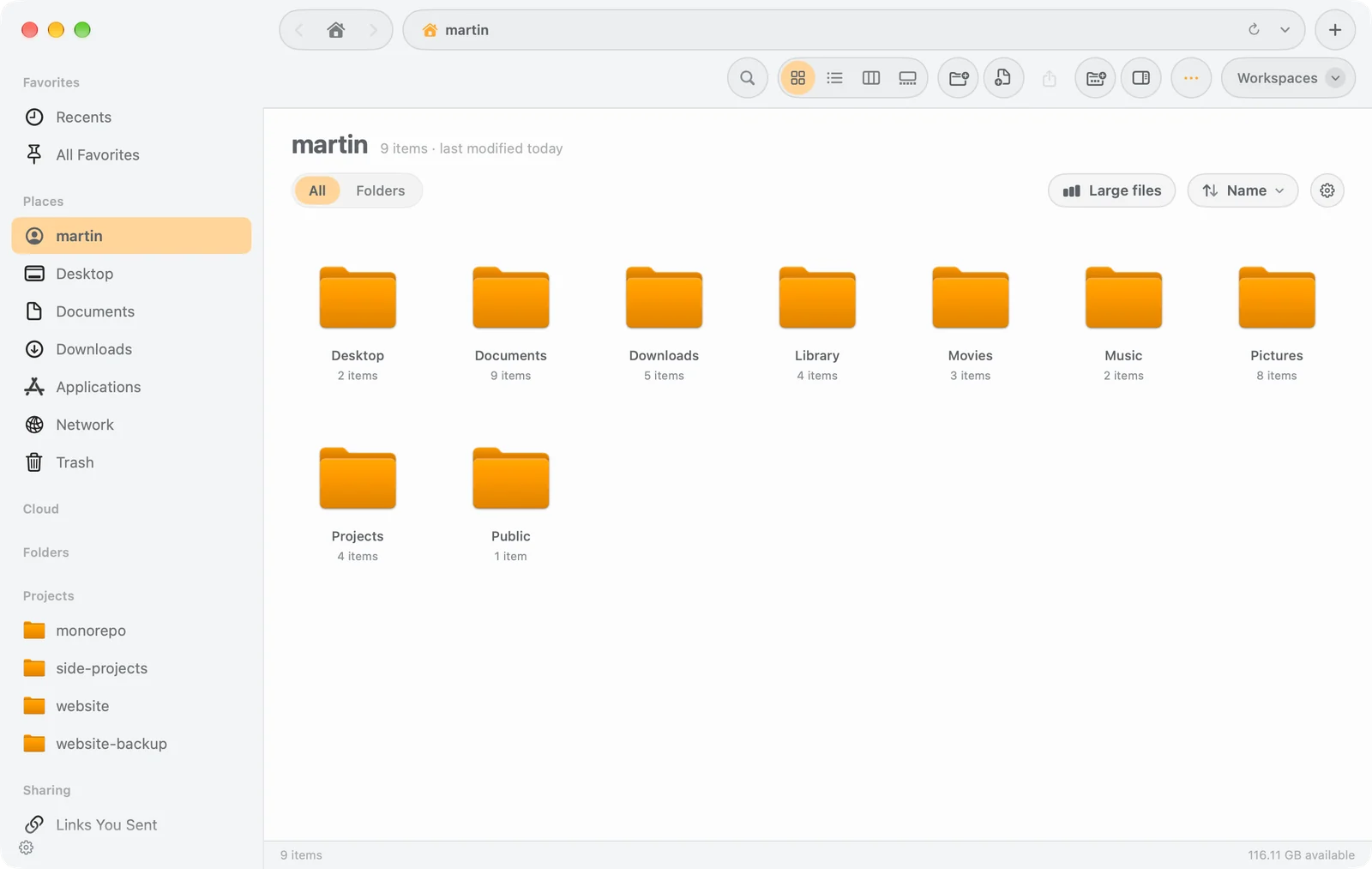
Een thema bepaalt de kleuren van het hele venster, inclusief de navigatiekolom, de bestandslijst, selecties en labelkleuren. Mapsymbolen nemen de kleur van het thema over, en de ingebouwde terminal gebruikt ook de kleuren van het thema. Een thema is licht of donker, dus zolang er een is geselecteerd, bepaalt het de modus in plaats van de weergave-instelling van je Mac. Klik op een kaart onder Systeem om terug te gaan.
| Onderdeel | Thema’s |
|---|---|
| Donker | Nightshade, Slate, Midnight, Twilight, Abyss, Carbon, Glacier, Neon, Amber, Orchid |
| Licht | Parchment, Paper, Haze, Petal, Harvest, Citrus, Meadow |
| Pride | Prism, Sorbet, Berry |
| Geïnspireerd | Blossom, Afterglow, Lilac, Peony, Harbor, Sage, Regatta, Lagoon, Bordeaux |
| Verloop | Ciruela, Aurora, Brasa, Océano, Crepúsculo, elk in een donkere en een lichte versie |
De symboolweergave aanpassen
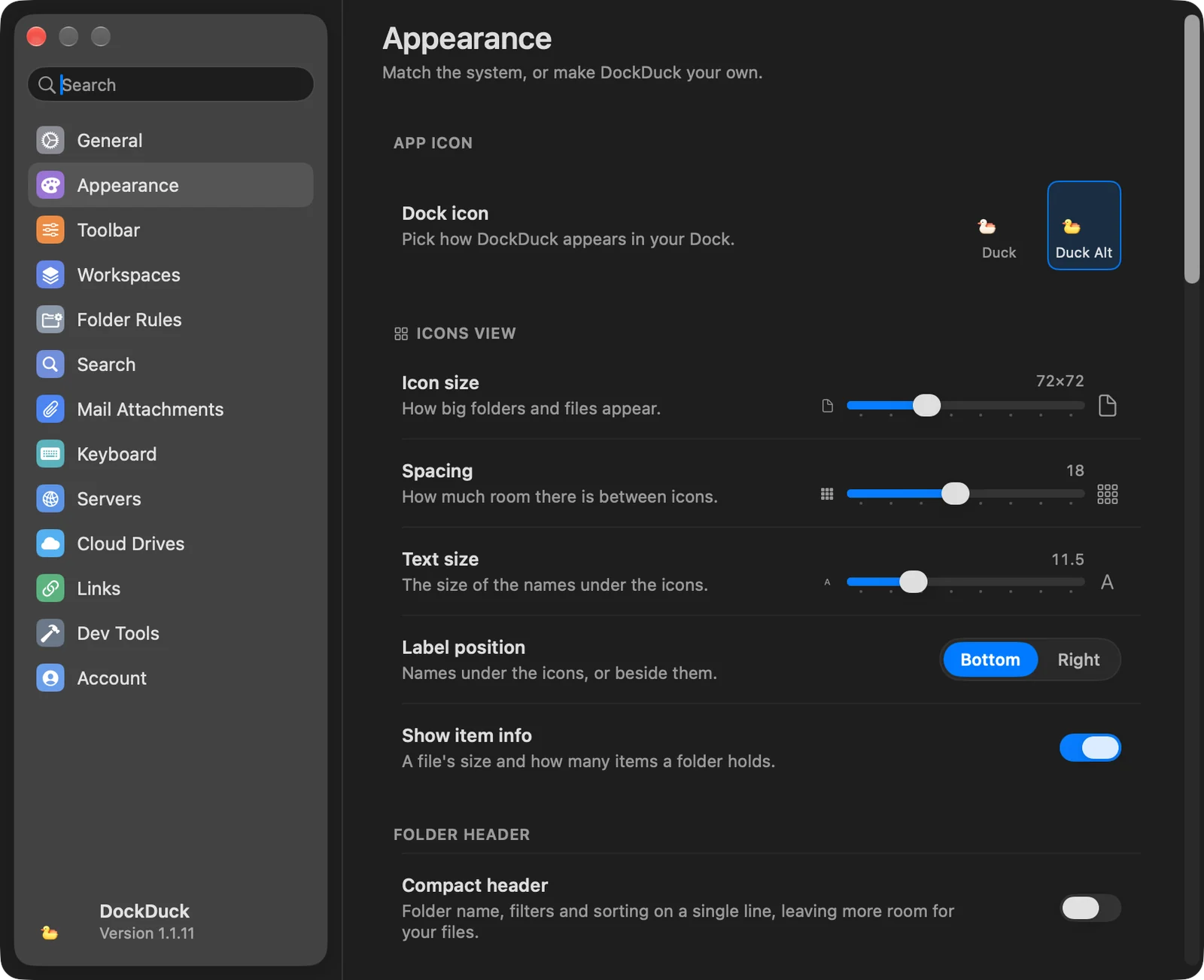
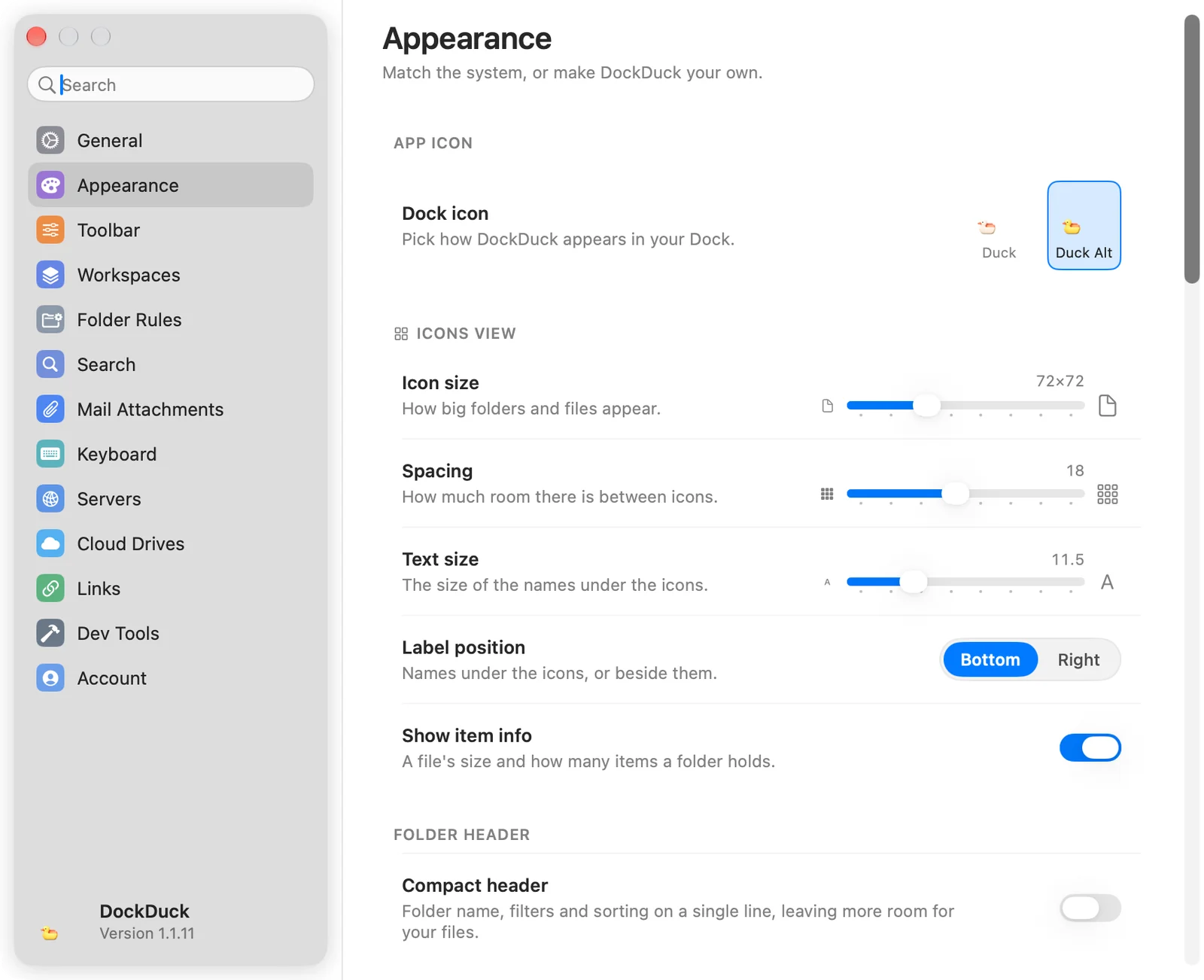
De groep Symboolweergave geldt alleen voor de symboolweergave.
| Instelling | Wat het doet |
|---|---|
| Symboolgrootte | Hoe groot mappen en bestanden worden getoond, van 32×32 tot 160×160 (standaard 72×72). |
| Afstand | De ruimte tussen symbolen, van 0 tot 40 (standaard 18). |
| Tekstgrootte | De grootte van de namen onder de symbolen, van 10 tot 16 (standaard 11,5). |
| Labelpositie | Onder zet namen onder de symbolen, Rechts ernaast. |
| Toon onderdeelinfo | Toont de grootte van een bestand en hoeveel onderdelen een map bevat. |
Onder Mapkop zet Compacte kop de mapnaam, filters en sortering op één regel, waardoor er meer ruimte is voor je bestanden.
Het app-pictogram kiezen
De groep App-pictogram bepaalt het pictogram dat DockDuck in je Dock toont.
- Dock-pictogram: klik op een pictogram om het te gebruiken. Alternatieve pictogrammen horen bij een licentie, dus tijdens de proefperiode tonen ze een slot. Als je Mac een getinte of doorzichtige pictogramstijl gebruikt, geldt die stijl alleen voor het standaardpictogram.
- Seizoenssymbolen: feestpictogrammen voor Halloween (1 oktober tot 2 november) en Kerst (2 november tot 15 januari). Terwijl een seizoen loopt, kun je in een rij het pictogram kiezen, zoals Kerstman, Rendier of Sneeuwpop. Als het seizoen eindigt, gaat je Dock terug naar het pictogram dat je had. Zet de schakelaar uit om je eigen pictogram te houden.
Om één map een eigen kleur en symbool te geven, zie Een map aanpassen.
Bedankt, dat helpt ons deze pagina te verbeteren.