
主題與外觀
為整個視窗選擇顏色主題、調整圖像大小,並選擇 Dock 中的 App 圖示。
你將學會
- 跟隨系統的淺色或深色模式,或從 39 種顏色主題中挑選一種
- 設定圖像檢視的圖像大小、間距和文字大小
- 選擇 Dock 圖示,並開啟或關閉季節限定圖示
本頁的所有內容都在設定 → 外觀中。用 ⌘, 打開設定。
選擇主題
- 打開「設定 → 外觀」
捲過 App 圖示、圖像檢視和檔案夾標頭,到達主題卡片。
- 點按卡片
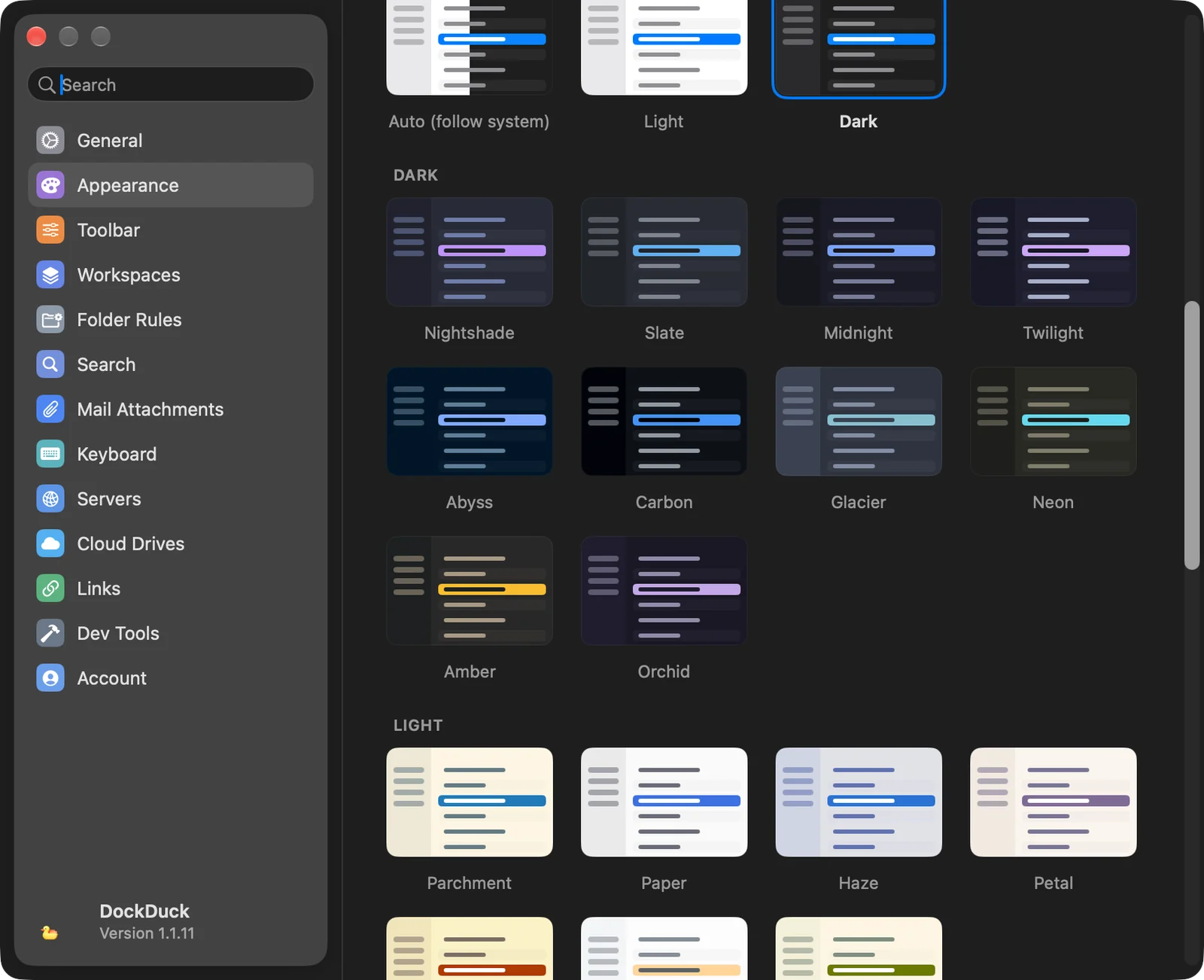
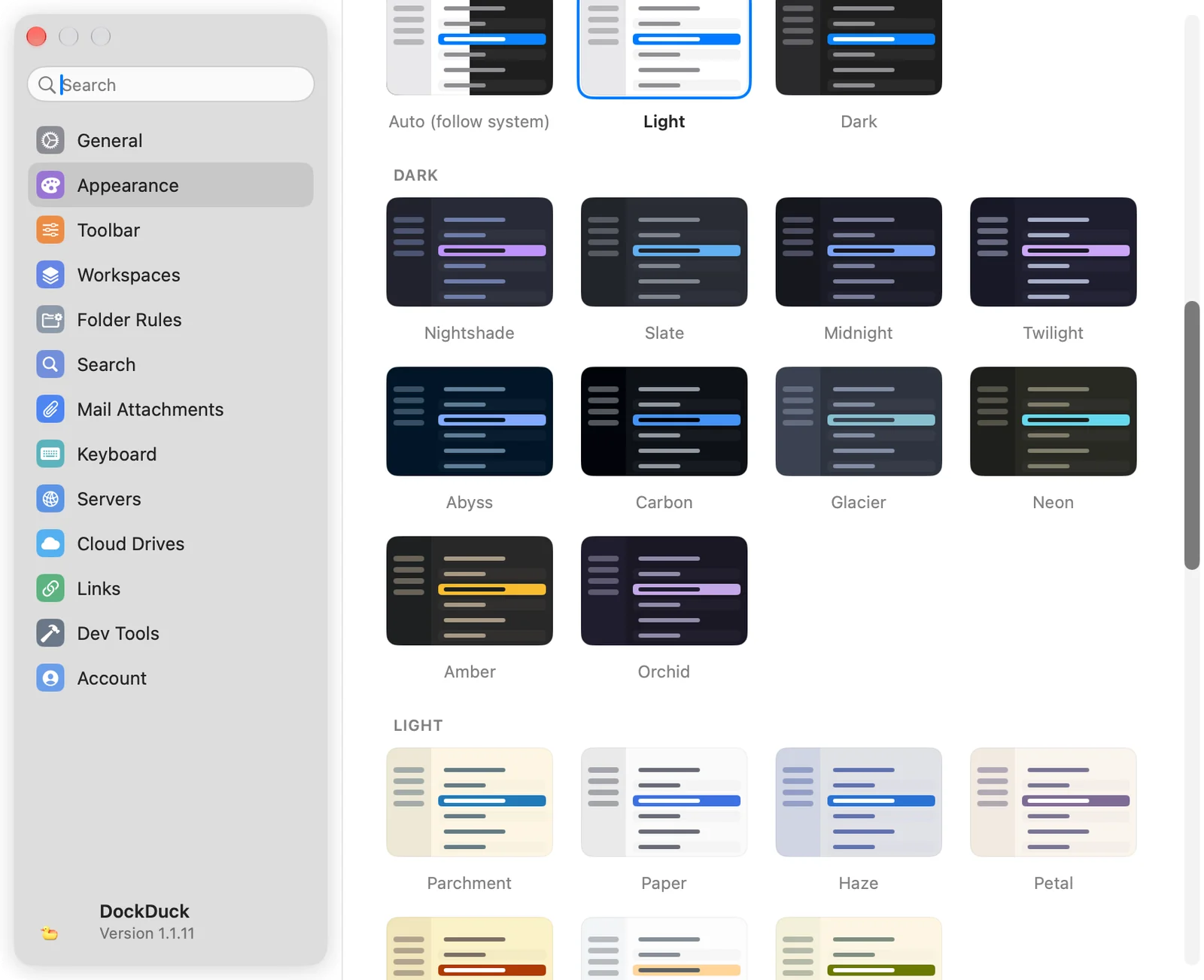
在系統下,選擇自動(跟隨系統)、淺色或深色,即可使用 DockDuck 的標準外觀。或選擇下方主題區段中的任何卡片。
結果: 整個視窗會立即改變。選取的卡片有外框。
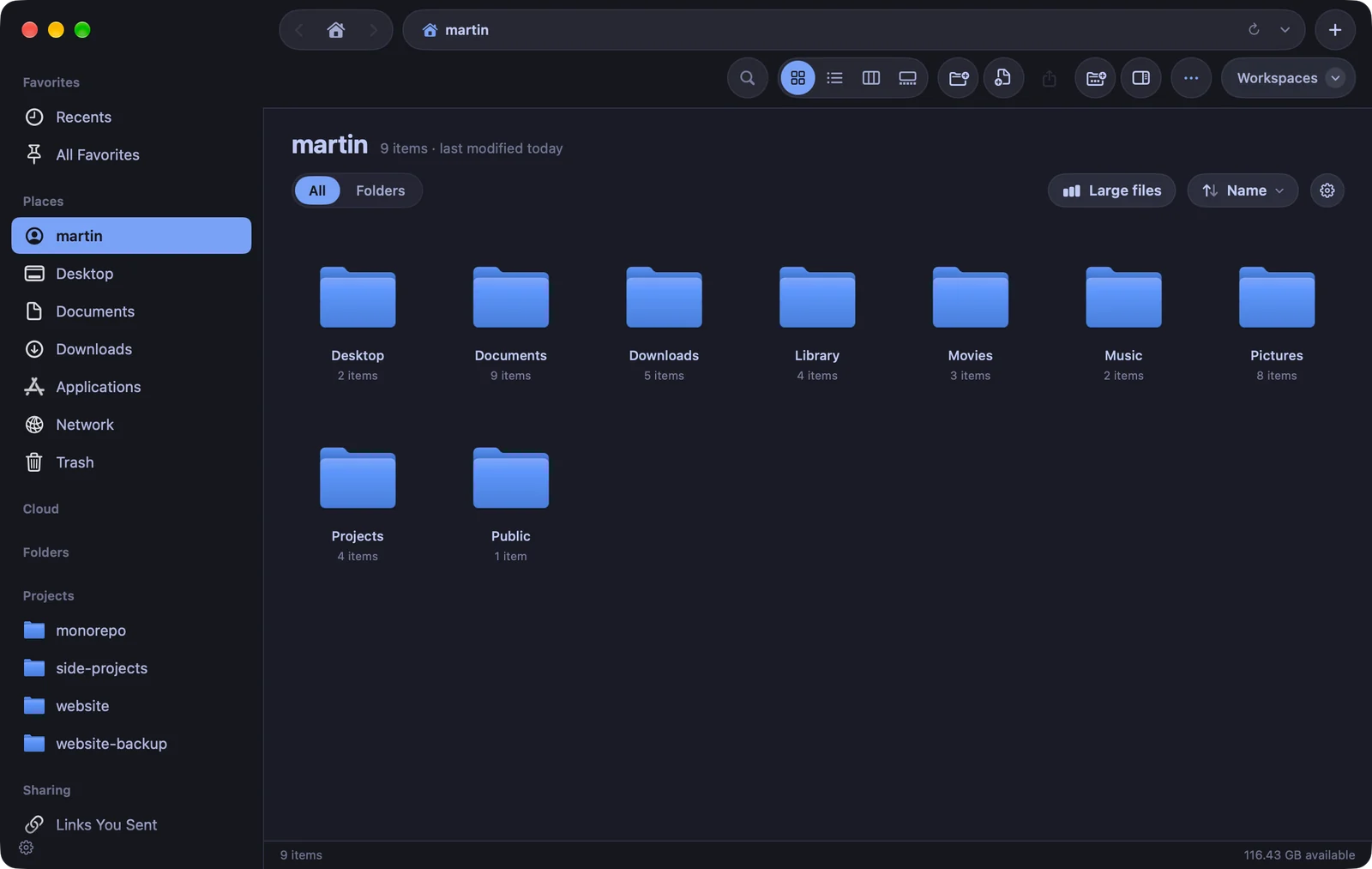
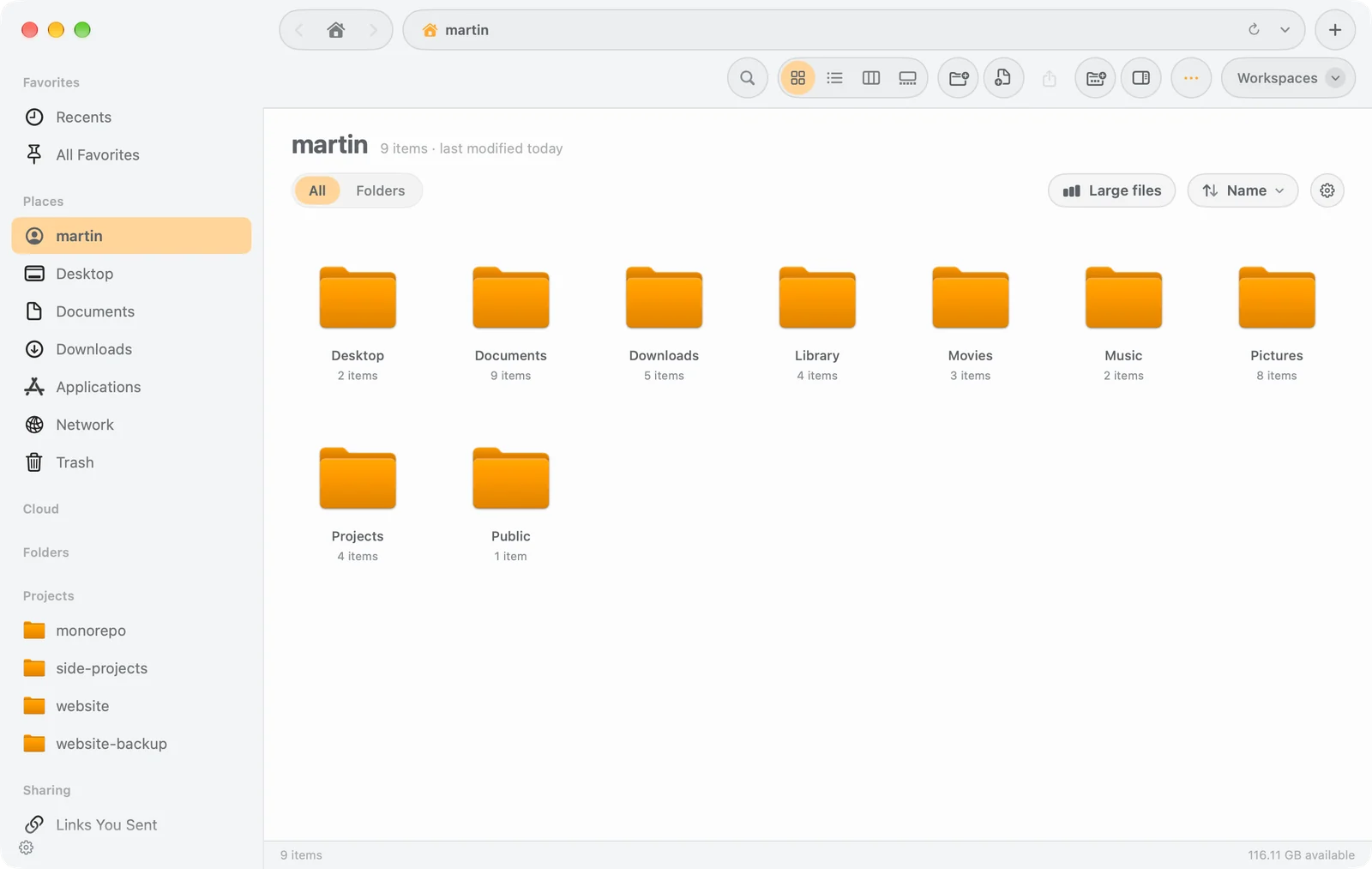
主題會設定整個視窗的顏色,包括側邊欄、檔案清單、選取項目和標記顏色。檔案夾圖示會採用主題的顏色,內嵌終端機也會使用主題的顏色。主題不是淺色就是深色,所以選取主題時,由它決定模式,而不是你 Mac 的外觀設定。點按系統下的卡片即可回到原本的設定。
| 區段 | 主題 |
|---|---|
| 深色 | Nightshade、Slate、Midnight、Twilight、Abyss、Carbon、Glacier、Neon、Amber、Orchid |
| 淺色 | Parchment、Paper、Haze、Petal、Harvest、Citrus、Meadow |
| 驕傲 | Prism、Sorbet、Berry |
| 靈感 | Blossom、Afterglow、Lilac、Peony、Harbor、Sage、Regatta、Lagoon、Bordeaux |
| 漸層 | Ciruela、Aurora、Brasa、Océano、Crepúsculo,各有深色和淺色版本 |
調整圖像檢視
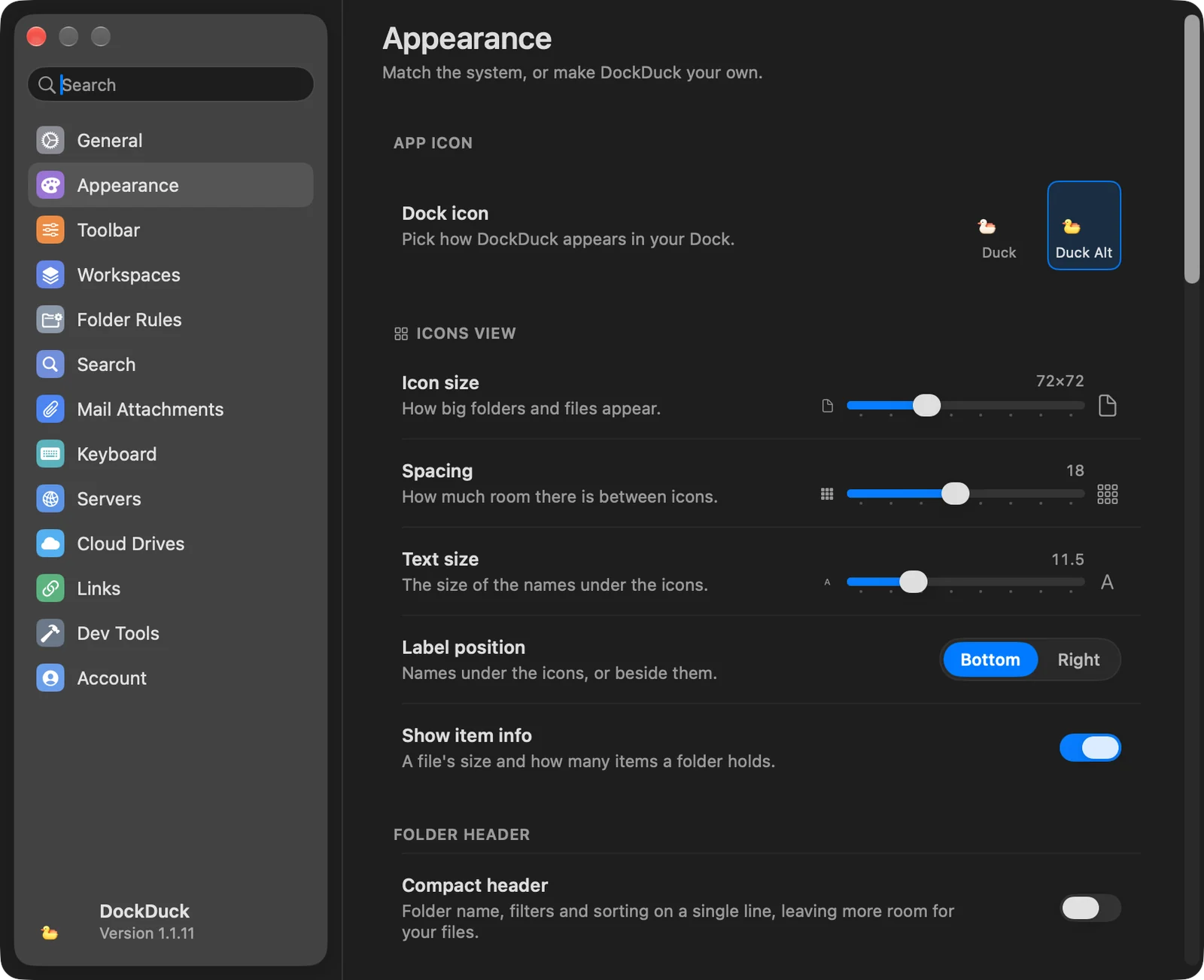
圖像檢視群組只適用於圖像檢視。
| 設定 | 作用 |
|---|---|
| 圖像大小 | 檔案夾和檔案顯示的大小,從 32×32 到 160×160(預設為 72×72)。 |
| 間距 | 圖像之間的空間,從 0 到 40(預設為 18)。 |
| 文字大小 | 圖像下方名稱的大小,從 10 到 16(預設為 11.5)。 |
| 標籤位置 | 底部會把名稱放在圖像下方,右側則放在圖像旁邊。 |
| 顯示項目簡介 | 顯示檔案的大小,以及檔案夾中有多少個項目。 |
在檔案夾標頭下,精簡標頭會把檔案夾名稱、篩選和排序放在同一行,為你的檔案留出更多空間。
選擇 App 圖示
App 圖示群組會設定 DockDuck 在你的 Dock 中顯示的圖示。
- Dock 圖示:點按一個圖示即可使用。替代圖示需要授權,所以在試用期間會顯示鎖頭。如果你的 Mac 使用色調或透明圖示樣式,該樣式只會套用於預設圖示。
- 季節限定圖示:萬聖節(10 月 1 日至 11 月 2 日)和聖誕節(11 月 2 日至 1 月 15 日)的節慶圖示。季節進行期間,會有一列讓你挑選它的圖示,例如 Santa、Reindeer 或 Snowman。季節結束時,你的 Dock 會恢復為你原本的圖示。關閉開關即可保留你自己的圖示。
若要為單一檔案夾設定專屬的顏色和符號,請參閱自訂檔案夾。
這個頁面有幫助嗎? 建議修改
謝謝,這有助於我們改進此頁面。
還是沒解決? 請告訴我們你試過什麼。我們會閱讀每一則訊息。