
Motywy i wygląd
Wybierz motyw kolorystyczny dla całego okna, ustaw wielkość ikon i wybierz ikonę aplikacji w Docku.
Na tej stronie Sekcji: 3
Co osiągniesz
- Podążaj za jasnym lub ciemnym trybem systemu albo wybierz jeden z 39 motywów kolorystycznych
- Ustaw wielkość ikon, odstępy i wielkość tekstu w widoku Ikony
- Wybierz ikonę w Docku i włącz lub wyłącz ikony sezonowe
Wszystko na tej stronie znajduje się w Ustawienia → Wygląd. Otwórz Ustawienia przez ⌘,.
Wybierz motyw
- Otwórz Ustawienia → Wygląd
Przewiń obok Ikona aplikacji, Widok ikon i Nagłówek folderu do kart motywów.
- Kliknij kartę
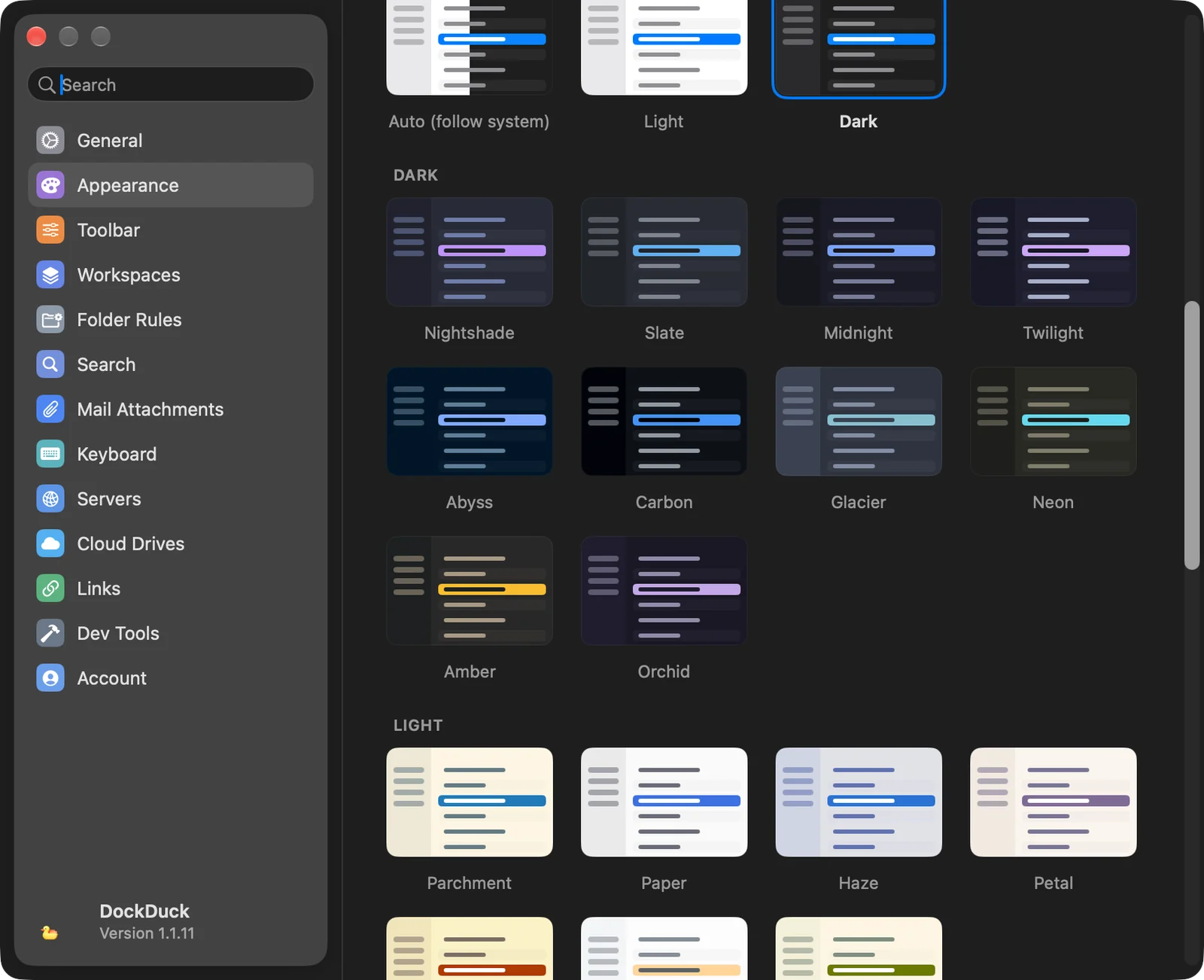
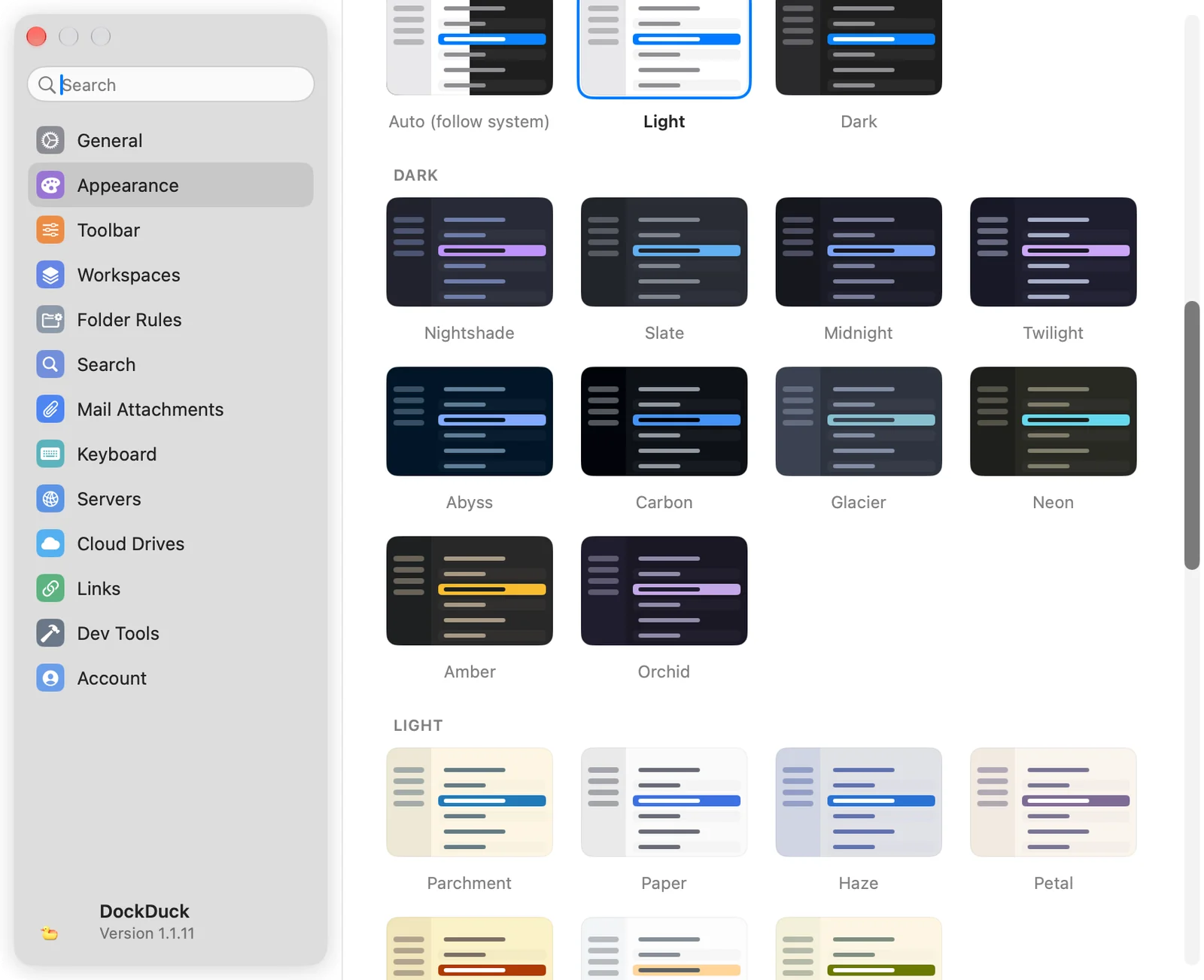
W sekcji System wybierz Automatycznie (jak w systemie), Jasny albo Ciemny, aby użyć standardowego wyglądu DockDuck. Albo wybierz dowolną kartę w sekcjach motywów poniżej.
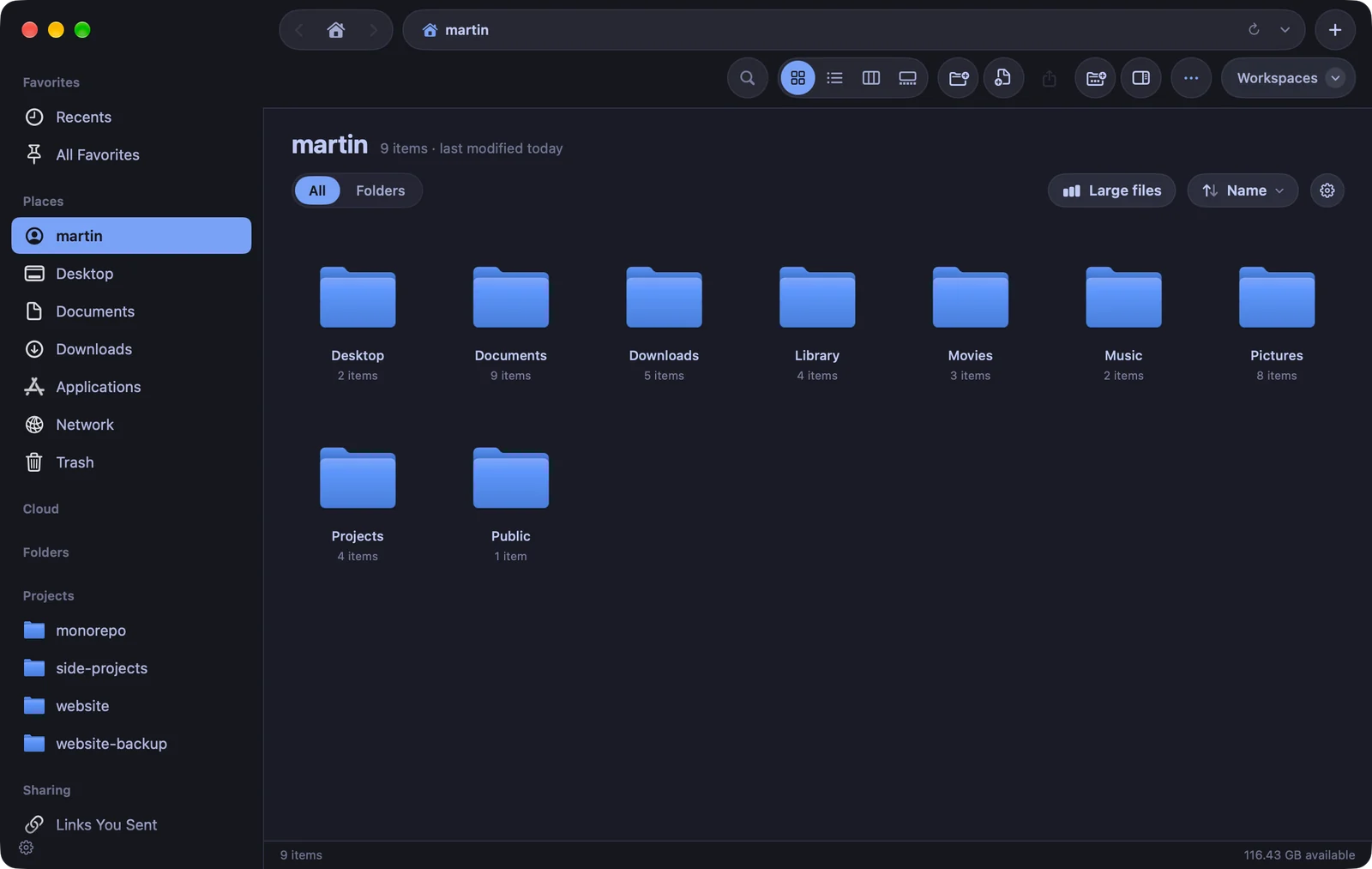
Wynik: Całe okno zmienia się naraz. Wybrana karta ma obrys.
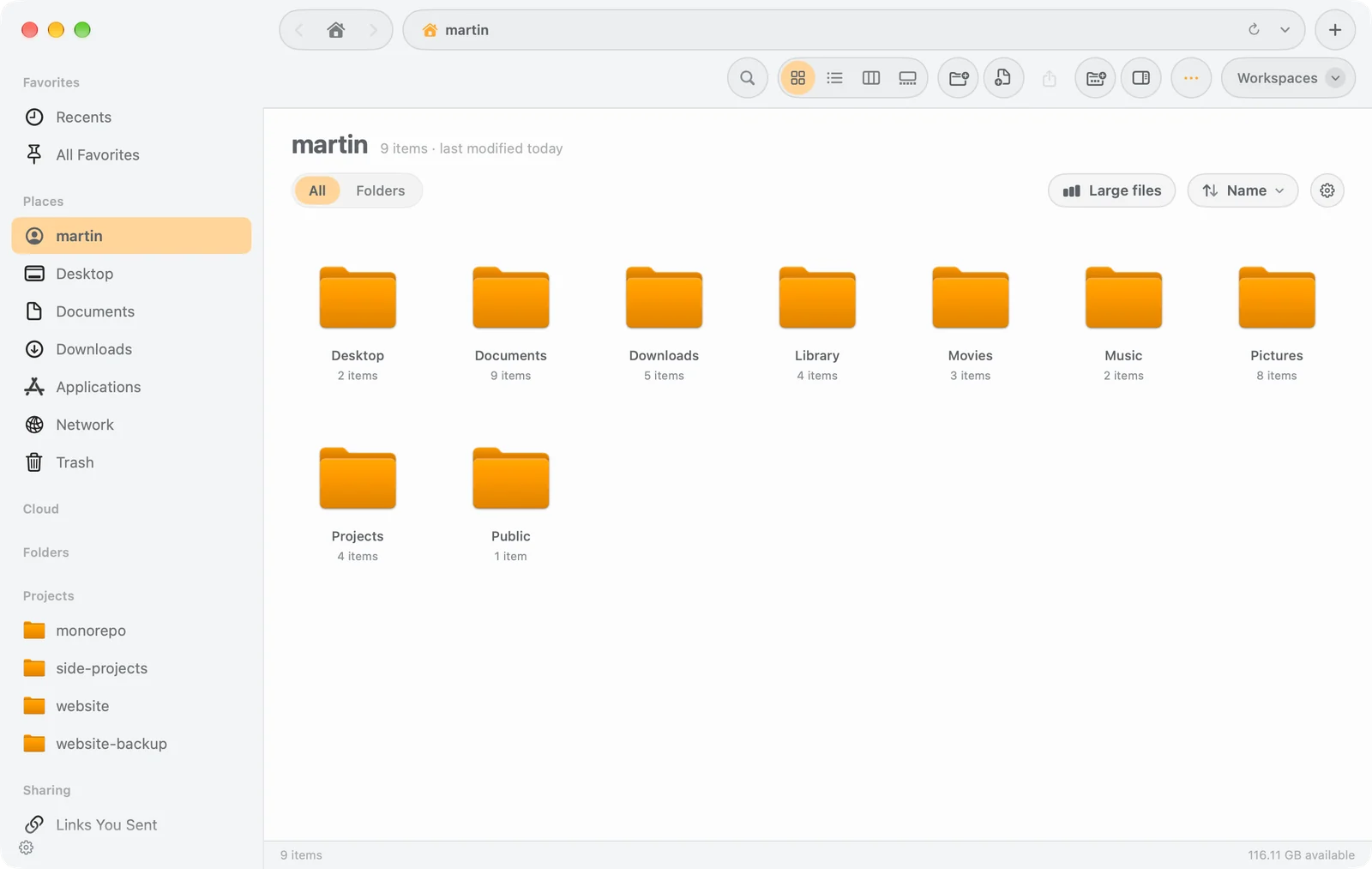
Motyw ustawia kolory całego okna, w tym paska bocznego, listy plików, zaznaczeń i kolorów tagów. Ikony folderów przyjmują kolor motywu, a wbudowany terminal też używa kolorów motywu. Motyw jest jasny albo ciemny, więc gdy jeden jest wybrany, to on decyduje o trybie zamiast ustawienia wyglądu Twojego Maca. Kliknij kartę w sekcji System, aby wrócić.
| Sekcja | Motywy |
|---|---|
| Ciemny | Nightshade, Slate, Midnight, Twilight, Abyss, Carbon, Glacier, Neon, Amber, Orchid |
| Jasny | Parchment, Paper, Haze, Petal, Harvest, Citrus, Meadow |
| Duma | Prism, Sorbet, Berry |
| Inspirowane | Blossom, Afterglow, Lilac, Peony, Harbor, Sage, Regatta, Lagoon, Bordeaux |
| Gradient | Ciruela, Aurora, Brasa, Océano, Crepúsculo, każdy w wersji ciemnej i jasnej |
Dostosuj widok Ikony
Grupa Widok ikon dotyczy tylko widoku Ikony.
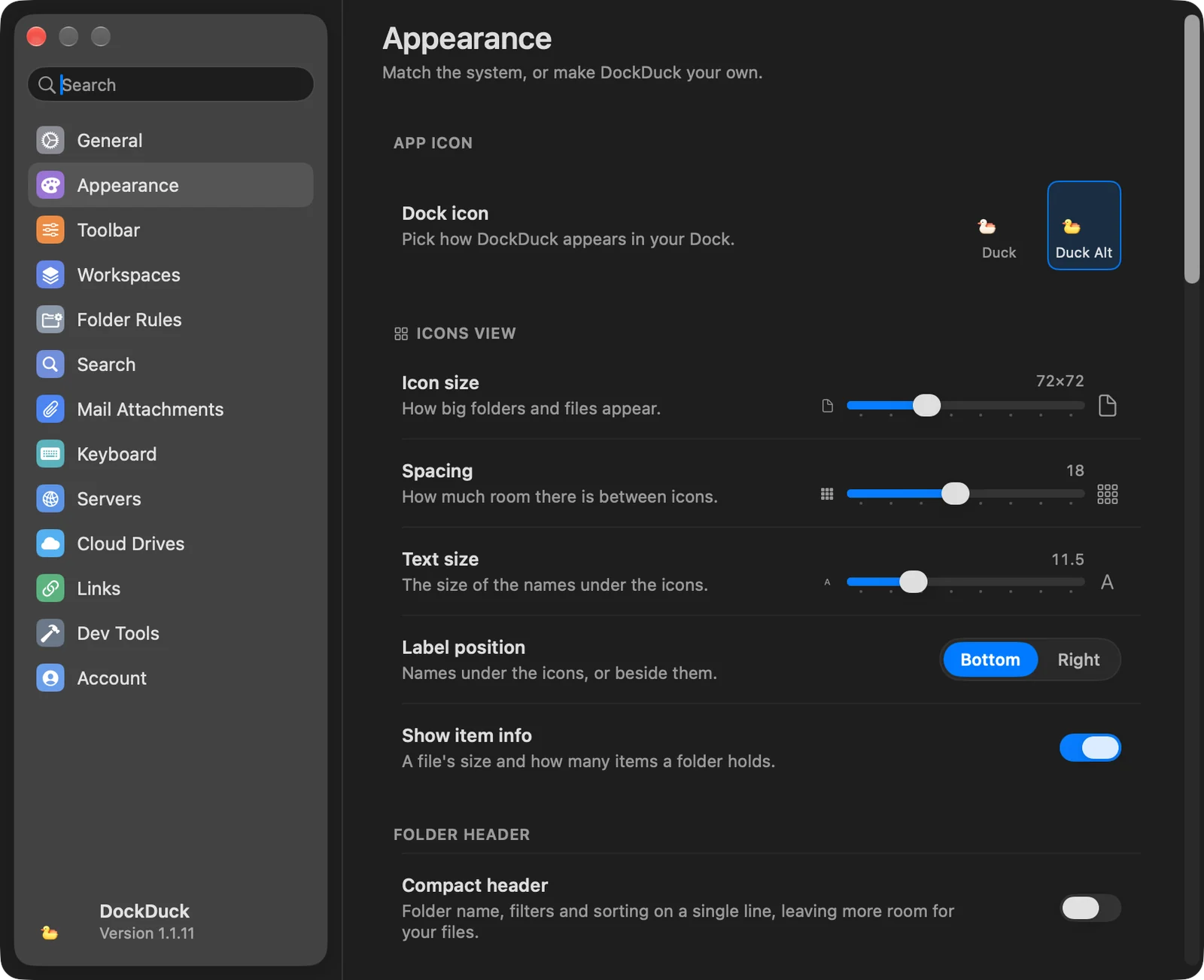
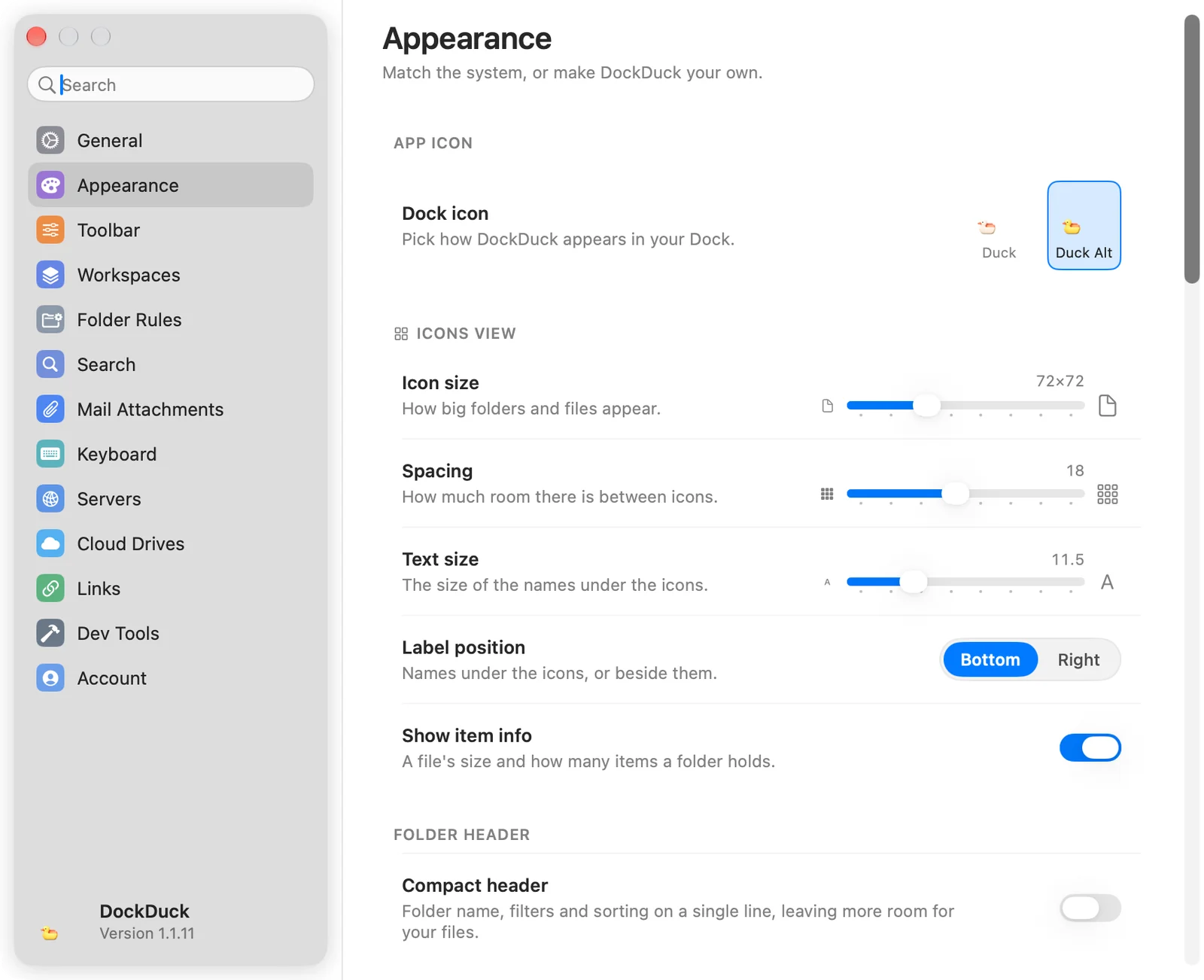
| Ustawienie | Co robi |
|---|---|
| Wielkość ikon | Jak duże są foldery i pliki, od 32×32 do 160×160 (domyślnie 72×72). |
| Odstępy | Miejsce między ikonami, od 0 do 40 (domyślnie 18). |
| Wielkość tekstu | Rozmiar nazw pod ikonami, od 10 do 16 (domyślnie 11.5). |
| Położenie etykiet | Na dole umieszcza nazwy pod ikonami, Po prawej obok nich. |
| Pokazuj informacje o rzeczy | Pokazuje wielkość pliku i liczbę rzeczy w folderze. |
W sekcji Nagłówek folderu Kompaktowy nagłówek umieszcza nazwę folderu, filtry i sortowanie w jednym wierszu, co zostawia więcej miejsca na Twoje pliki.
Wybierz ikonę aplikacji
Grupa Ikona aplikacji ustawia ikonę, którą DockDuck pokazuje w Docku.
- Ikona w Docku: kliknij ikonę, aby jej użyć. Ikony alternatywne są dostępne z licencją, więc w okresie próbnym pokazują kłódkę. Jeśli Twój Mac używa przyciemnionego lub przezroczystego stylu ikon, ten styl dotyczy tylko ikony domyślnej.
- Ikony sezonowe: ikony świąteczne na Halloween (od 1 października do 2 listopada) i Boże Narodzenie (od 2 listopada do 15 stycznia). Gdy trwa sezon, wiersz pozwala wybrać jego ikonę, taką jak Mikołaj, Renifer albo Bałwan. Gdy sezon się kończy, Dock wraca do poprzedniej ikony. Wyłącz przełącznik, aby zachować własną ikonę.
Aby nadać pojedynczemu folderowi własny kolor i symbol, zobacz Dostosuj folder.
Dziękujemy, to pomaga nam ulepszyć tę stronę.