
테마 및 화면 모드
윈도우 전체의 색상 테마를 선택하고, 아이콘 크기를 조절하고, Dock에 표시할 앱 아이콘을 고릅니다.
이 문서로 할 수 있는 일
- 시스템의 라이트 또는 다크 모드를 따르거나 39개 색상 테마 중에서 선택하기
- 아이콘 보기의 아이콘 크기, 간격, 텍스트 크기 설정하기
- Dock 아이콘을 선택하고 시즌 아이콘을 켜거나 끄기
이 페이지의 모든 내용은 설정 → 화면 모드에 있습니다. ⌘,로 설정을 엽니다.
테마 선택
- 설정 → 화면 모드 열기
앱 아이콘, 아이콘 보기, 폴더 헤더를 지나 테마 카드까지 스크롤합니다.
- 카드 클릭
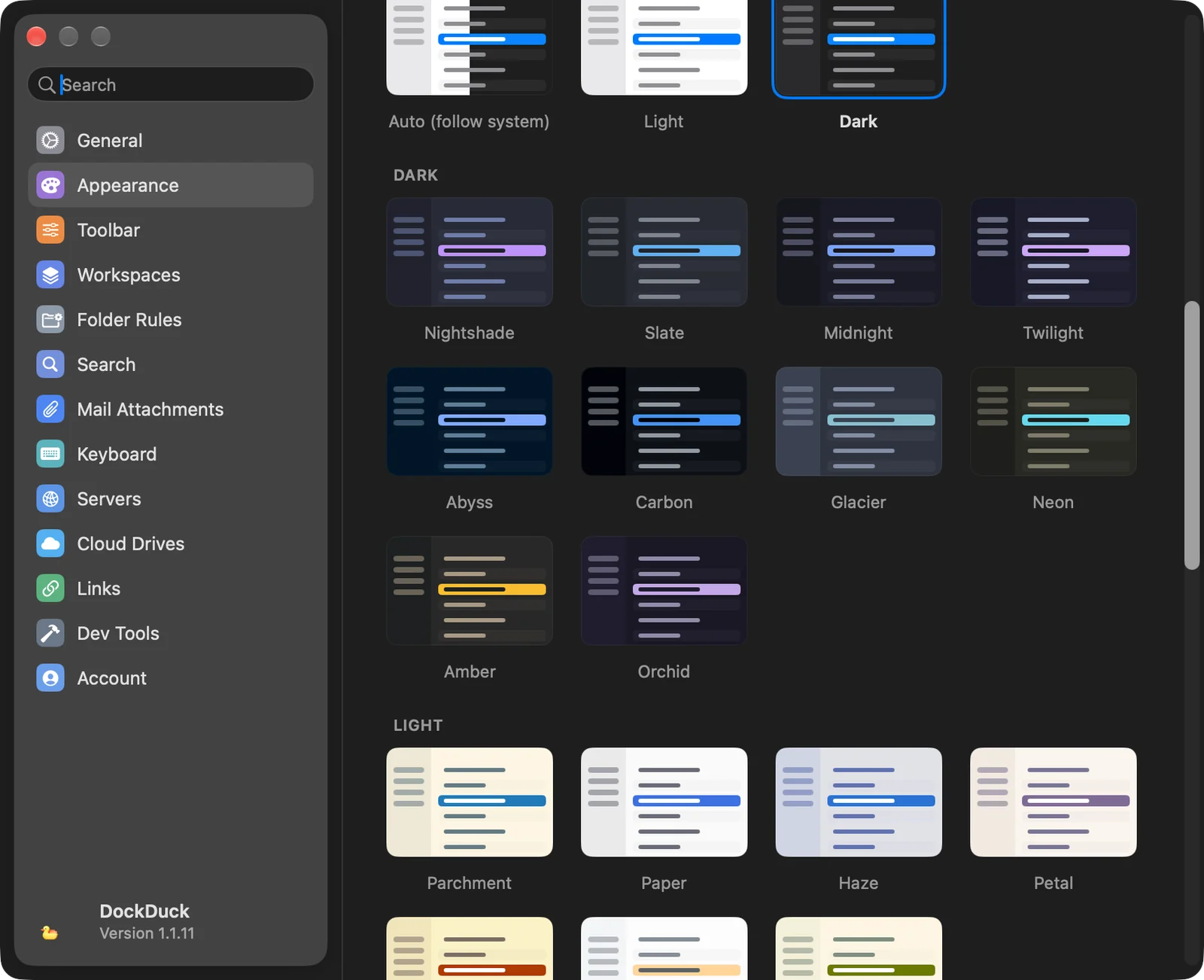
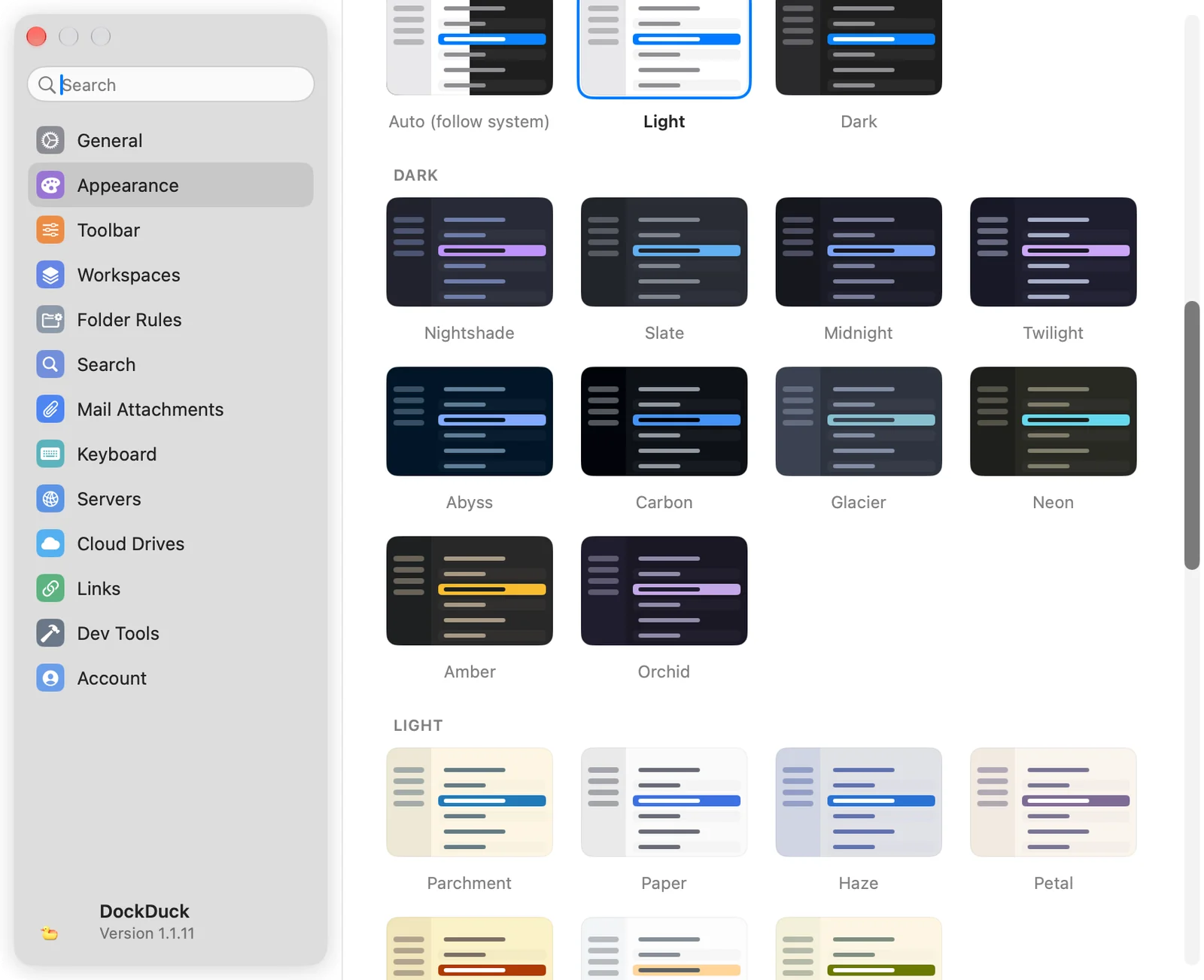
시스템에서 자동 (시스템 설정 따름), 라이트, 다크를 선택하면 DockDuck의 기본 모습을 사용합니다. 또는 아래 테마 섹션의 카드를 선택합니다.
결과: 윈도우 전체가 한 번에 바뀝니다. 선택한 카드에는 윤곽선이 있습니다.
테마는 사이드바, 파일 목록, 선택 항목, 태그 색상을 포함한 윈도우 전체의 색상을 정합니다. 폴더 아이콘은 테마의 색상을 따르고, 내장 터미널도 테마의 색상을 사용합니다. 테마는 라이트 또는 다크 중 하나이므로 테마를 선택하는 동안에는 Mac의 화면 모드 설정 대신 테마가 모드를 정합니다. 시스템에서 카드를 클릭하면 원래대로 돌아갑니다.
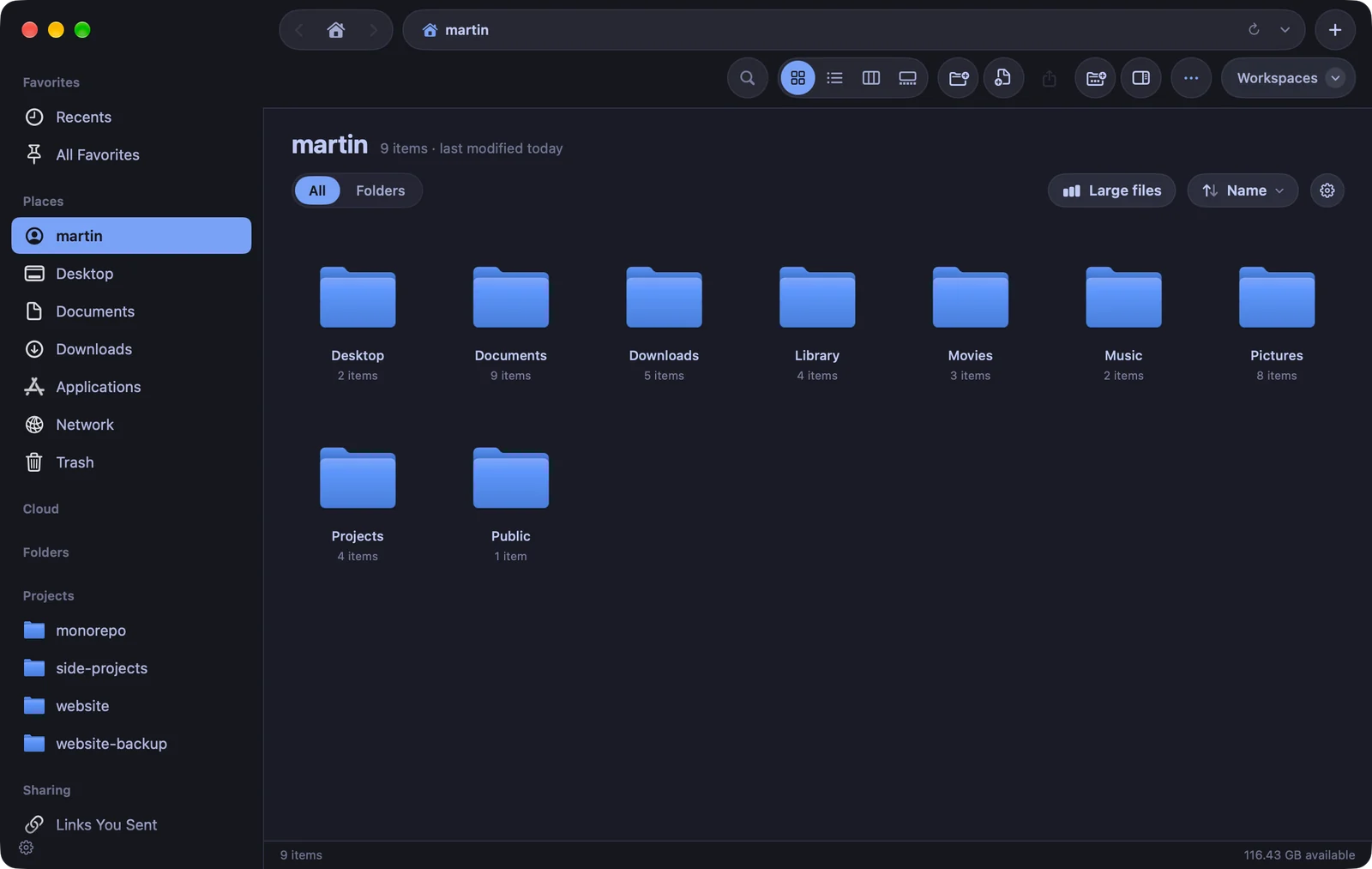
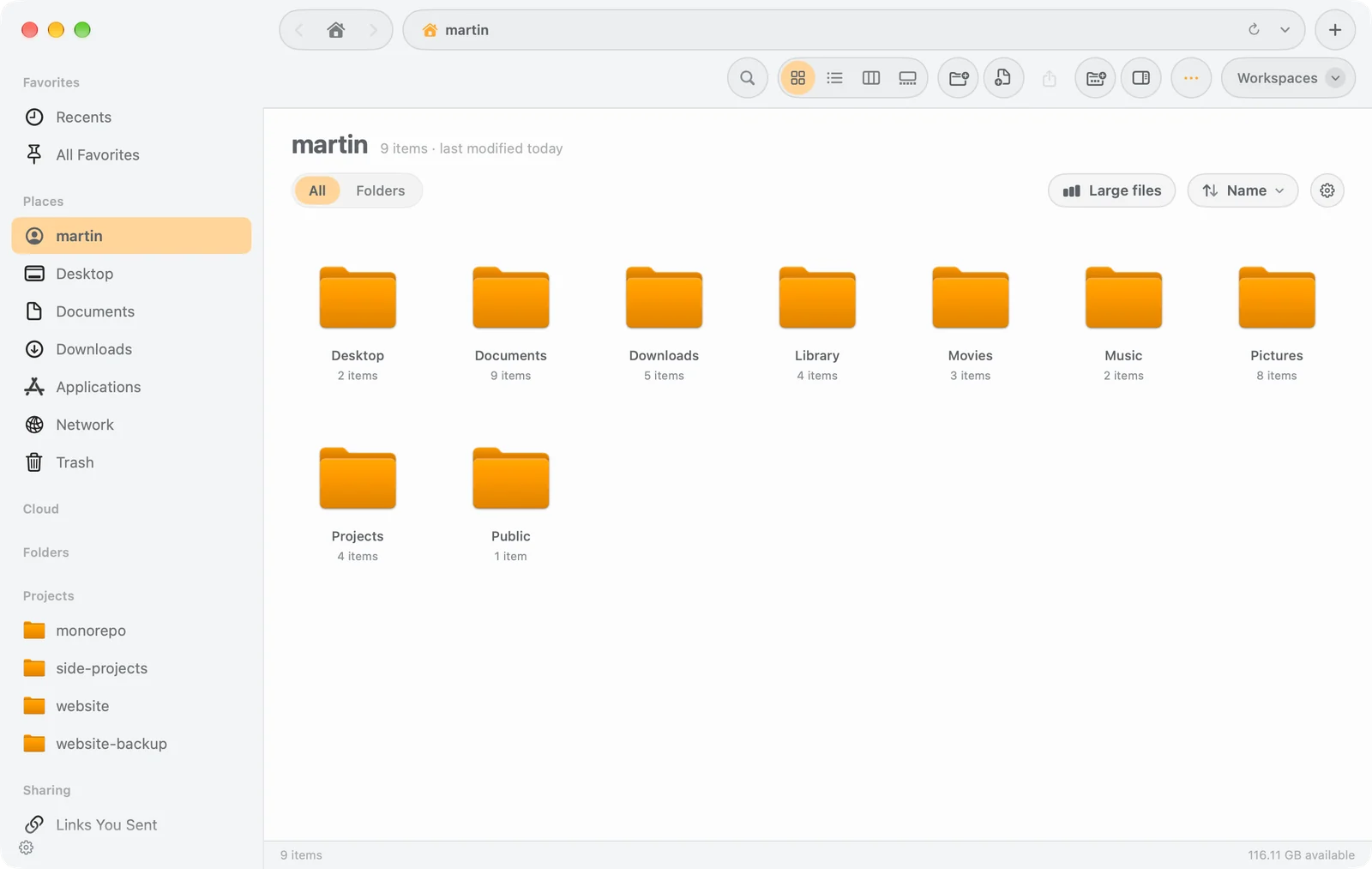
| 섹션 | 테마 |
|---|---|
| 다크 | Nightshade, Slate, Midnight, Twilight, Abyss, Carbon, Glacier, Neon, Amber, Orchid |
| 라이트 | Parchment, Paper, Haze, Petal, Harvest, Citrus, Meadow |
| 프라이드 | Prism, Sorbet, Berry |
| 영감 | Blossom, Afterglow, Lilac, Peony, Harbor, Sage, Regatta, Lagoon, Bordeaux |
| 그라디언트 | Ciruela, Aurora, Brasa, Océano, Crepúsculo. 각각 다크와 라이트 버전이 있습니다 |
아이콘 보기 조절
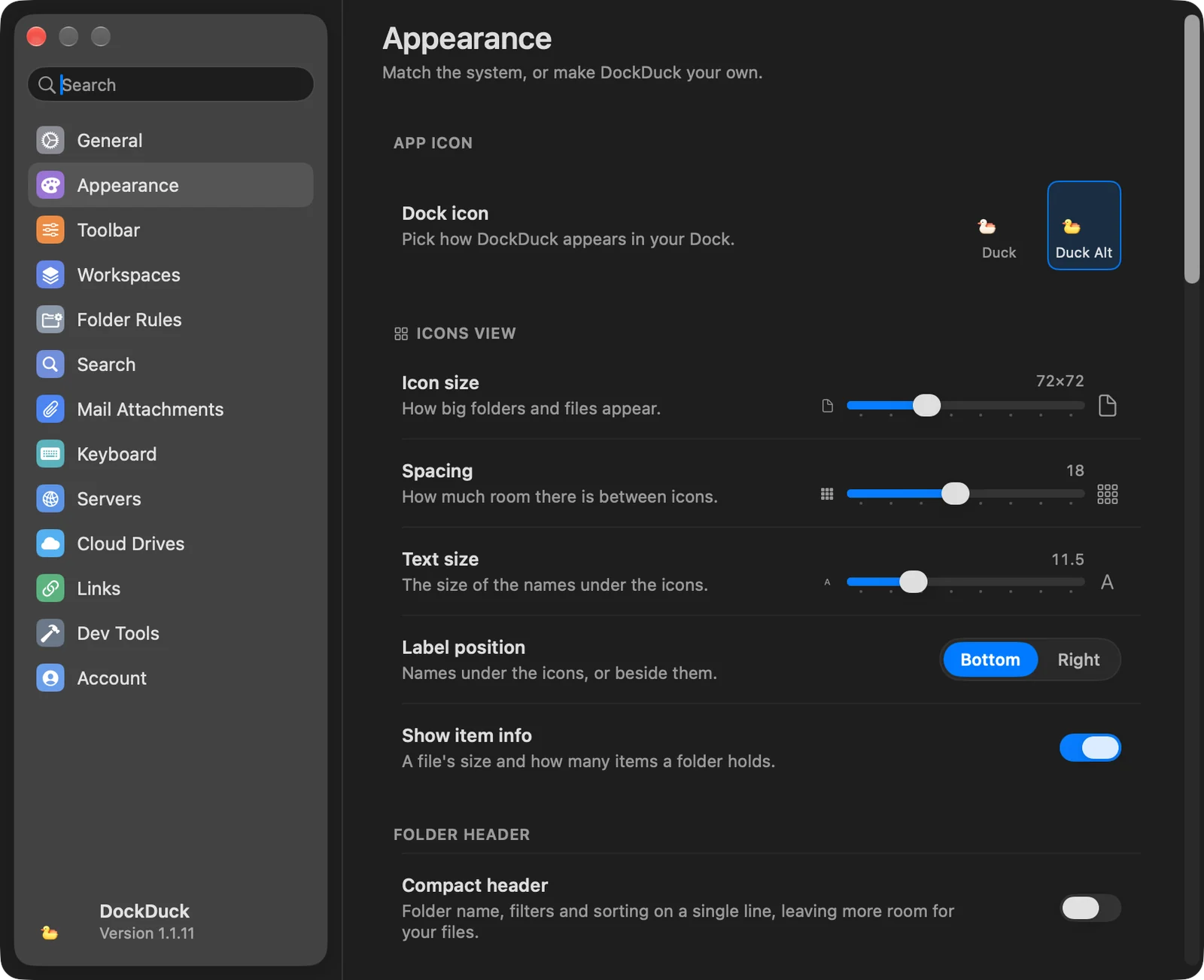
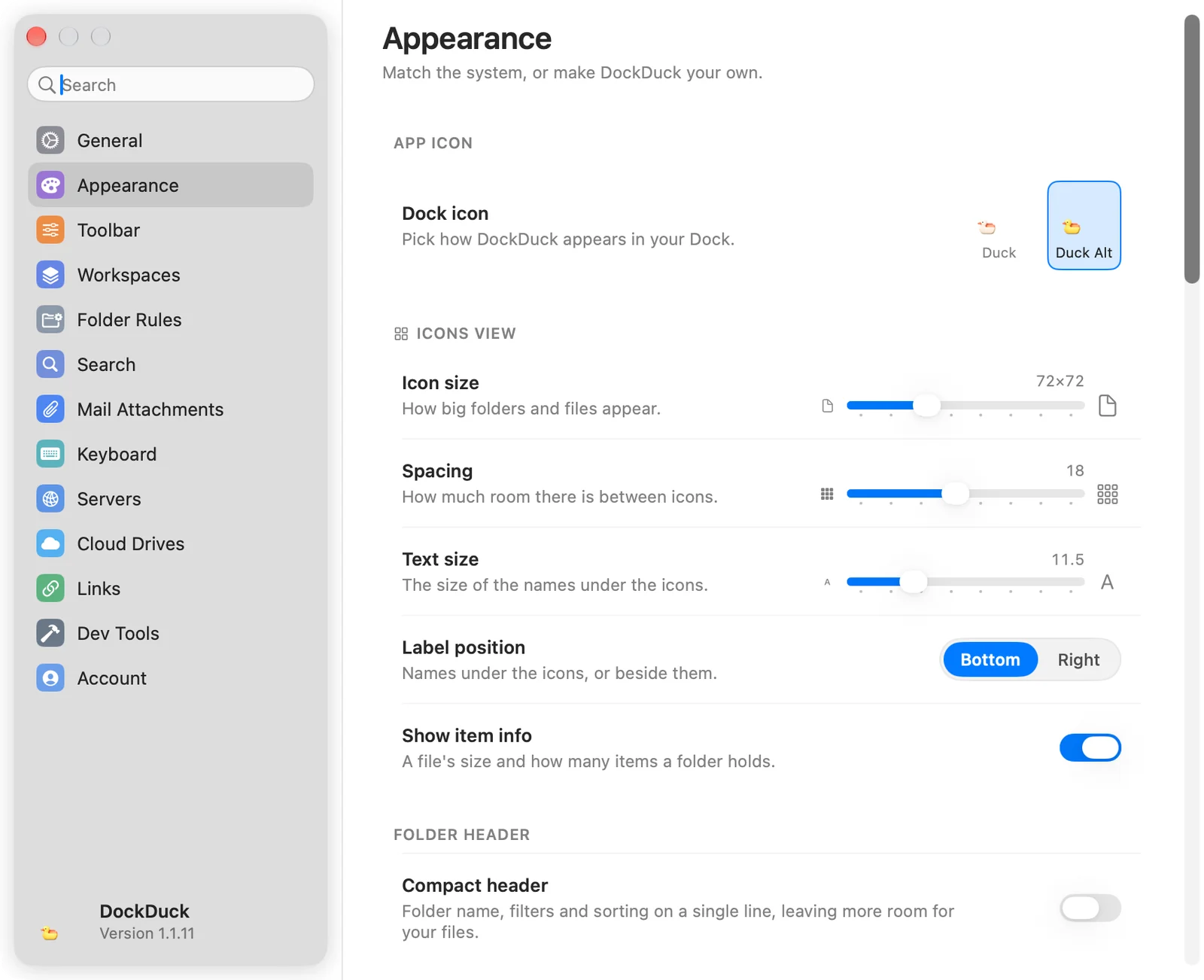
아이콘 보기 그룹은 아이콘 보기에만 적용됩니다.
| 설정 | 기능 |
|---|---|
| 아이콘 크기 | 폴더와 파일이 표시되는 크기이며 32×32에서 160×160까지입니다(기본값 72×72). |
| 간격 | 아이콘 사이의 여백이며 0에서 40까지입니다(기본값 18). |
| 텍스트 크기 | 아이콘 아래 이름의 크기이며 10에서 16까지입니다(기본값 11.5). |
| 레이블 위치 | 아래는 이름을 아이콘 아래에, 오른쪽은 옆에 표시합니다. |
| 항목 정보 보기 | 파일의 크기와 폴더에 들어 있는 항목 수를 표시합니다. |
폴더 헤더의 간결한 헤더는 폴더 이름, 필터, 정렬을 한 줄에 표시하여 파일을 위한 공간을 더 확보합니다.
앱 아이콘 선택
앱 아이콘 그룹은 DockDuck이 Dock에 표시하는 아이콘을 정합니다.
- Dock 아이콘: 아이콘을 클릭해 사용합니다. 대체 아이콘은 라이선스가 필요하므로 체험 중에는 잠금이 표시됩니다. Mac이 색조 또는 투명 아이콘 스타일을 사용하면 그 스타일은 기본 아이콘에만 적용됩니다.
- 시즌 아이콘: 핼러윈(10월 1일부터 11월 2일까지)과 크리스마스(11월 2일부터 1월 15일까지)용 휴일 아이콘입니다. 시즌 중에는 산타, 순록, 눈사람 같은 아이콘을 고를 수 있는 줄이 나타납니다. 시즌이 끝나면 Dock이 원래 아이콘으로 돌아갑니다. 스위치를 끄면 내 아이콘을 유지합니다.
폴더 하나에 고유한 색상과 심볼을 지정하려면 폴더 사용자화를 참고하십시오.
이 페이지가 도움이 되었나요? 수정 제안
감사합니다. 이 페이지를 개선하는 데 도움이 됩니다.
아직 해결되지 않았나요? 시도해 본 내용을 알려 주세요. 모든 메시지를 읽고 있습니다.