
Temas e aparência
Escolha um tema de cores para a janela inteira, defina o tamanho dos ícones e escolha o ícone do app no seu Dock.
Nesta página 3 seções
O que você vai conseguir
- Acompanhar o modo claro ou escuro do sistema, ou escolher um dos 39 temas de cores
- Definir o tamanho do ícone, o espaçamento e o tamanho do texto da visualização em Ícones
- Escolher o ícone do Dock e ativar ou desativar os ícones sazonais
Tudo nesta página fica em Ajustes → Aparência. Abra os Ajustes com ⌘,.
Escolher um tema
- Abra Ajustes → Aparência
Role além de Ícone do App, Visualização em Ícones e Cabeçalho da Pasta até os cartões de tema.
- Clique em um cartão
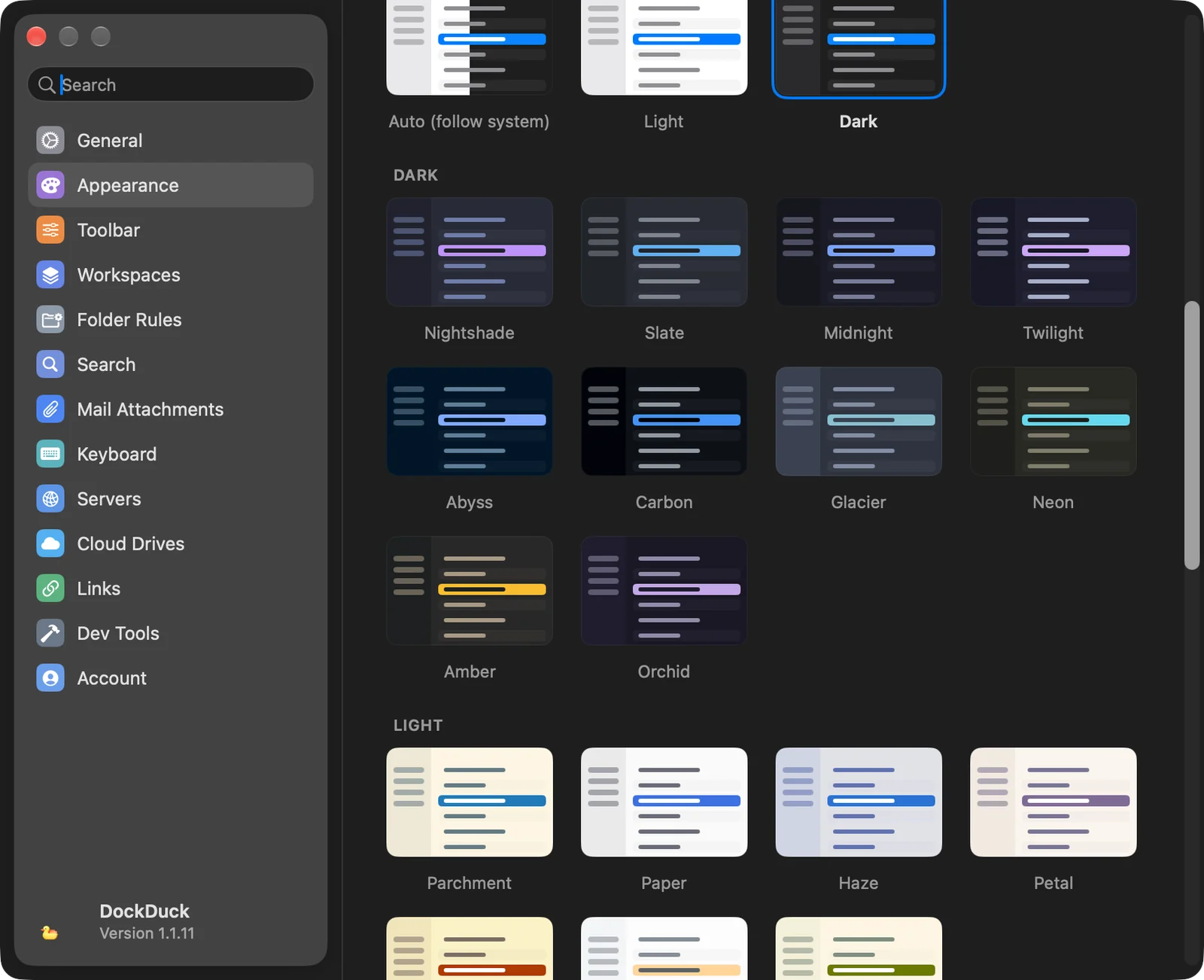
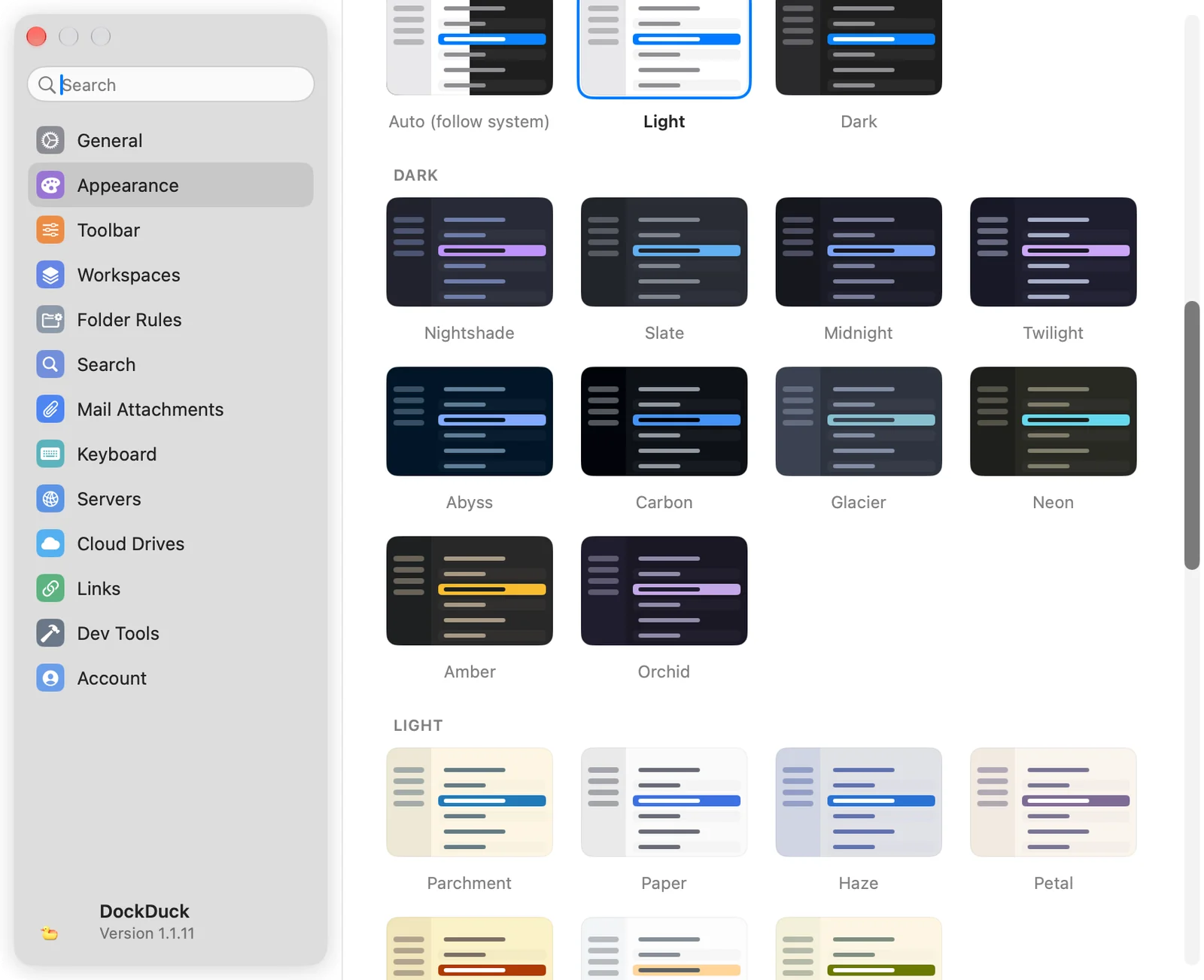
Em Sistema, escolha Automático (seguir o sistema), Claro ou Escuro para usar a aparência padrão do DockDuck. Ou escolha qualquer cartão nas seções de temas abaixo.
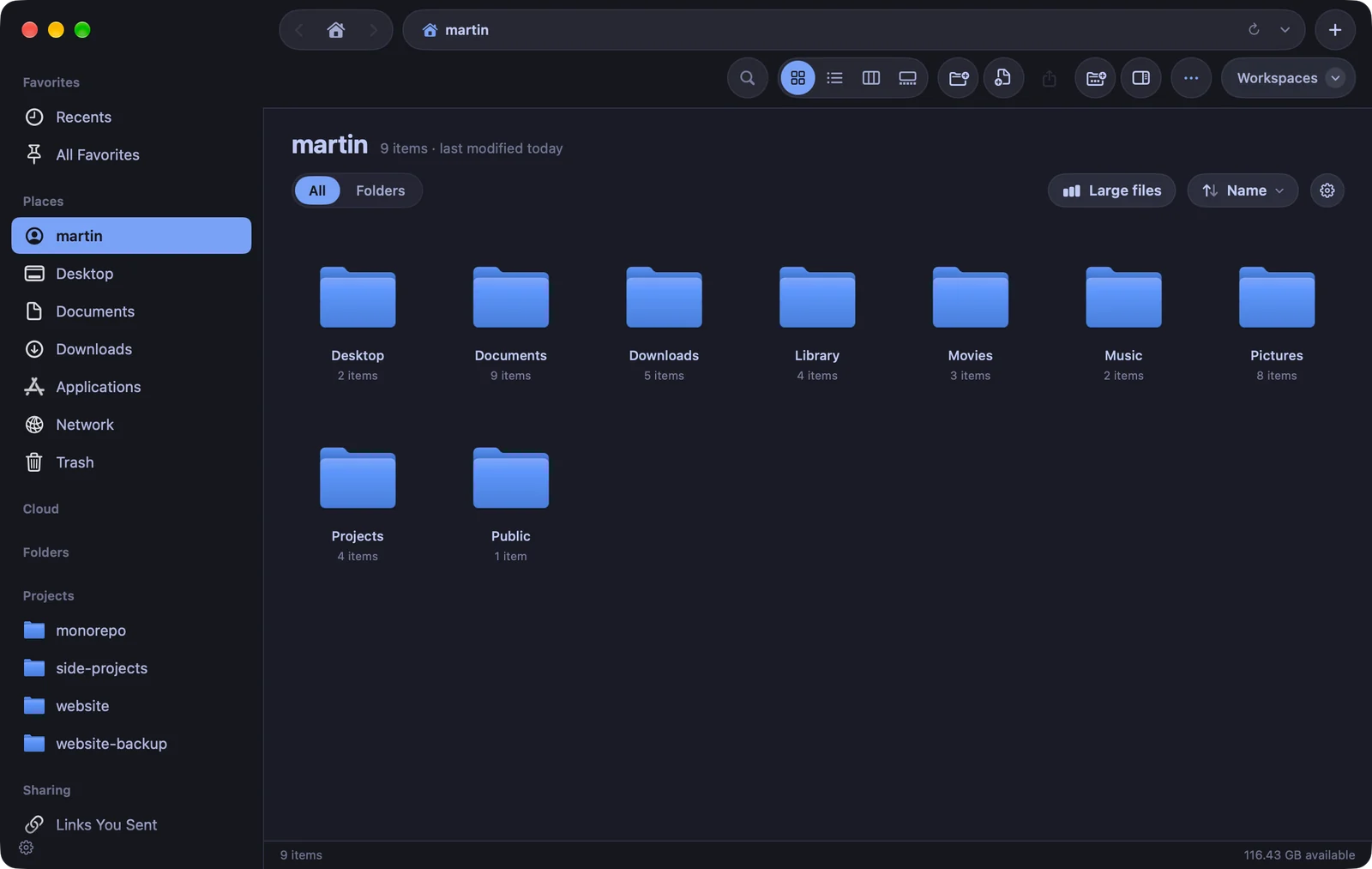
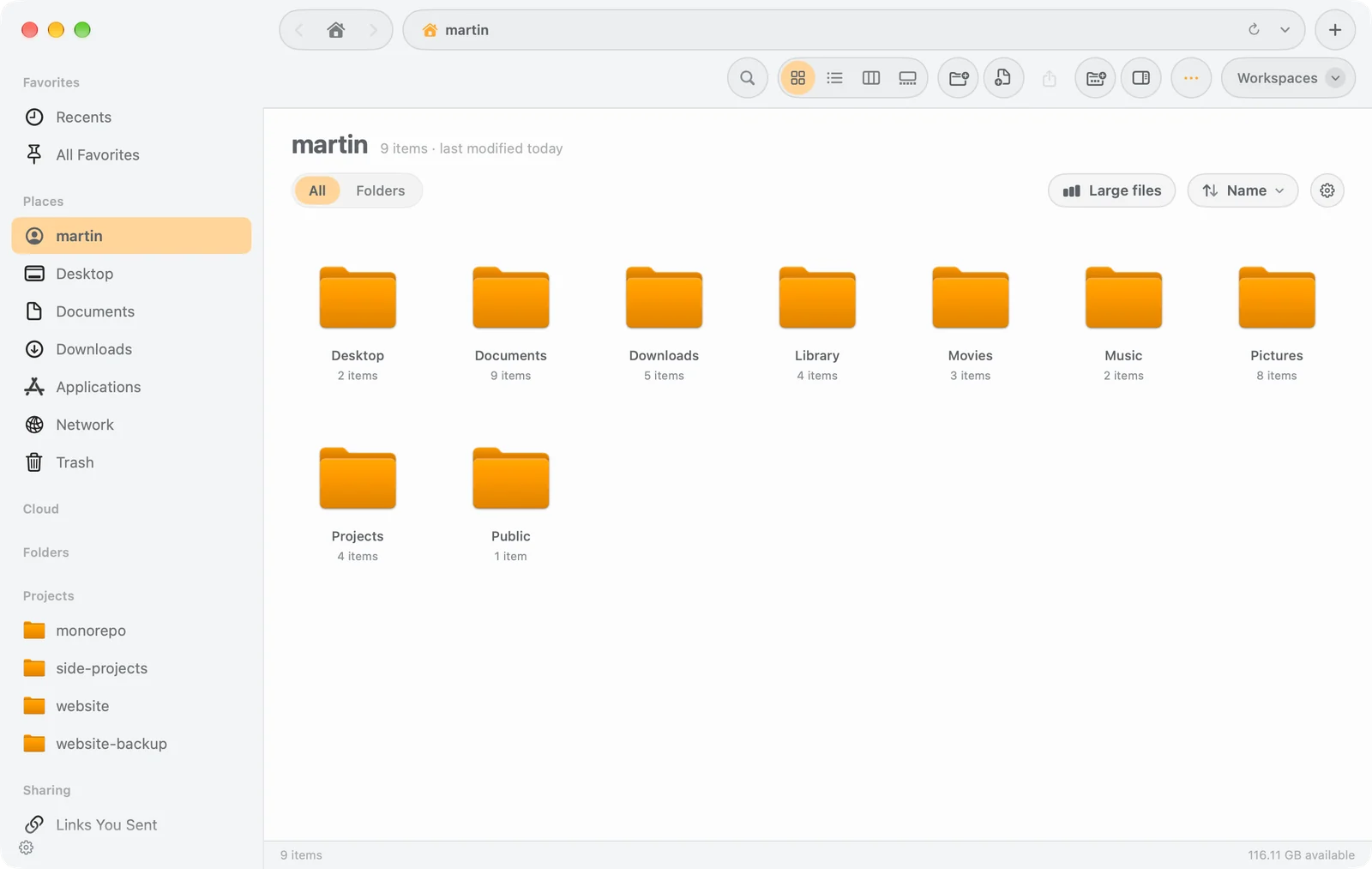
Resultado: A janela inteira muda de uma vez. O cartão selecionado tem um contorno.
Um tema define as cores da janela inteira, incluindo a barra lateral, a lista de arquivos, as seleções e as cores das etiquetas. Os ícones de pasta assumem a cor do tema, e o terminal integrado também usa as cores do tema. Um tema é claro ou escuro, então, enquanto um está selecionado, ele decide o modo em vez do ajuste de aparência do seu Mac. Clique em um cartão em Sistema para voltar.
| Seção | Temas |
|---|---|
| Escuro | Nightshade, Slate, Midnight, Twilight, Abyss, Carbon, Glacier, Neon, Amber, Orchid |
| Claro | Parchment, Paper, Haze, Petal, Harvest, Citrus, Meadow |
| Orgulho | Prism, Sorbet, Berry |
| Inspirados | Blossom, Afterglow, Lilac, Peony, Harbor, Sage, Regatta, Lagoon, Bordeaux |
| Gradiente | Ciruela, Aurora, Brasa, Océano, Crepúsculo, cada um em uma versão escura e uma clara |
Ajustar a visualização em Ícones
O grupo Visualização em Ícones vale apenas para a visualização em Ícones.
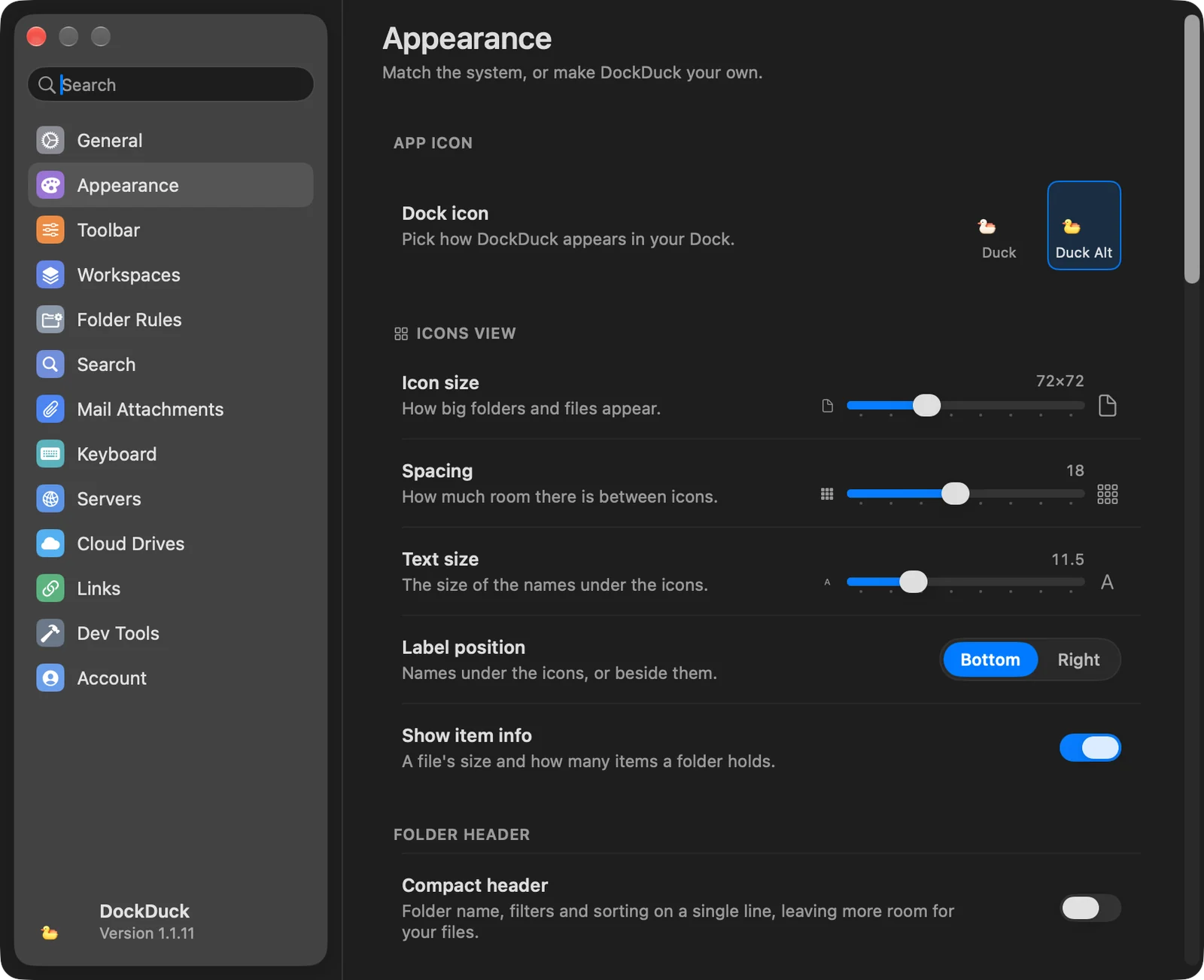
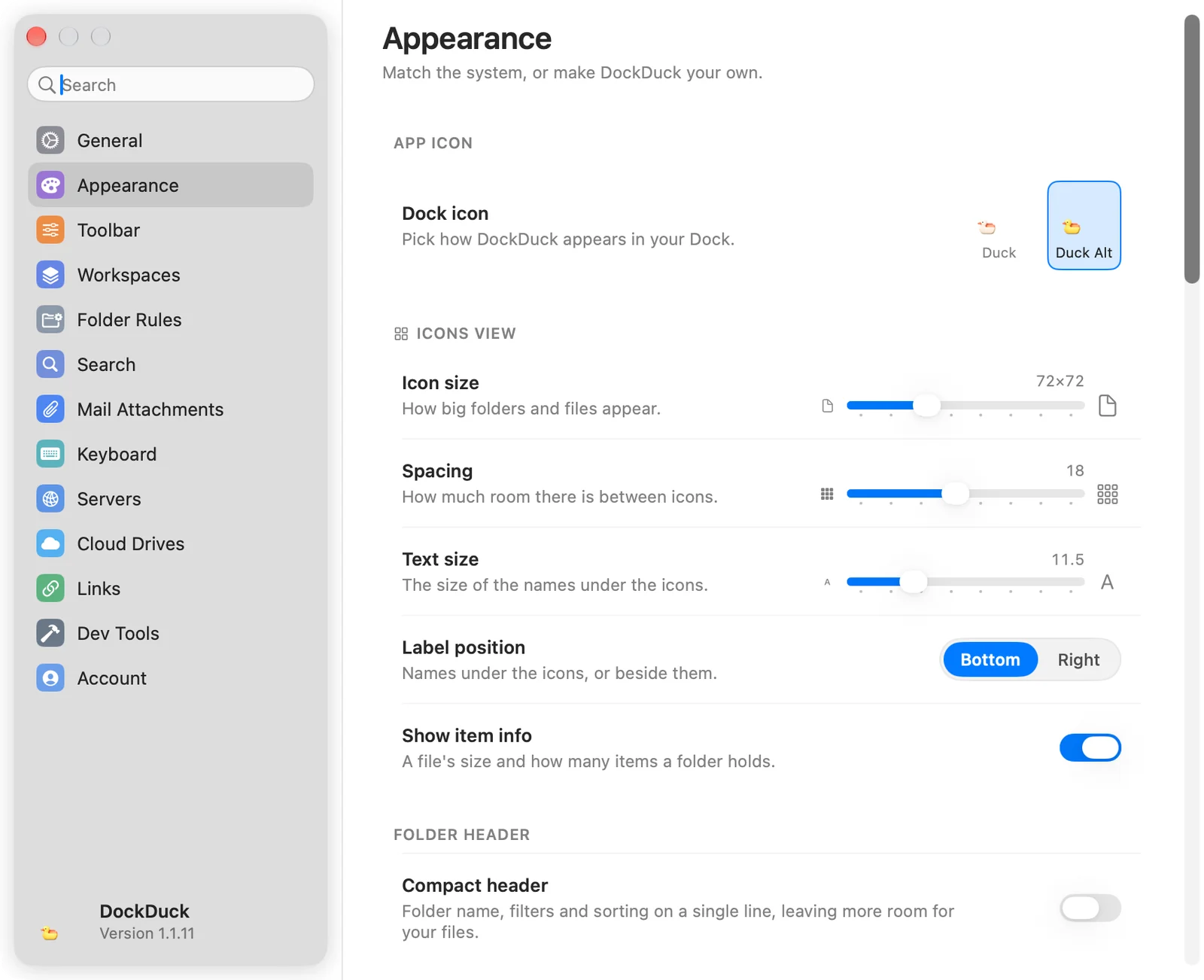
| Ajuste | O que faz |
|---|---|
| Tamanho do ícone | O tamanho em que pastas e arquivos aparecem, de 32×32 a 160×160 (72×72 por padrão). |
| Espaçamento | O espaço entre os ícones, de 0 a 40 (18 por padrão). |
| Tamanho do texto | O tamanho dos nomes abaixo dos ícones, de 10 a 16 (11,5 por padrão). |
| Posição da etiqueta | Inferior coloca os nomes abaixo dos ícones, Direita ao lado deles. |
| Mostrar informações do item | Mostra o tamanho de um arquivo e quantos itens uma pasta contém. |
Em Cabeçalho da Pasta, Cabeçalho compacto coloca o nome da pasta, os filtros e a ordenação em uma única linha, o que deixa mais espaço para os seus arquivos.
Escolher o ícone do app
O grupo Ícone do App define o ícone que o DockDuck mostra no seu Dock.
- Ícone do Dock: clique em um ícone para usá-lo. Os ícones alternativos vêm com uma licença, então durante a avaliação eles mostram um cadeado. Se o seu Mac usa um estilo de ícone colorido ou transparente, esse estilo vale só para o ícone padrão.
- Ícones sazonais: ícones de feriado para o Halloween (1º de outubro a 2 de novembro) e o Natal (2 de novembro a 15 de janeiro). Enquanto uma estação está em andamento, uma linha permite escolher o ícone dela, como Papai Noel, Rena ou Boneco de neve. Quando a estação termina, seu Dock volta ao ícone que você tinha. Desative o interruptor para manter o seu próprio ícone.
Para dar a uma única pasta a própria cor e o próprio símbolo, veja Personalizar uma pasta.
Obrigado, isso nos ajuda a melhorar esta página.