
Temas y aspecto
Elige un tema de color para toda la ventana, ajusta el tamaño de los iconos y elige el icono de la app en tu Dock.
En esta página 3 secciones
Lo que conseguirás
- Seguir el modo claro u oscuro del sistema, o elegir uno de los 39 temas de color
- Definir el tamaño de icono, el espaciado y el tamaño del texto de la vista Iconos
- Elegir el icono del Dock y activar o desactivar los iconos de temporada
Todo lo de esta página está en Ajustes → Aspecto. Abre Ajustes con ⌘,.
Elige un tema
- Abre Ajustes → Aspecto
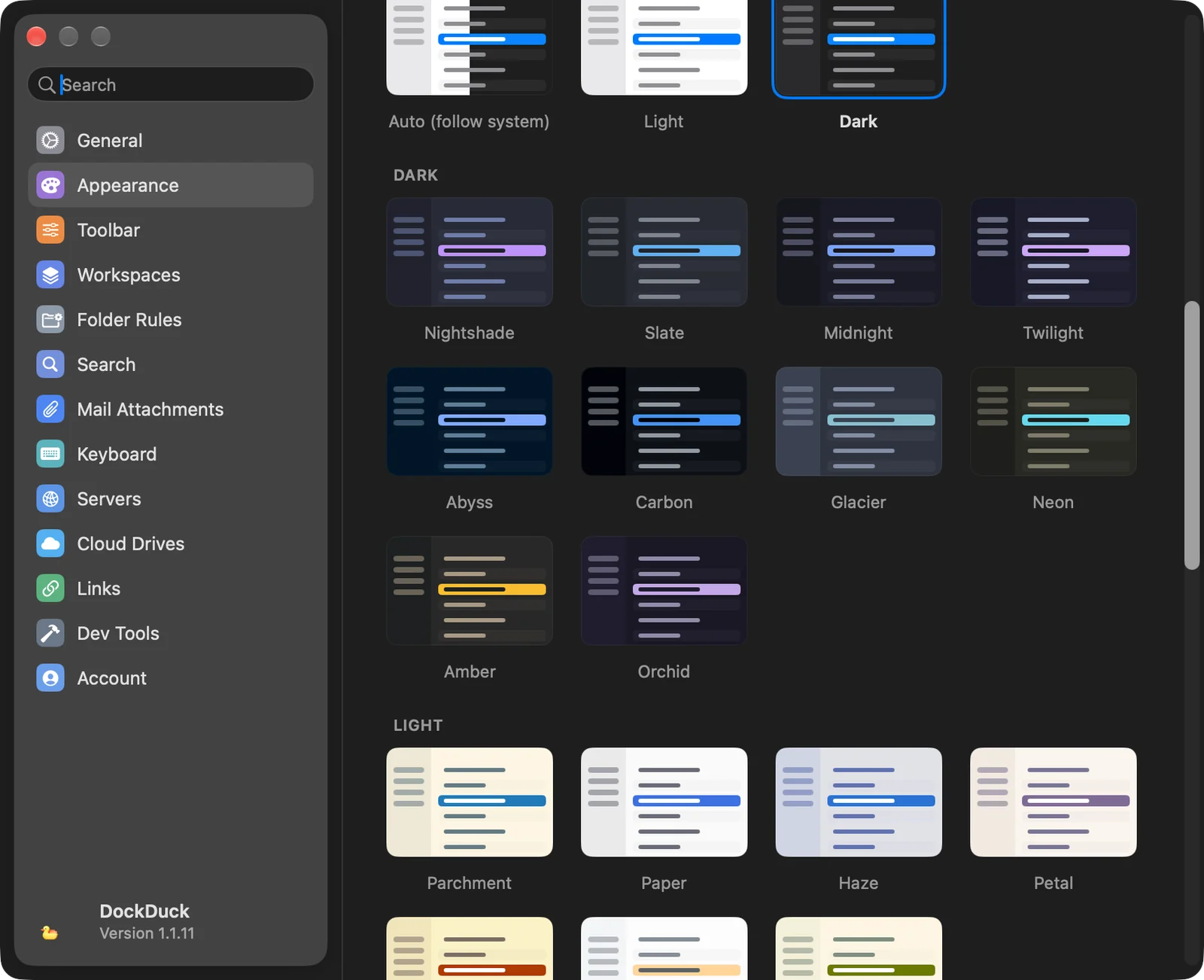
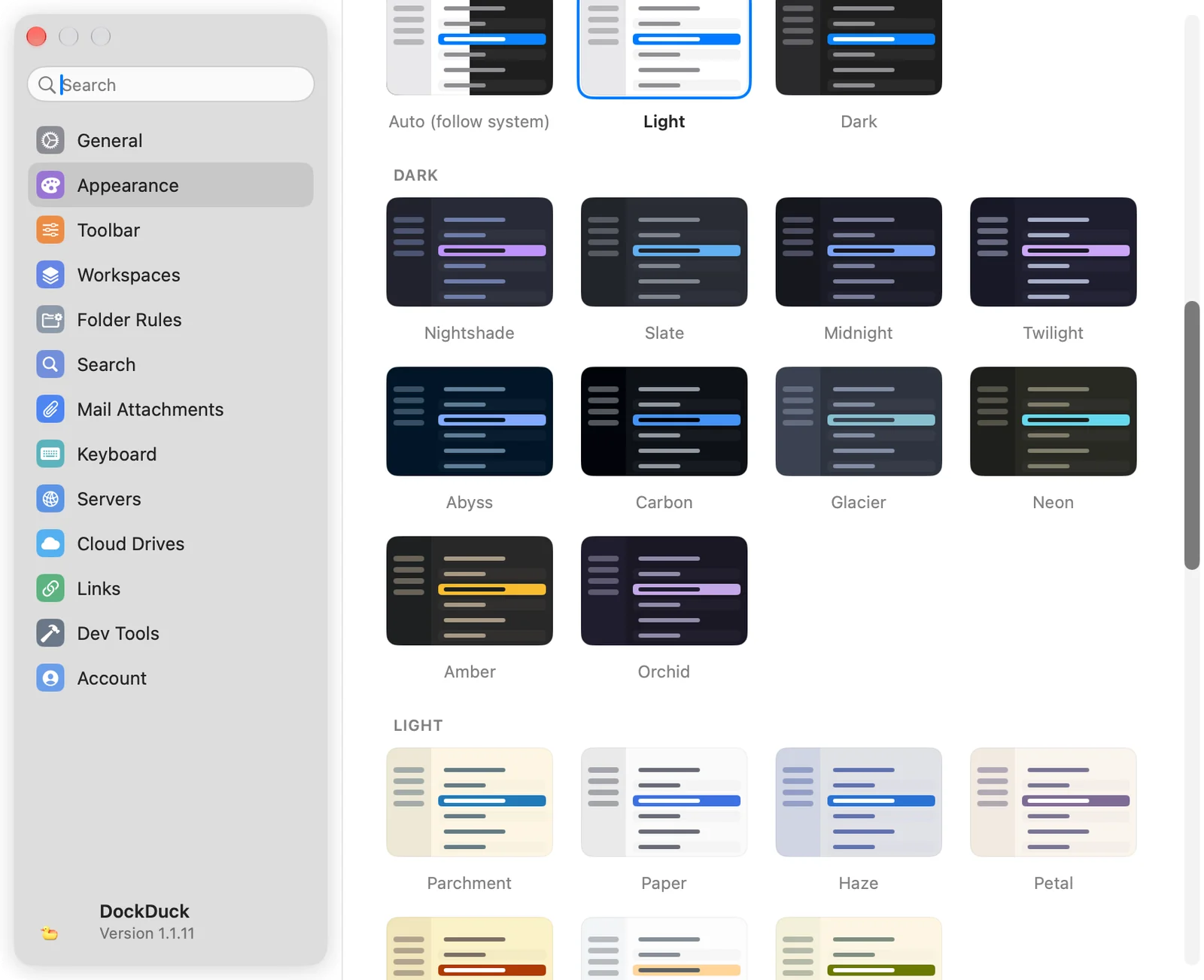
Desplázate más allá de Icono de la app, Vista de iconos y Encabezado de carpeta hasta las tarjetas de temas.
- Haz clic en una tarjeta
En Sistema, elige Automático (seguir el sistema), Claro u Oscuro para usar el aspecto estándar de DockDuck. O elige cualquier tarjeta de las secciones de temas de abajo.
Resultado: Toda la ventana cambia a la vez. La tarjeta seleccionada tiene un contorno.
Un tema define los colores de toda la ventana, incluidos la barra lateral, la lista de archivos, las selecciones y los colores de etiqueta. Los iconos de carpeta toman el color del tema, y el terminal integrado también usa los colores del tema. Un tema es claro u oscuro, así que mientras hay uno seleccionado, él decide el modo en lugar del ajuste de aspecto de tu Mac. Haz clic en una tarjeta de Sistema para volver.
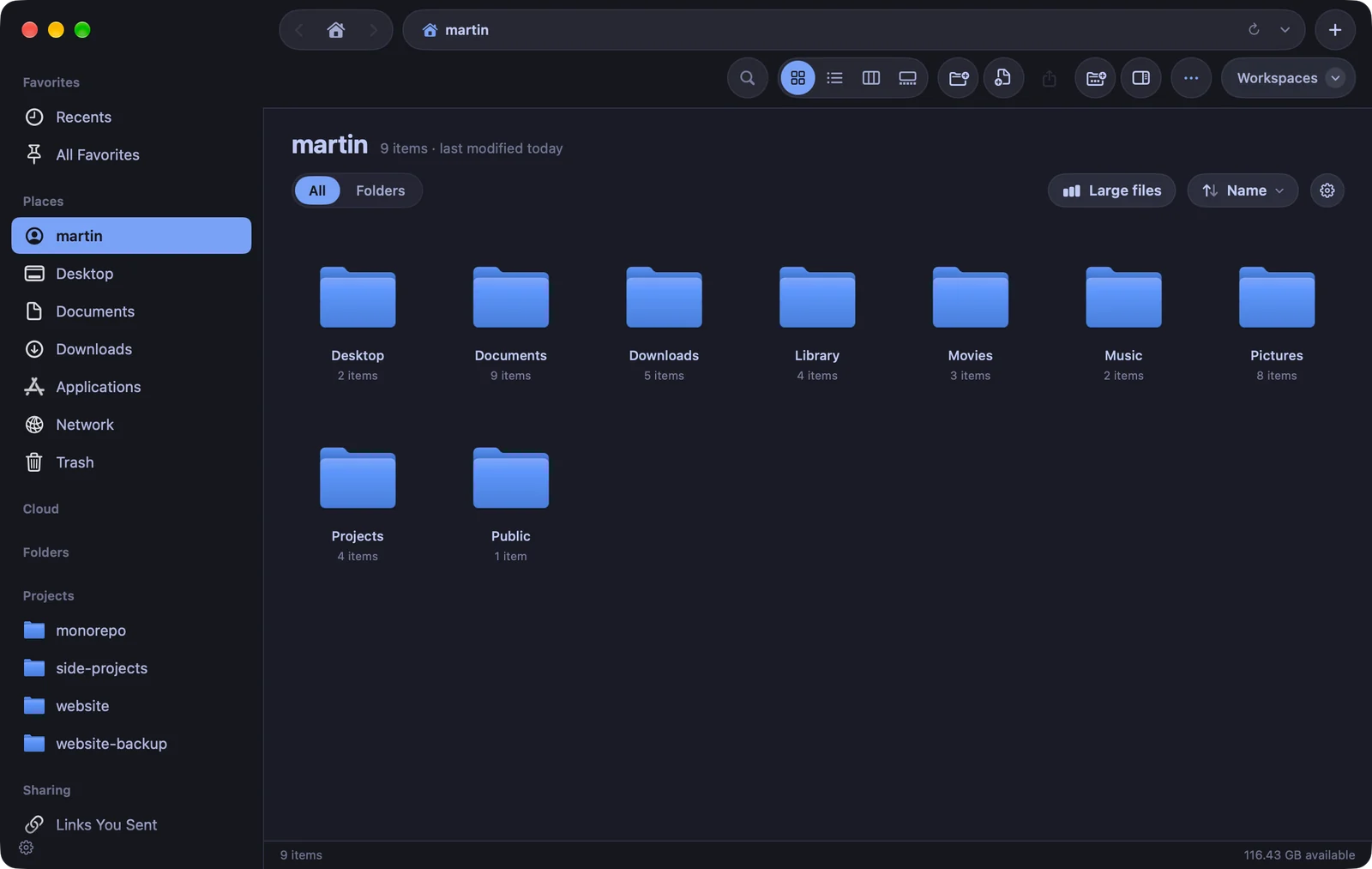
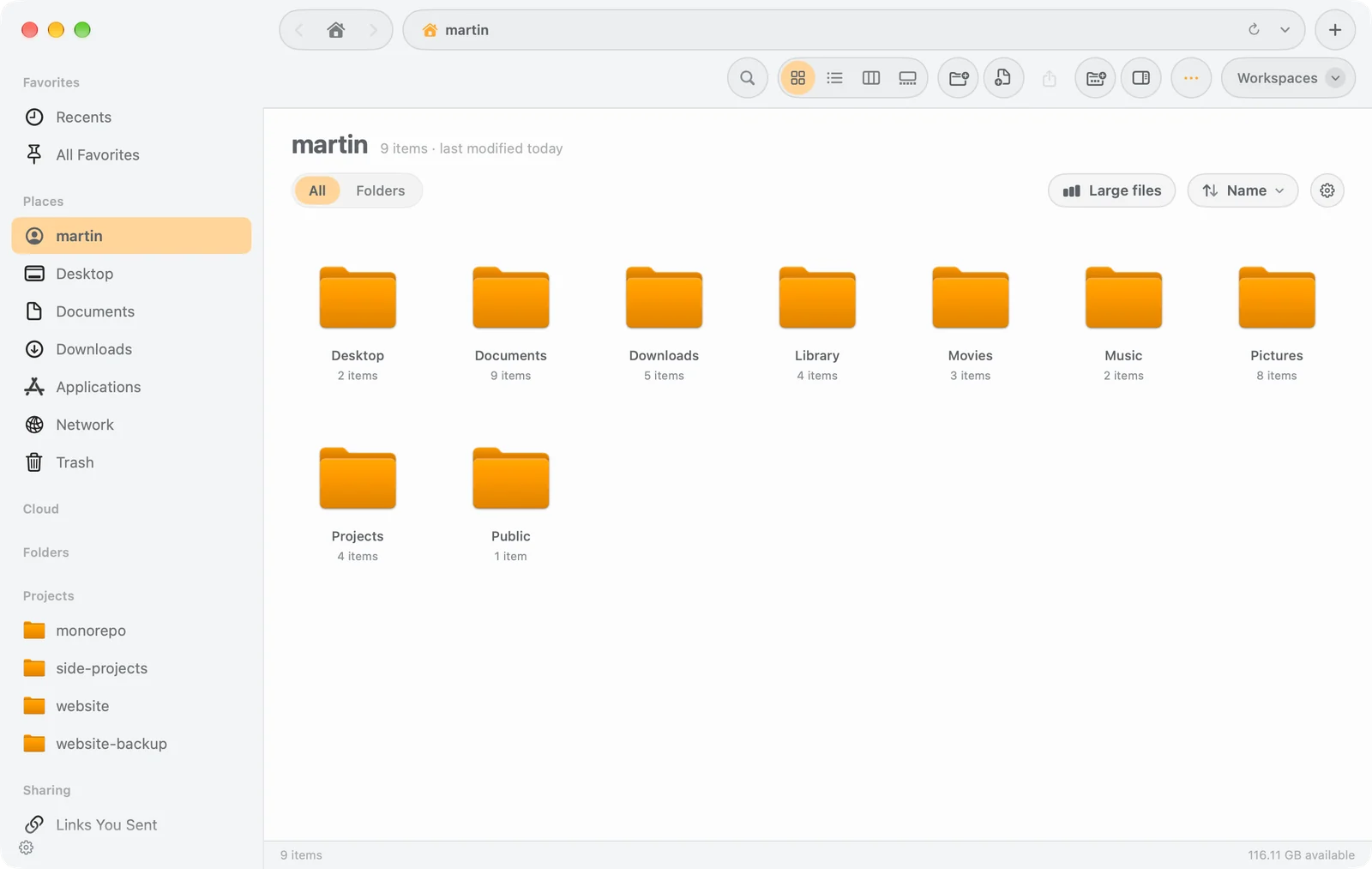
| Sección | Temas |
|---|---|
| Oscuro | Nightshade, Slate, Midnight, Twilight, Abyss, Carbon, Glacier, Neon, Amber, Orchid |
| Claro | Parchment, Paper, Haze, Petal, Harvest, Citrus, Meadow |
| Orgullo | Prism, Sorbet, Berry |
| Inspirados | Blossom, Afterglow, Lilac, Peony, Harbor, Sage, Regatta, Lagoon, Bordeaux |
| Degradado | Ciruela, Aurora, Brasa, Océano, Crepúsculo, cada uno en una versión oscura y una clara |
Ajusta la vista Iconos
El grupo Vista de iconos se aplica solo a la vista Iconos.
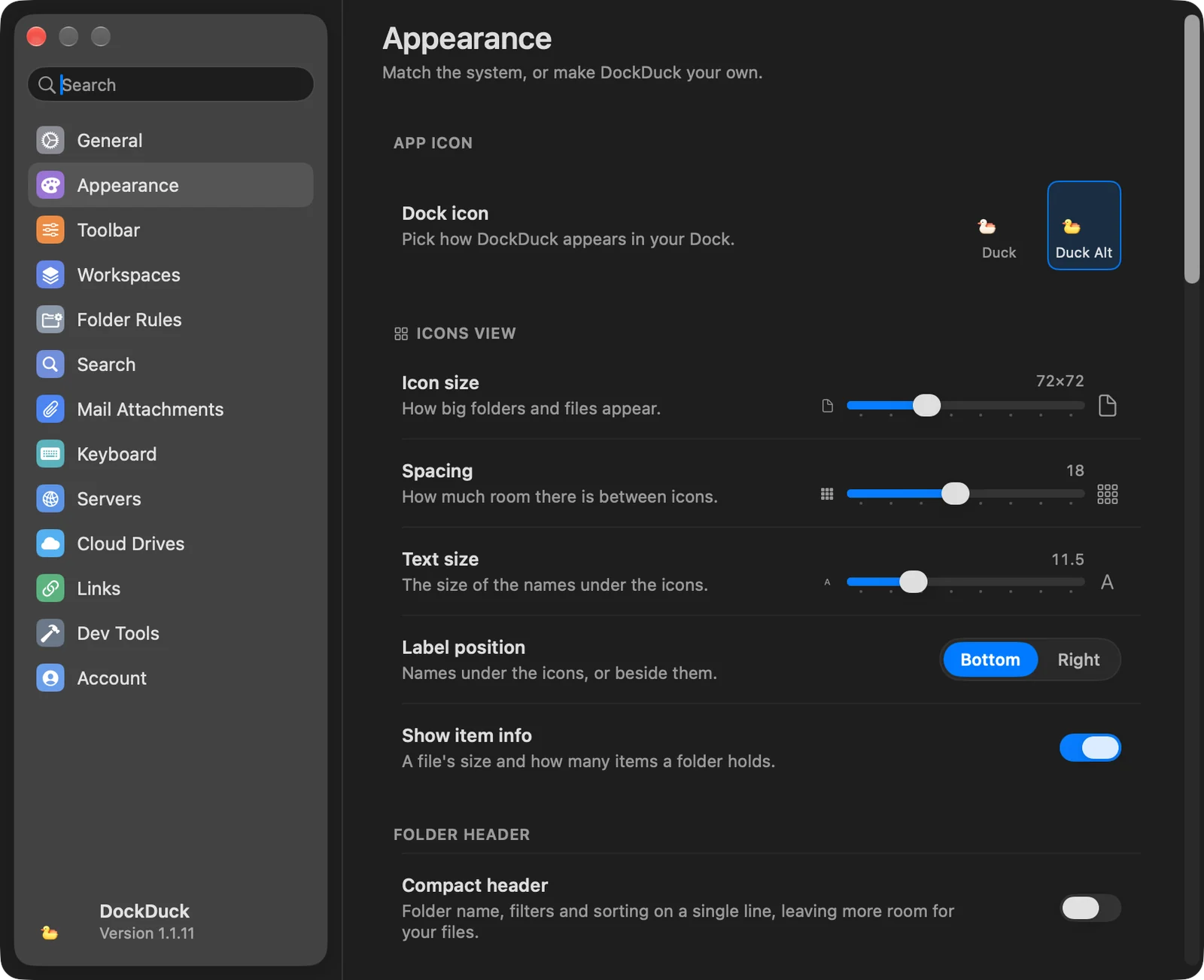
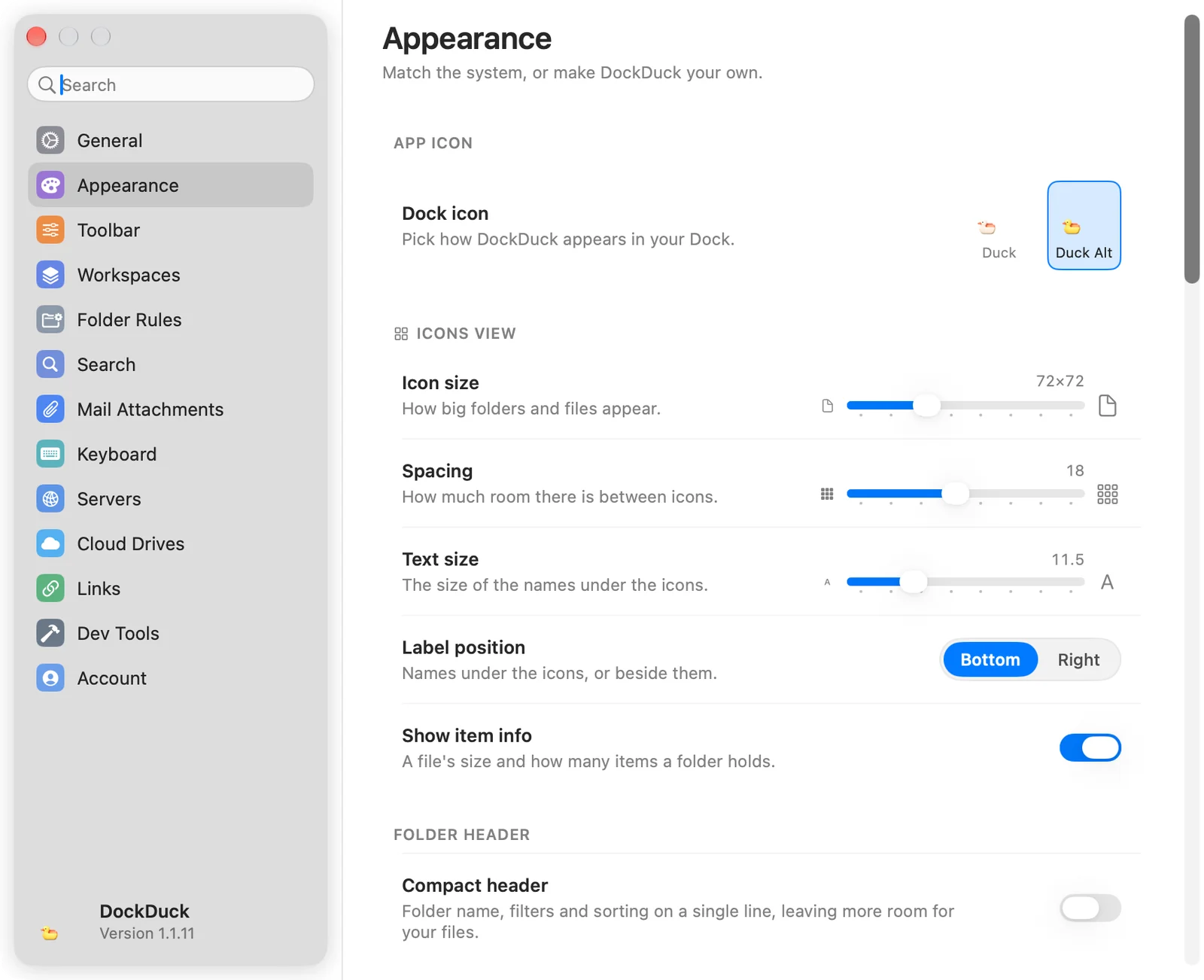
| Ajuste | Qué hace |
|---|---|
| Tamaño de icono | Qué tamaño tienen las carpetas y los archivos, de 32×32 a 160×160 (72×72 por omisión). |
| Espaciado | El espacio entre iconos, de 0 a 40 (18 por omisión). |
| Tamaño del texto | El tamaño de los nombres bajo los iconos, de 10 a 16 (11,5 por omisión). |
| Posición de la etiqueta | Abajo pone los nombres bajo los iconos, Derecha a su lado. |
| Mostrar información del ítem | Muestra el tamaño de un archivo y cuántos elementos contiene una carpeta. |
En Encabezado de carpeta, Encabezado compacto pone el nombre de la carpeta, los filtros y el orden en una sola línea, lo que deja más espacio para tus archivos.
Elige el icono de la app
El grupo Icono de la app define el icono que DockDuck muestra en tu Dock.
- Icono del Dock: haz clic en un icono para usarlo. Los iconos alternativos vienen con una licencia, así que durante la prueba muestran un candado. Si tu Mac usa un estilo de icono tintado o transparente, ese estilo se aplica solo al icono por omisión.
- Iconos de temporada: iconos festivos para Halloween (del 1 de octubre al 2 de noviembre) y Navidad (del 2 de noviembre al 15 de enero). Mientras dura una temporada, una fila te permite elegir su icono, como Papá Noel, Reno o Muñeco de nieve. Cuando termina la temporada, tu Dock vuelve al icono que tenías. Desactiva el interruptor para conservar tu propio icono.
Para dar a una sola carpeta su propio color y símbolo, consulta Personaliza una carpeta.
Gracias, nos ayuda a mejorar esta página.