
Teemat ja ulkoasu
Valitse väriteema koko ikkunalle, määritä kuvakkeiden koko ja valitse apin kuvake Dockissasi.
Tällä sivulla 3 osiota
Mitä saat aikaan
- Seuraa järjestelmän vaaleaa tai tummaa tilaa tai valitse yksi 39 väriteemasta
- Aseta Kuvakkeet-näkymän kuvakekoko, välistys ja tekstin koko
- Valitse Dock-kuvake ja laita kausikuvakkeet päälle tai pois
Kaikki tämän sivun asiat ovat kohdassa Asetukset → Ulkoasu. Avaa Asetukset näppäimillä ⌘,.
Valitse teema
- Avaa Asetukset → Ulkoasu
Vieritä Apin kuvake-, Kuvakenäkymä- ja Kansion otsake -ryhmien ohi teemakortteihin.
- Napsauta korttia
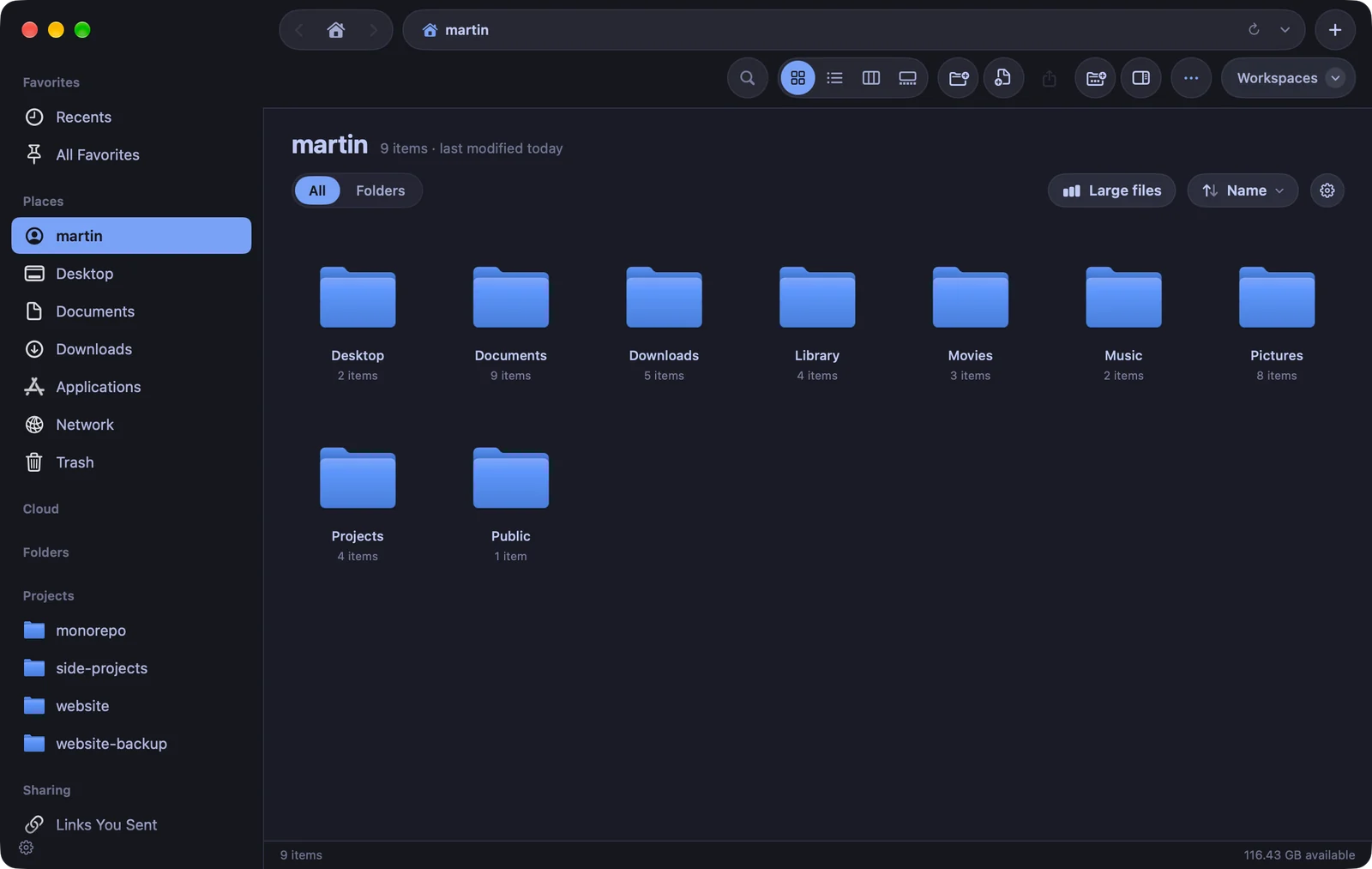
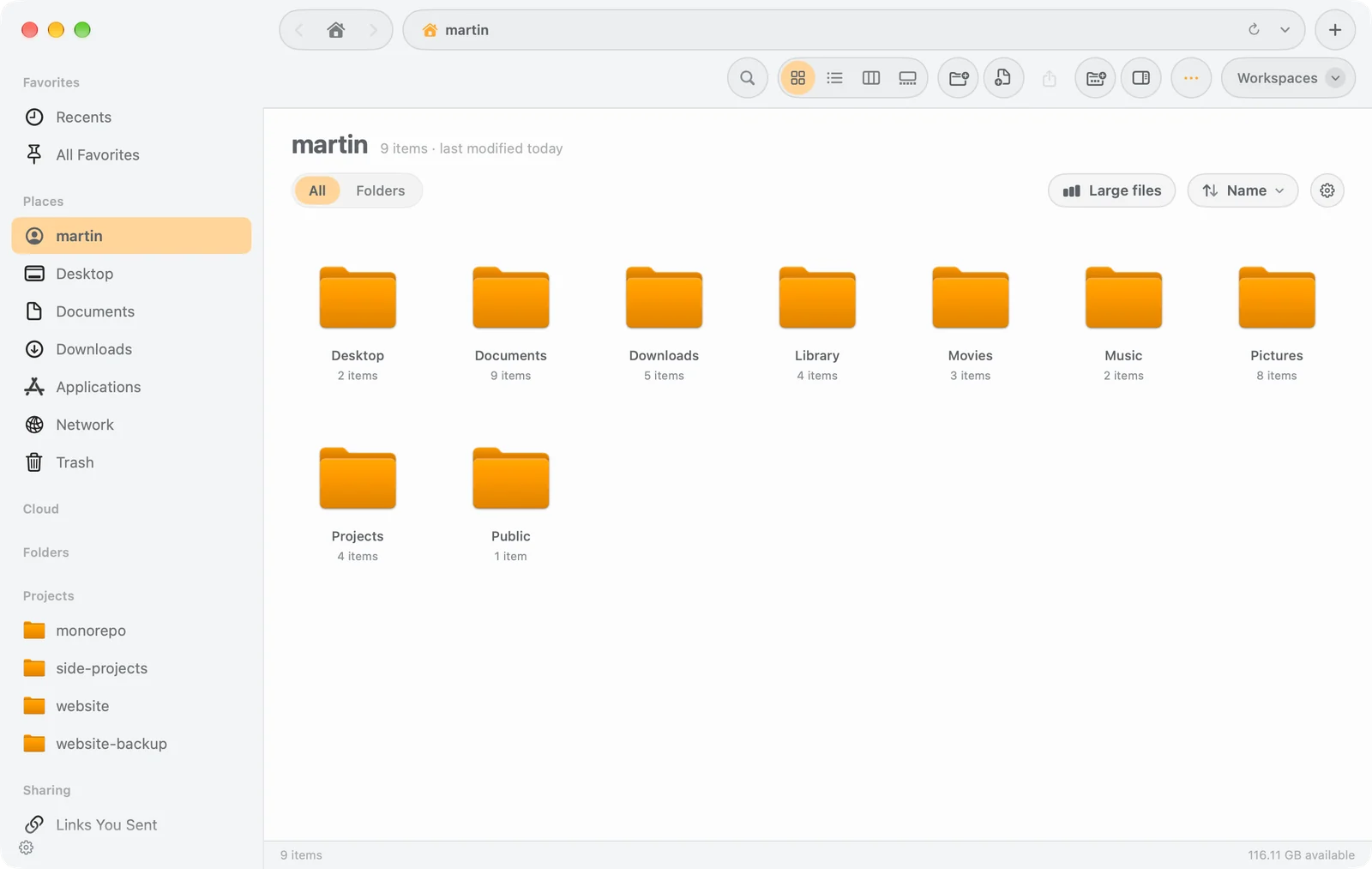
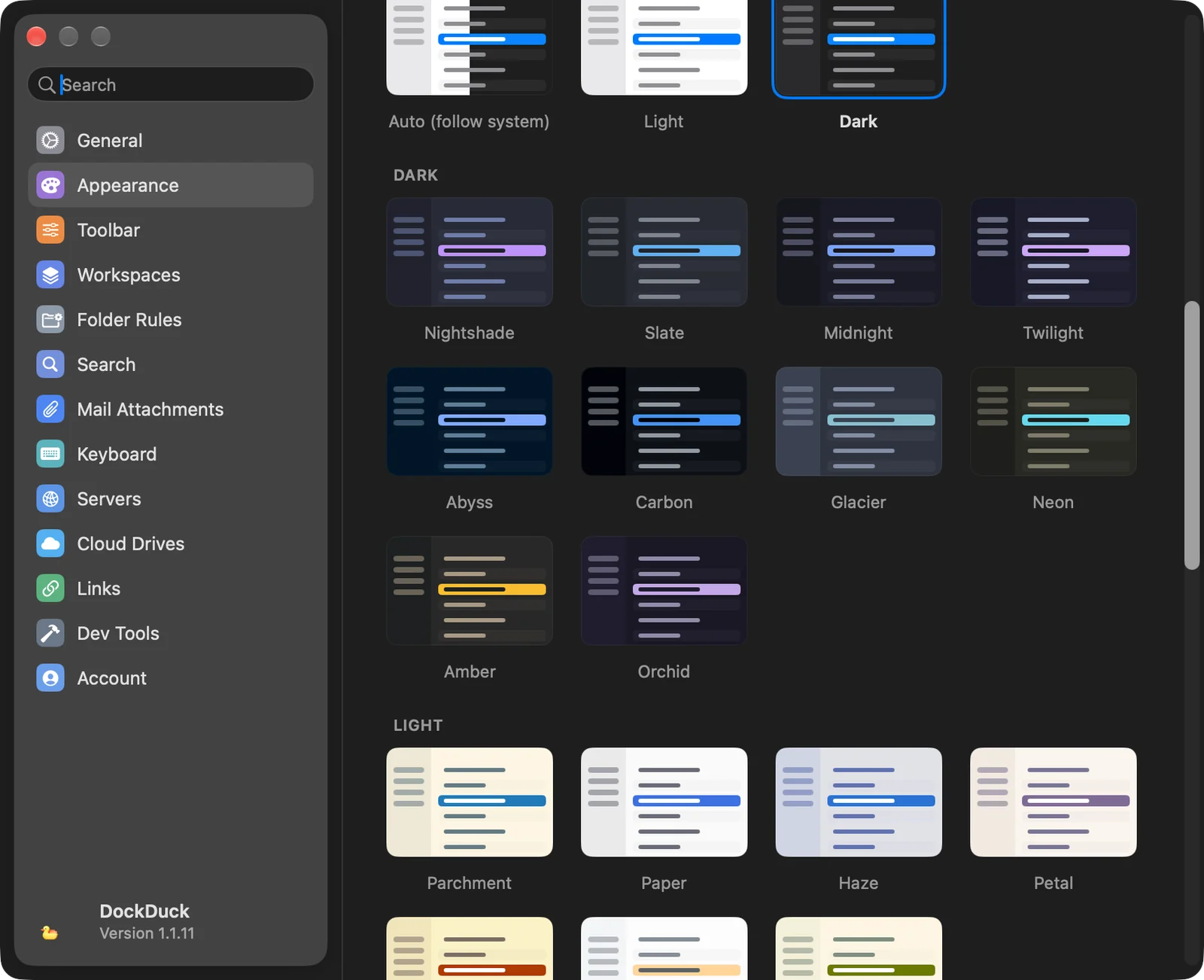
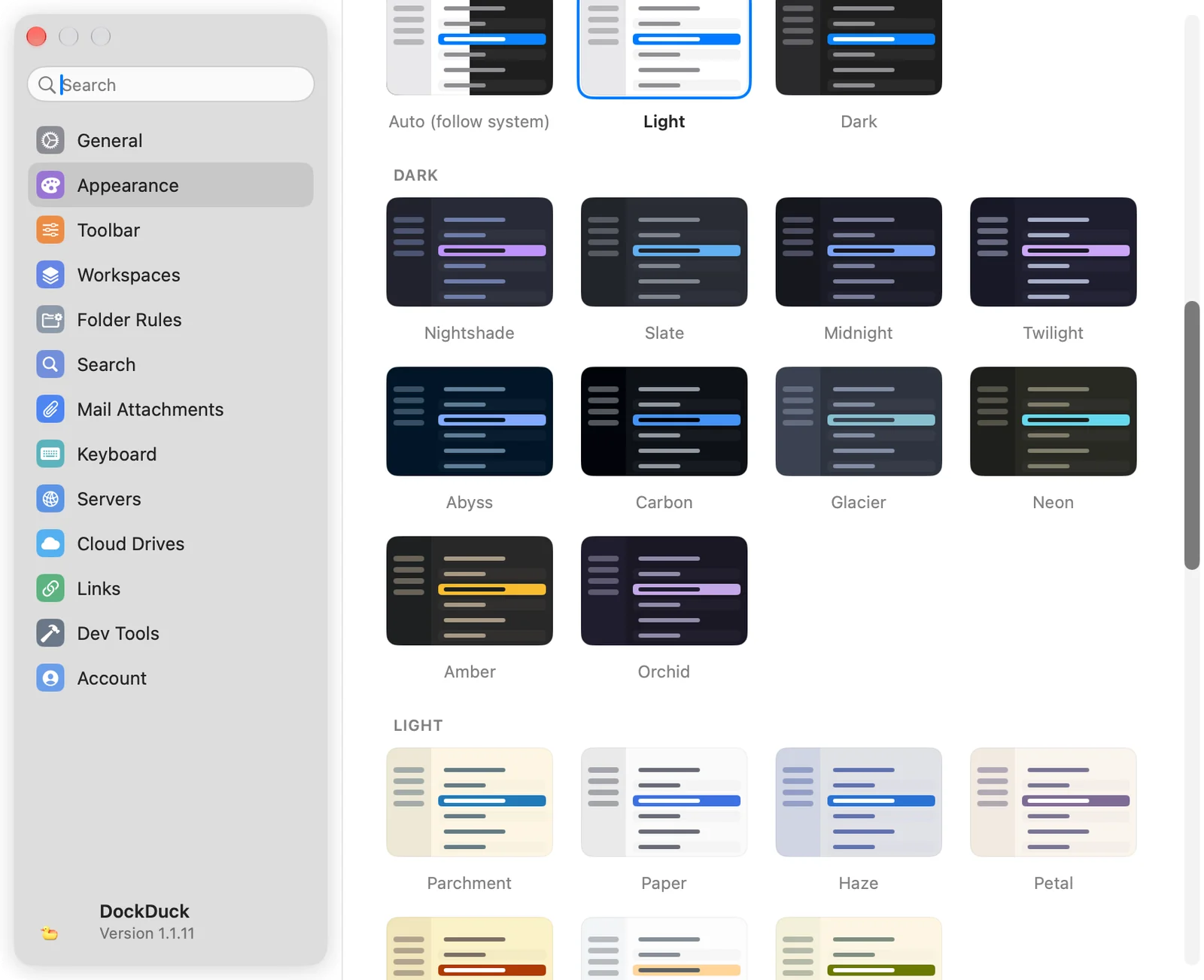
Valitse kohdasta Järjestelmä Automaattinen (järjestelmän mukaan), Vaalea tai Tumma käyttääksesi DockDuckin vakioulkoasua. Tai valitse mikä tahansa kortti alla olevista teemaosioista.
Tulos: Koko ikkuna muuttuu kerralla. Valitulla kortilla on kehys.
Teema asettaa koko ikkunan värit, sivupalkki, tiedostoluettelo, valinnat ja tunnisteiden värit mukaan lukien. Kansiokuvakkeet saavat teeman värin, ja upotettu pääte käyttää myös teeman värejä. Teema on joko vaalea tai tumma, joten kun sellainen on valittuna, se päättää tilan Macisi ulkoasuasetuksen sijaan. Napsauta korttia kohdassa Järjestelmä palataksesi.
| Osio | Teemat |
|---|---|
| Tumma | Nightshade, Slate, Midnight, Twilight, Abyss, Carbon, Glacier, Neon, Amber, Orchid |
| Vaalea | Parchment, Paper, Haze, Petal, Harvest, Citrus, Meadow |
| Pride | Prism, Sorbet, Berry |
| Inspiroidut | Blossom, Afterglow, Lilac, Peony, Harbor, Sage, Regatta, Lagoon, Bordeaux |
| Liukuväri | Ciruela, Aurora, Brasa, Océano, Crepúsculo, kukin tummana ja vaaleana versiona |
Säädä Kuvakkeet-näkymää
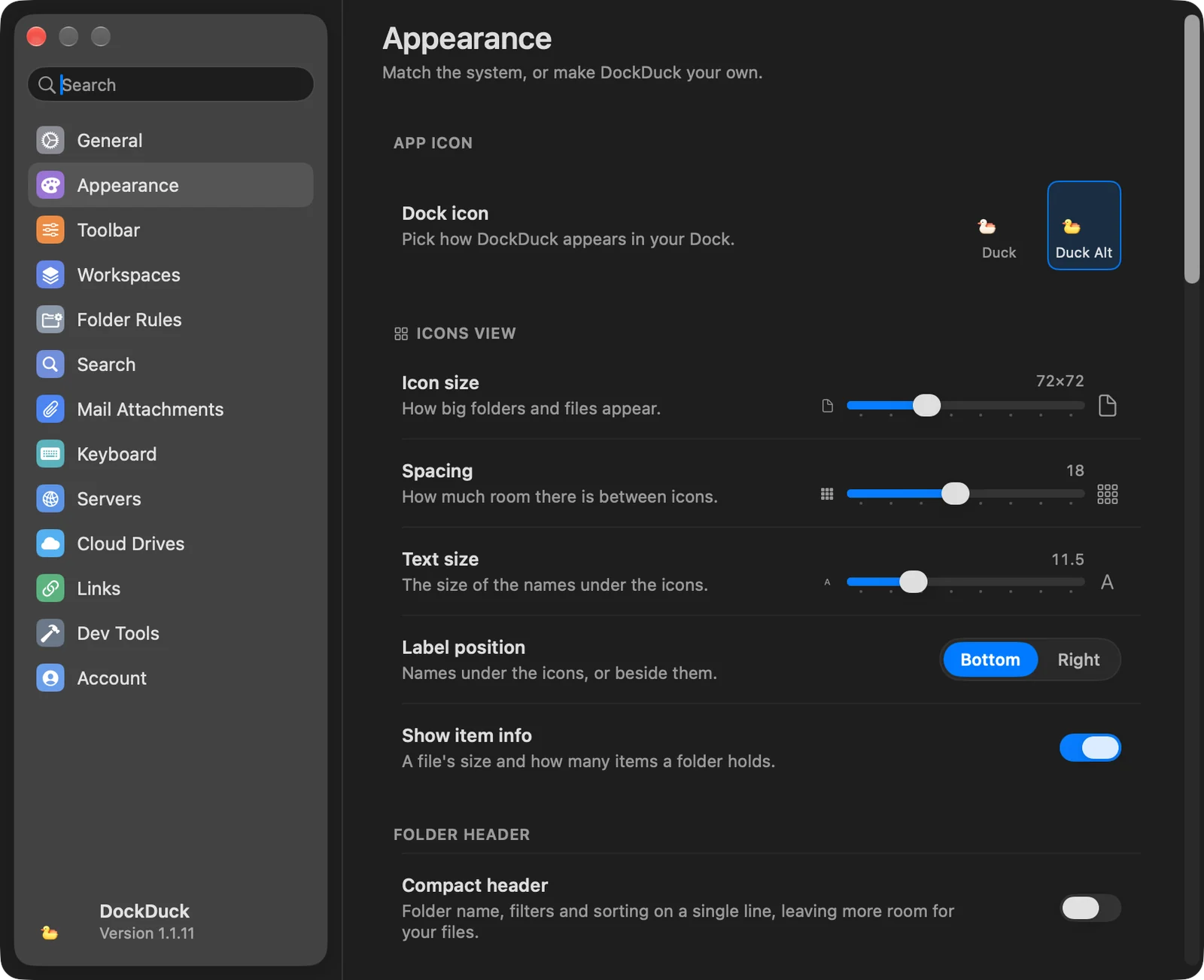
Kuvakenäkymä-ryhmä koskee vain Kuvakkeet-näkymää.
| Asetus | Mitä se tekee |
|---|---|
| Kuvakekoko | Kuinka suurina kansiot ja tiedostot näkyvät, 32×32-160×160 (oletuksena 72×72). |
| Välistys | Kuvakkeiden välinen tila, 0-40 (oletuksena 18). |
| Tekstin koko | Kuvakkeiden alla olevien nimien koko, 10-16 (oletuksena 11,5). |
| Nimen sijainti | Alhaalla sijoittaa nimet kuvakkeiden alle, Oikealla niiden viereen. |
| Näytä kohteen tiedot | Näyttää tiedoston koon ja kansion kohteiden määrän. |
Kansion otsake -ryhmässä Tiivis otsake laittaa kansion nimen, suodattimet ja järjestyksen yhdelle riville, jolloin tiedostoille jää enemmän tilaa.
Valitse apin kuvake
Apin kuvake -ryhmä asettaa kuvakkeen, jonka DockDuck näyttää Dockissasi.
- Dock-kuvake: napsauta kuvaketta käyttääksesi sitä. Vaihtoehtoiset kuvakkeet kuuluvat lisenssiin, joten kokeilun aikana niissä näkyy lukko. Jos Macisi käyttää sävytettyä tai kirkasta kuvaketyyliä, kyseinen tyyli koskee vain oletuskuvaketta.
- Kausikuvakkeet: juhlapyhäkuvakkeet halloweenille (1. lokakuuta - 2. marraskuuta) ja joululle (2. marraskuuta - 15. tammikuuta). Kauden aikana rivi antaa valita sen kuvakkeen, kuten Joulupukki, Poro tai Lumiukko. Kauden päättyessä Dockisi palaa aiempaan kuvakkeeseesi. Laita kytkin pois päältä säilyttääksesi oman kuvakkeesi.
Jos haluat antaa yhdelle kansiolle oman värin ja symbolin, katso Muokkaa kansiota.
Kiitos, tämä auttaa meitä parantamaan sivua.