
Themen & Erscheinungsbild
Wähle ein Farbthema für das ganze Fenster, lege die Symbolgröße fest und wähle das App-Symbol in deinem Dock.
Auf dieser Seite 3 Abschnitte
Was du erreichst
- Dem hellen oder dunklen Modus des Systems folgen oder eines von 39 Farbthemen wählen
- Symbolgröße, Abstand und Textgröße der Symbolansicht festlegen
- Das Dock-Symbol wählen und saisonale Symbole ein- oder ausschalten
Alles auf dieser Seite findet sich in Einstellungen → Erscheinungsbild. Öffne die Einstellungen mit ⌘,.
Ein Thema wählen
- Einstellungen → Erscheinungsbild öffnen
Scrolle an App-Symbol, Symbolansicht und Ordnerkopfzeile vorbei zu den Themenkarten.
- Auf eine Karte klicken
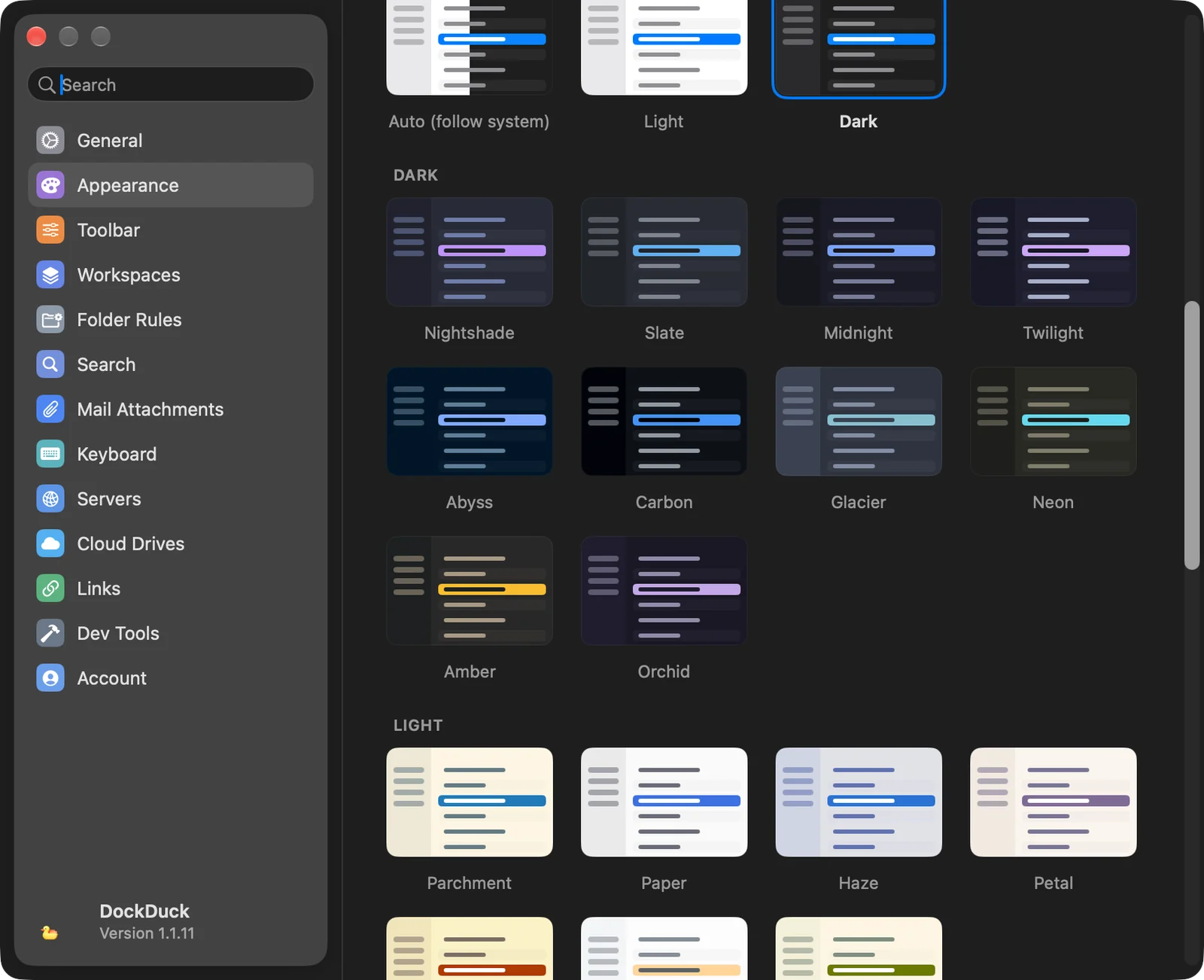
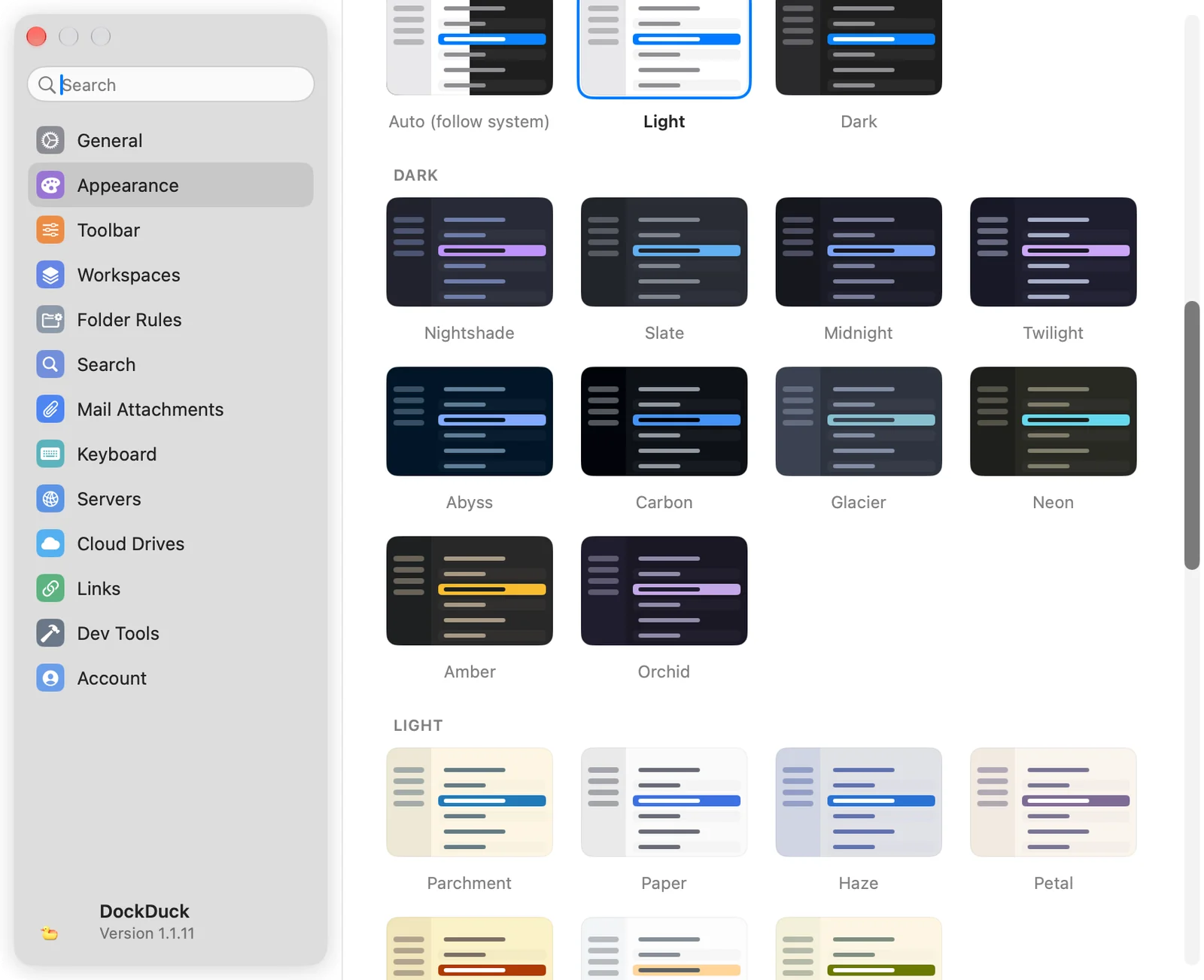
Wähle unter System Automatisch (System folgen), Hell oder Dunkel, um das Standardaussehen von DockDuck zu nutzen. Oder wähle eine beliebige Karte in den Themenabschnitten darunter.
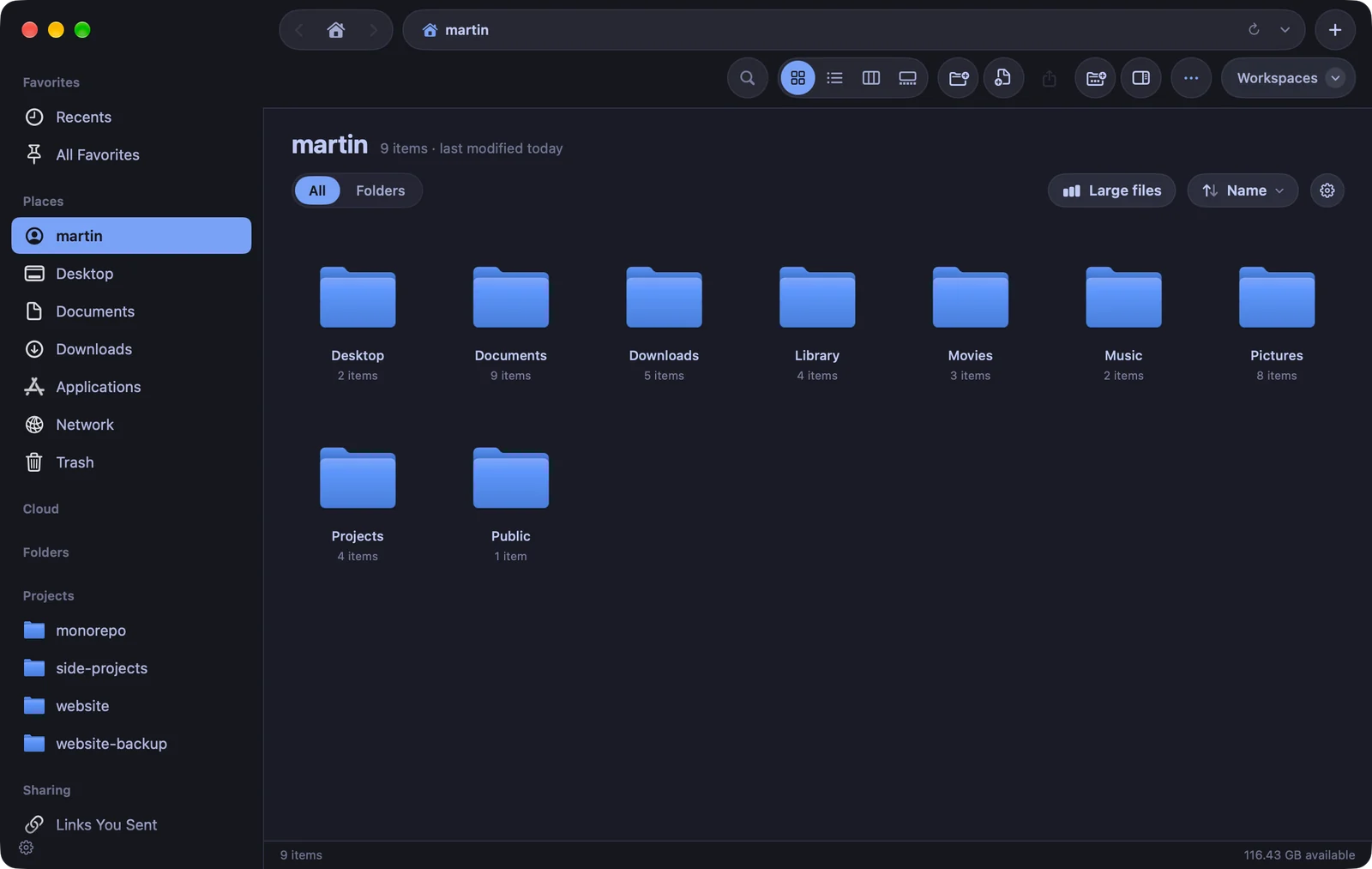
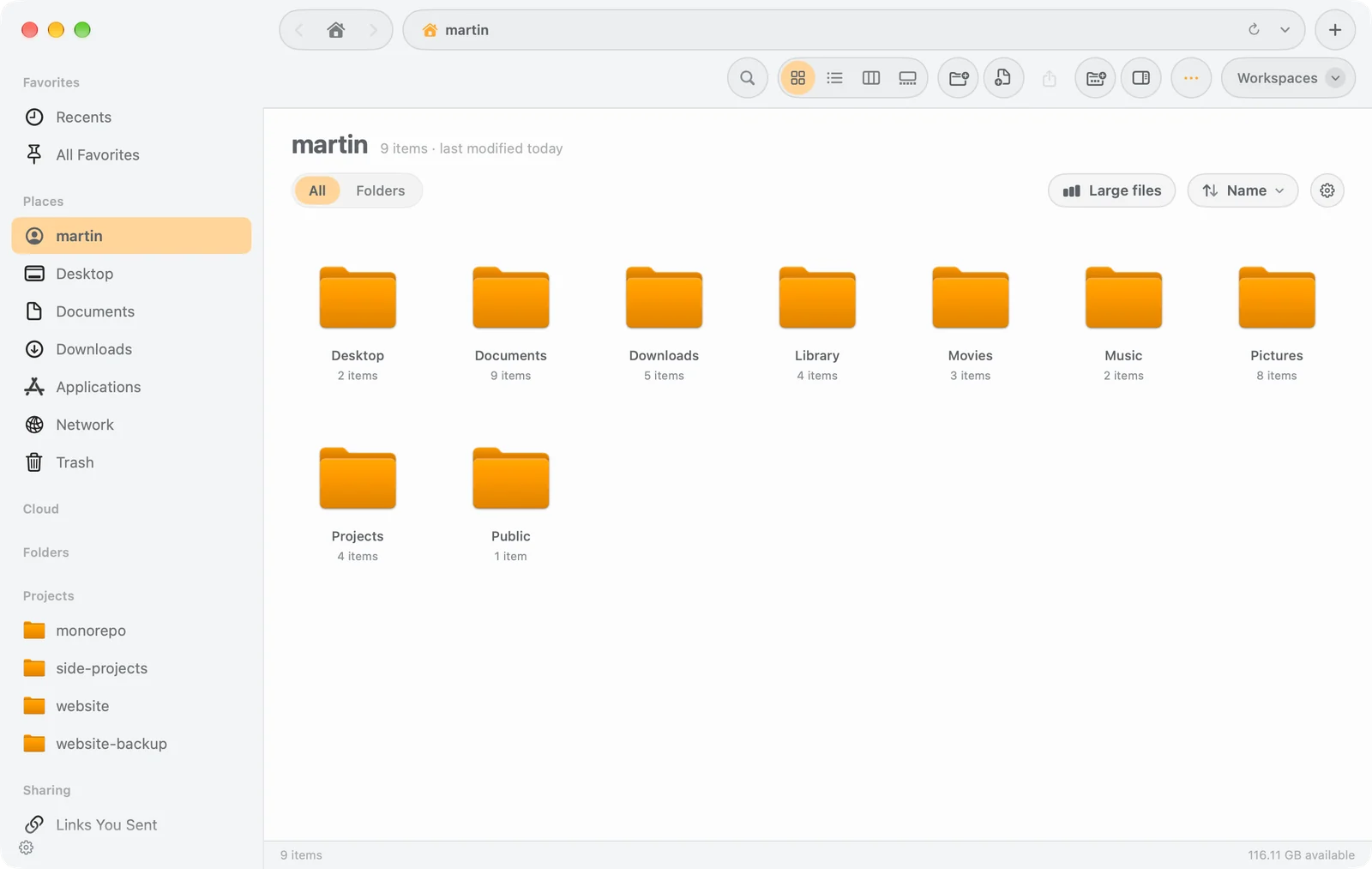
Ergebnis: Das ganze Fenster ändert sich auf einmal. Die gewählte Karte hat eine Umrandung.
Ein Thema legt die Farben des ganzen Fensters fest, einschließlich der Seitenleiste, der Dateiliste, Auswahlen und Tag-Farben. Ordnersymbole übernehmen die Farbe des Themas, und das integrierte Terminal nutzt ebenfalls die Farben des Themas. Ein Thema ist entweder hell oder dunkel, daher bestimmt es, solange eines gewählt ist, den Modus statt der Darstellungseinstellung deines Macs. Klicke auf eine Karte unter System, um zurückzugehen.
| Abschnitt | Themen |
|---|---|
| Dunkel | Nightshade, Slate, Midnight, Twilight, Abyss, Carbon, Glacier, Neon, Amber, Orchid |
| Hell | Parchment, Paper, Haze, Petal, Harvest, Citrus, Meadow |
| Pride | Prism, Sorbet, Berry |
| Inspiriert | Blossom, Afterglow, Lilac, Peony, Harbor, Sage, Regatta, Lagoon, Bordeaux |
| Verlauf | Ciruela, Aurora, Brasa, Océano, Crepúsculo, jeweils in einer dunklen und einer hellen Version |
Die Symbolansicht anpassen
Die Gruppe Symbolansicht gilt nur für die Symbolansicht.
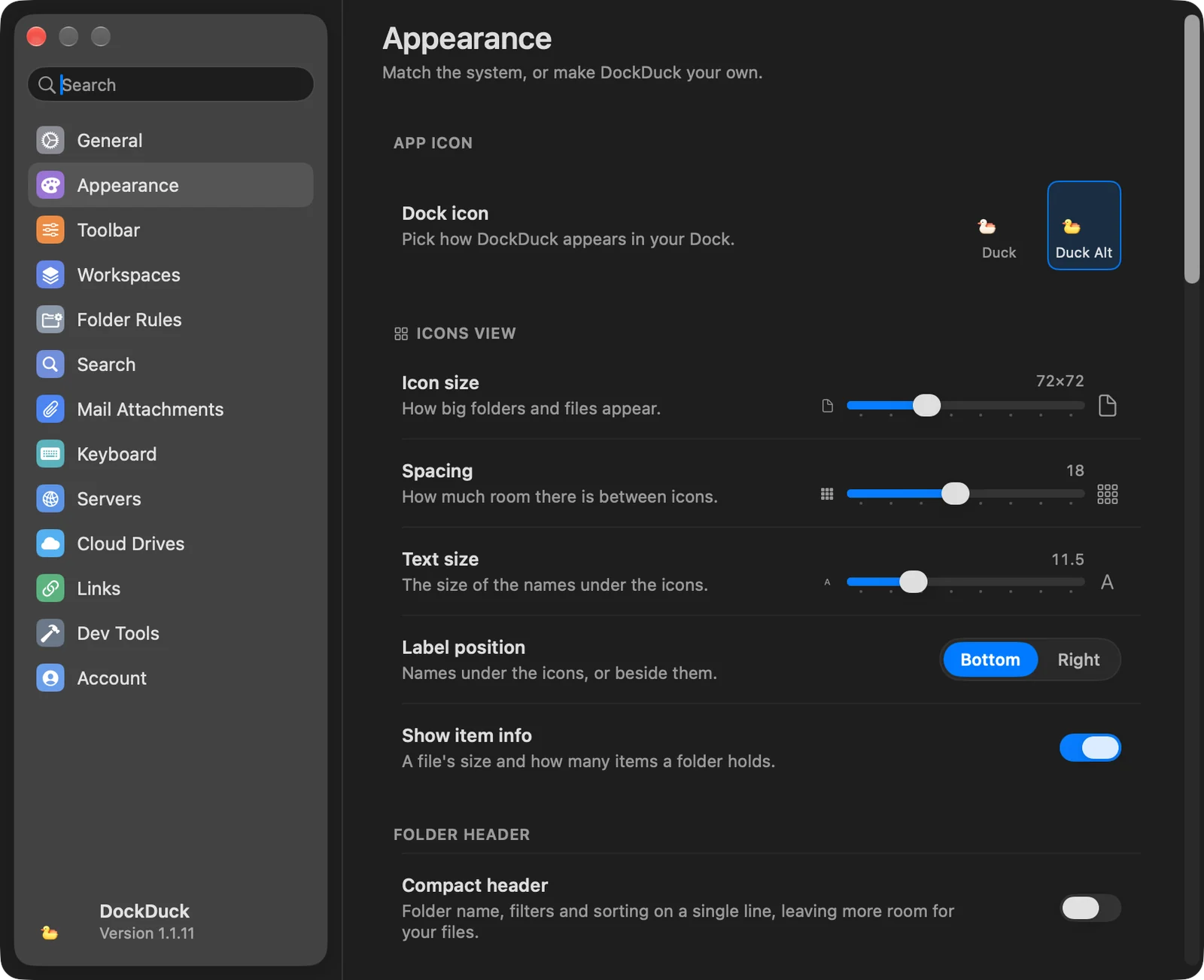
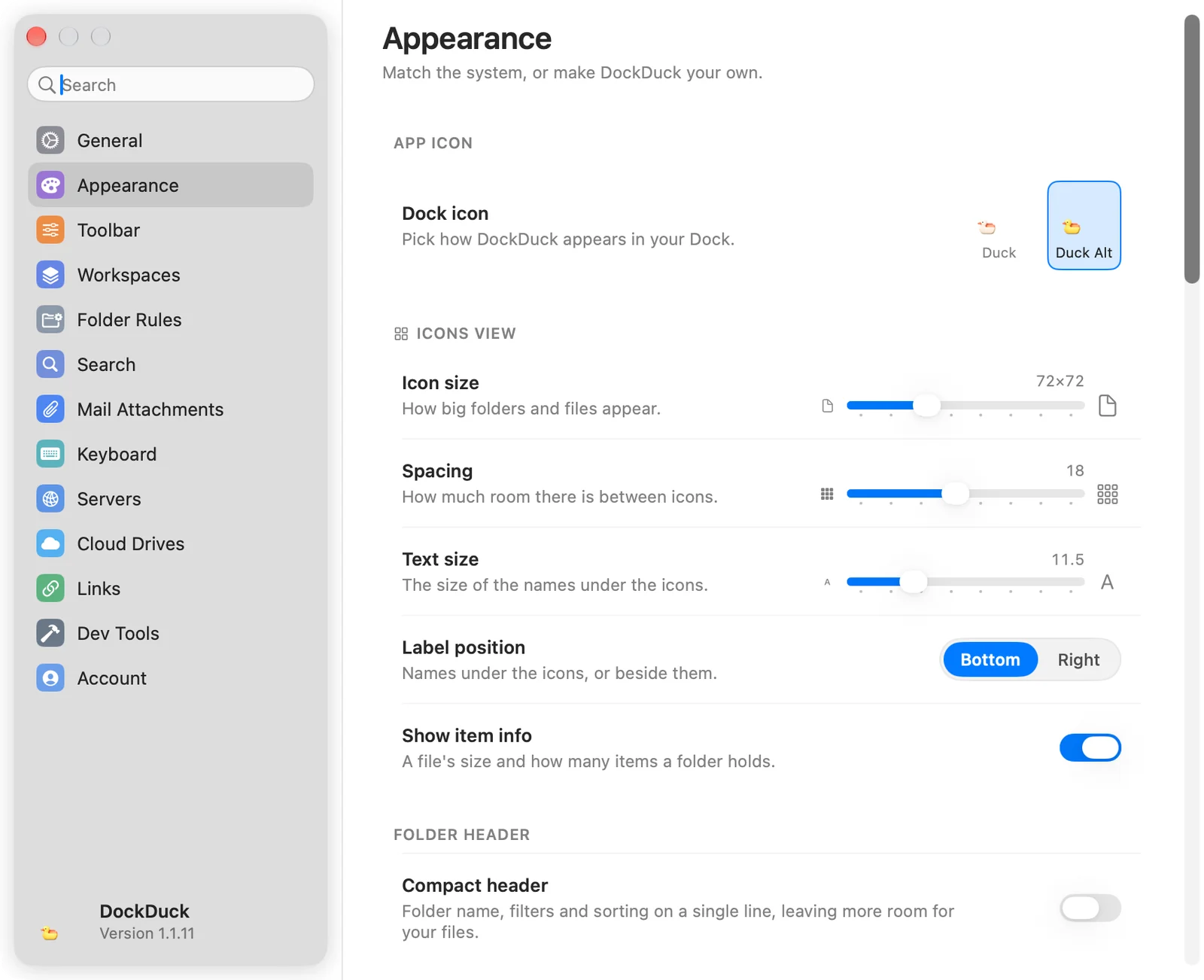
| Einstellung | Was sie macht |
|---|---|
| Symbolgröße | Wie groß Ordner und Dateien erscheinen, von 32×32 bis 160×160 (standardmäßig 72×72). |
| Abstand | Der Platz zwischen Symbolen, von 0 bis 40 (standardmäßig 18). |
| Textgröße | Die Größe der Namen unter den Symbolen, von 10 bis 16 (standardmäßig 11,5). |
| Textposition | Unten setzt Namen unter die Symbole, Rechts daneben. |
| Objektinfos einblenden | Zeigt die Größe einer Datei und wie viele Objekte ein Ordner enthält. |
Unter Ordnerkopfzeile setzt Kompakte Kopfzeile Ordnername, Filter und Sortierung in eine einzige Zeile, was mehr Platz für deine Dateien lässt.
Das App-Symbol wählen
Die Gruppe App-Symbol legt das Symbol fest, das DockDuck in deinem Dock zeigt.
- Dock-Symbol: Klicke auf ein Symbol, um es zu nutzen. Alternative Symbole gehören zu einer Lizenz, daher zeigen sie in der Testphase ein Schloss. Nutzt dein Mac einen getönten oder durchsichtigen Symbolstil, gilt dieser Stil nur für das Standardsymbol.
- Saisonale Symbole: Feiertagssymbole für Halloween (1. Oktober bis 2. November) und Weihnachten (2. November bis 15. Januar). Während eine Saison läuft, lässt dich eine Zeile ihr Symbol wählen, etwa Weihnachtsmann, Rentier oder Schneemann. Endet die Saison, kehrt dein Dock zum Symbol zurück, das du hattest. Schalte den Schalter aus, um dein eigenes Symbol zu behalten.
Um einem einzelnen Ordner eine eigene Farbe und ein eigenes Symbol zu geben, siehe Einen Ordner anpassen.
Danke, das hilft uns, diese Seite zu verbessern.