
Темы и внешний вид
Выберите цветовую тему для всего окна, размер значков и значок приложения в Dock.
На этой странице Разделов: 3
Что вы сможете
- Следовать светлой или тёмной теме системы или выбрать одну из 39 цветовых тем
- Задать размер значков, интервал и размер текста в режиме значков
- Выбрать значок в Dock и включить или выключить сезонные значки
Всё на этой странице находится в Настройки → Внешний вид. Откройте Настройки с помощью ⌘,.
Выбор темы
- Откройте Настройки → Внешний вид
Прокрутите мимо Значок приложения, Режим значков и Заголовок папки до карточек тем.
- Нажмите на карточку
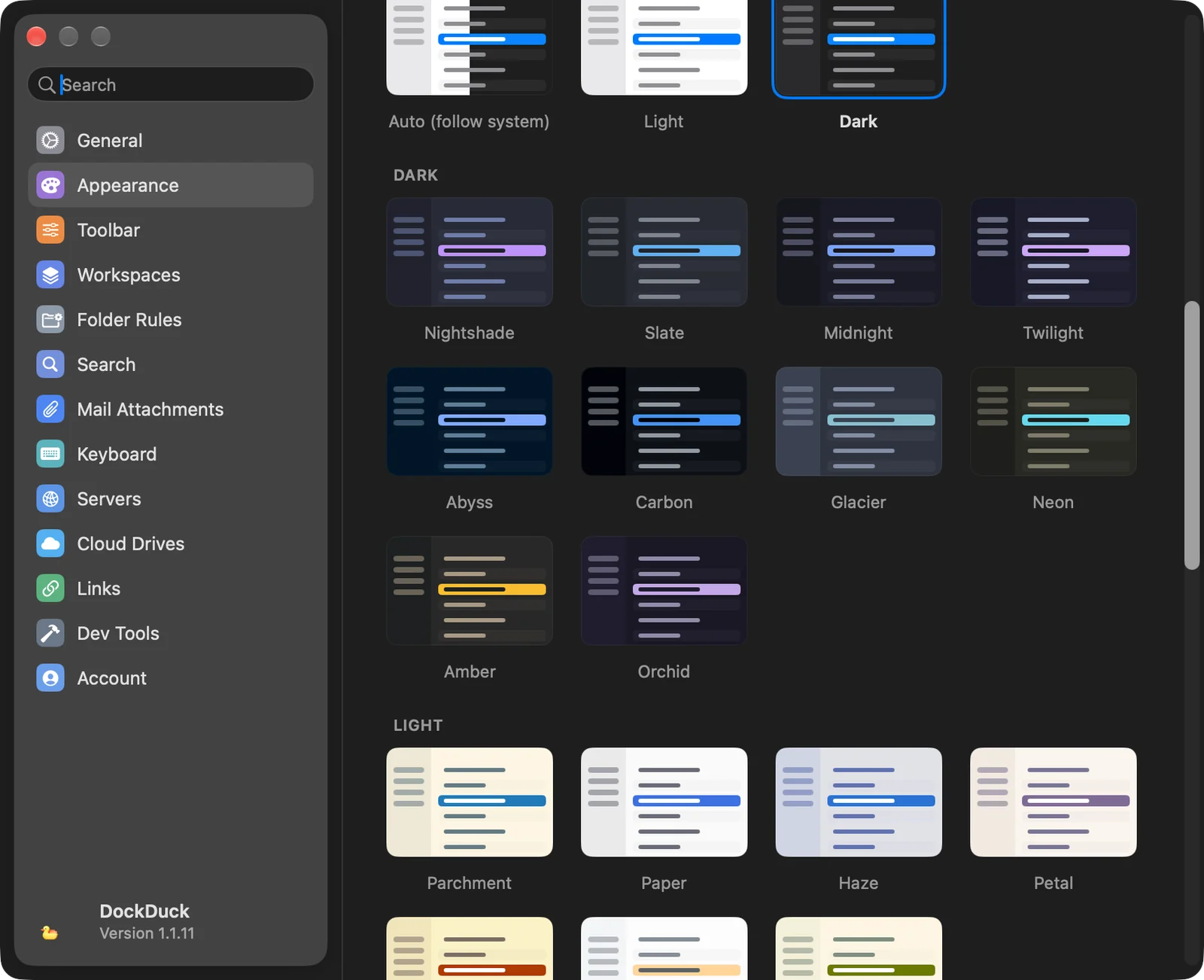
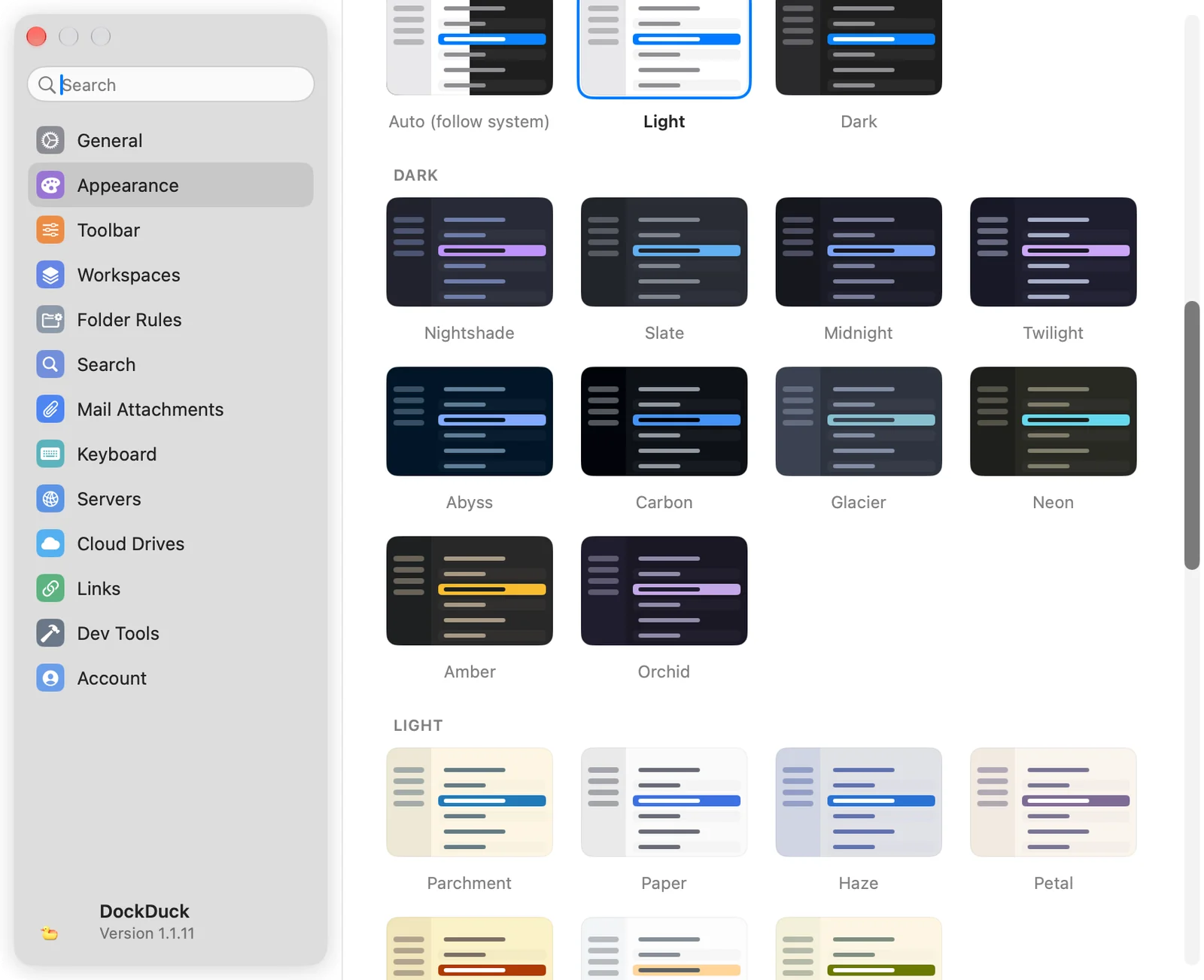
В разделе Система выберите Авто (как в системе), Светлое или Тёмное, чтобы использовать стандартный вид DockDuck. Или выберите любую карточку в разделах тем ниже.
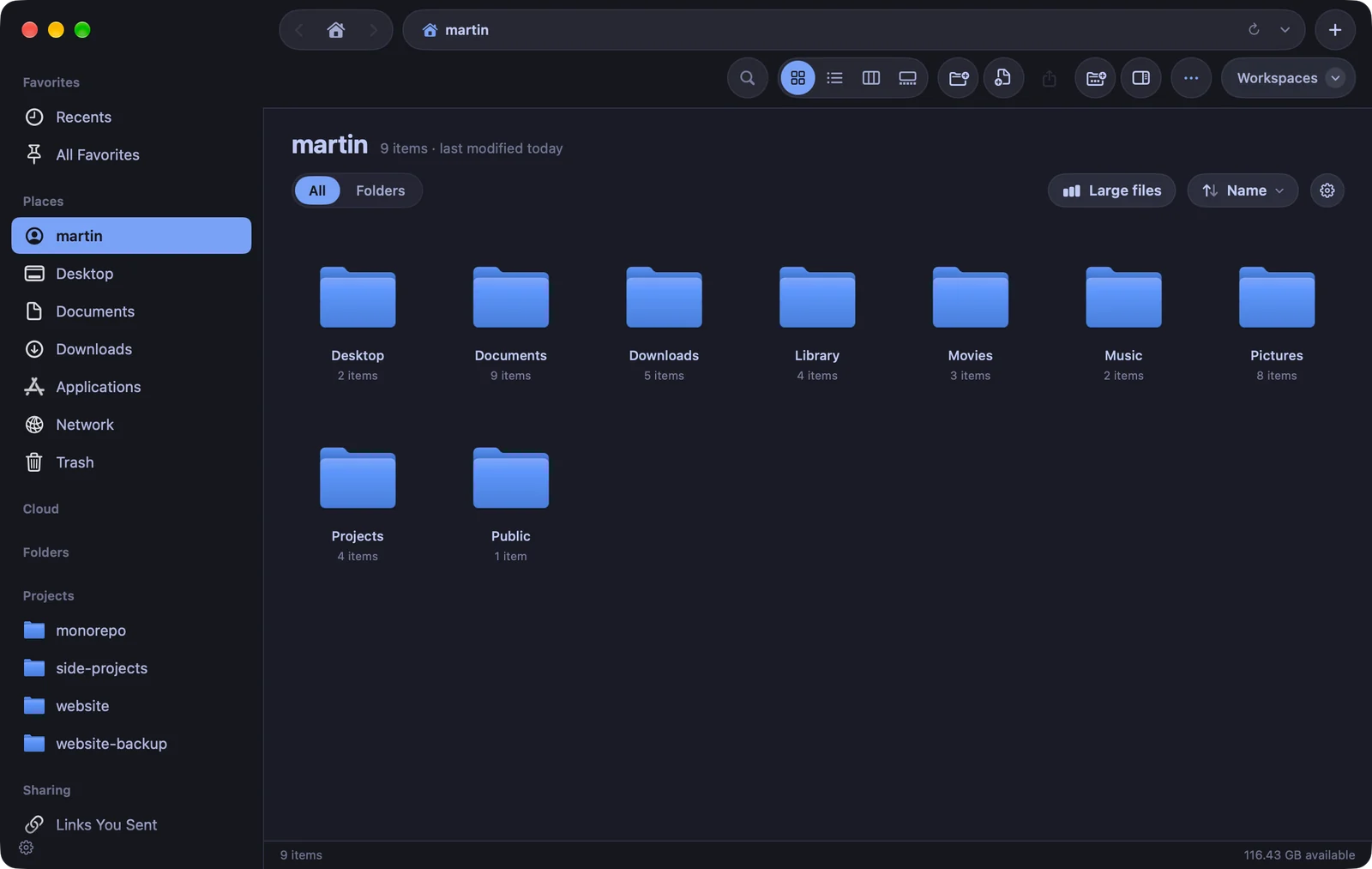
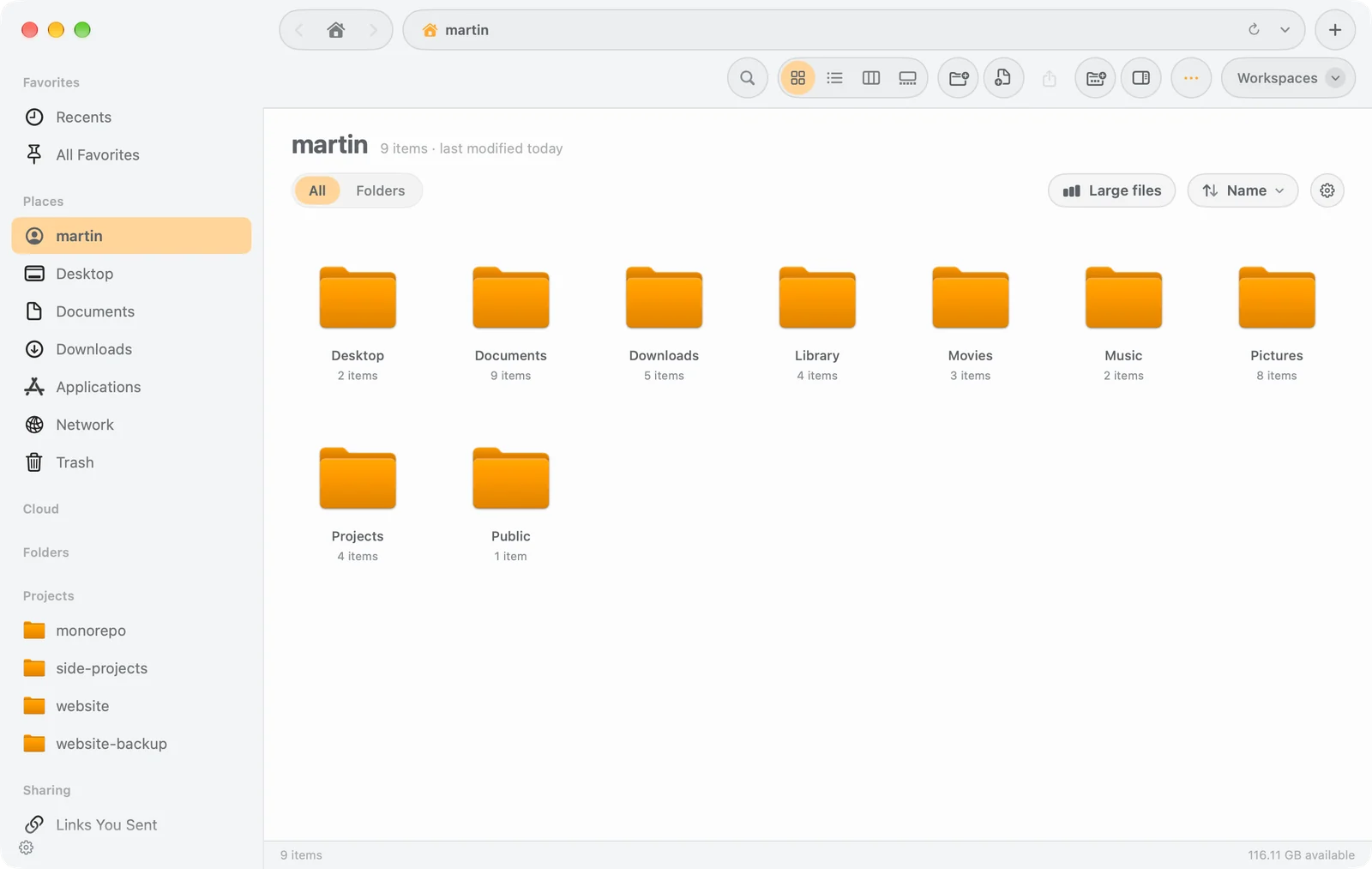
Результат: Всё окно меняется сразу. У выбранной карточки есть контур.
Тема задаёт цвета всего окна, включая боковое меню, список файлов, выделение и цвета тегов. Значки папок принимают цвет темы, и встроенный терминал тоже использует цвета темы. Тема либо светлая, либо тёмная, поэтому пока она выбрана, режим определяет она, а не настройка оформления вашего Mac. Нажмите на карточку в разделе Система, чтобы вернуться.
| Раздел | Темы |
|---|---|
| Тёмные | Nightshade, Slate, Midnight, Twilight, Abyss, Carbon, Glacier, Neon, Amber, Orchid |
| Светлые | Parchment, Paper, Haze, Petal, Harvest, Citrus, Meadow |
| Pride | Prism, Sorbet, Berry |
| Inspired | Blossom, Afterglow, Lilac, Peony, Harbor, Sage, Regatta, Lagoon, Bordeaux |
| Градиентные | Ciruela, Aurora, Brasa, Océano, Crepúsculo, каждая в тёмной и светлой версии |
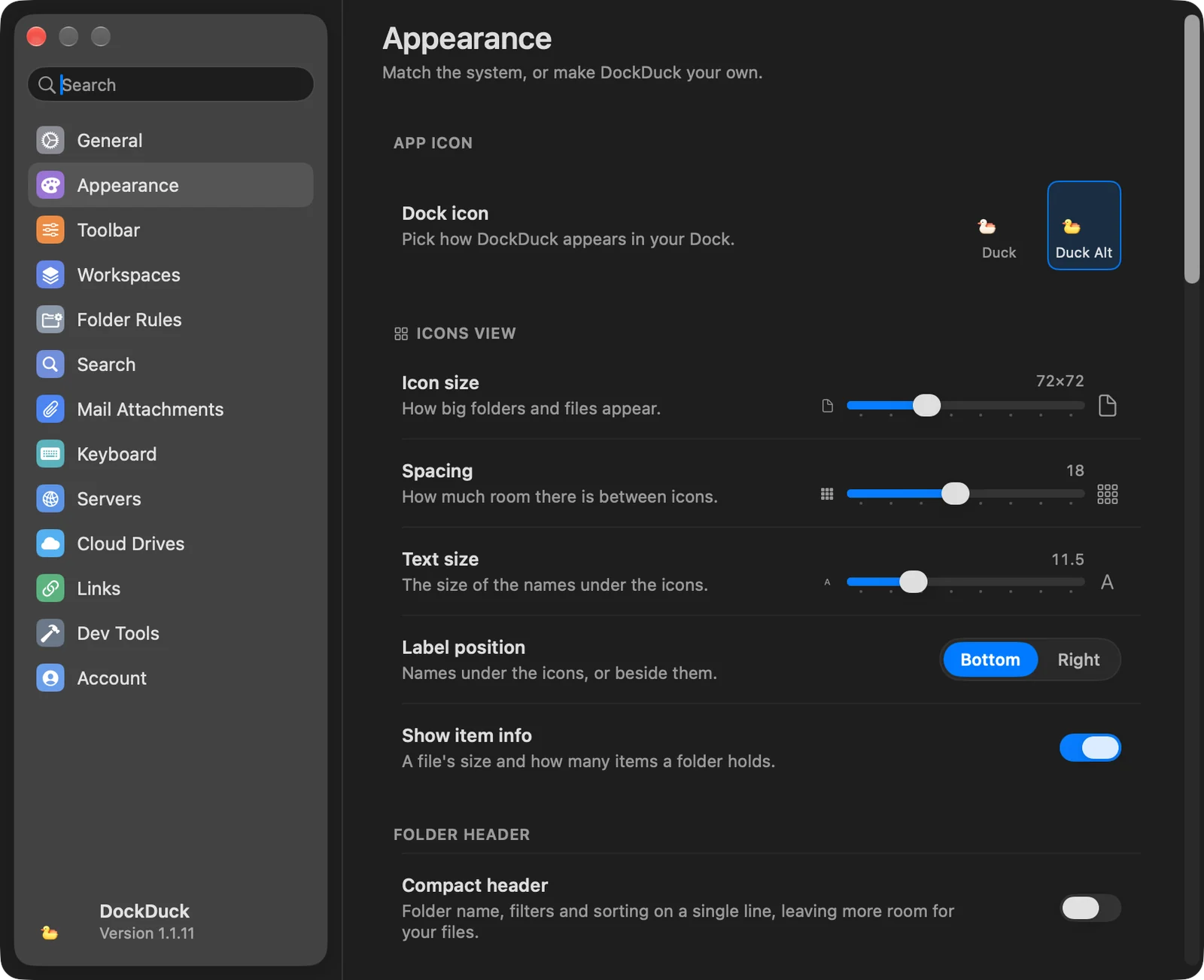
Настройка режима значков
Группа Режим значков действует только в режиме значков.
| Параметр | Что делает |
|---|---|
| Размер значков | Насколько крупными выглядят папки и файлы, от 32×32 до 160×160 (по умолчанию 72×72). |
| Интервал | Расстояние между значками, от 0 до 40 (по умолчанию 18). |
| Размер текста | Размер имён под значками, от 10 до 16 (по умолчанию 11,5). |
| Положение подписей | Снизу ставит имена под значками, Справа рядом с ними. |
| Показывать сведения об объектах | Показывает размер файла и число объектов в папке. |
В разделе Заголовок папки параметр Компактный заголовок помещает название папки, фильтры и сортировку в одну строку, и для ваших файлов остаётся больше места.
Выбор значка приложения
Группа Значок приложения задаёт значок, который DockDuck показывает в Dock.
- Значок в Dock: нажмите на значок, чтобы использовать его. Альтернативные значки входят в лицензию, поэтому в пробный период на них показан замок. Если на вашем Mac включён тонированный или прозрачный стиль значков, он применяется только к значку по умолчанию.
- Сезонные значки: праздничные значки для Хэллоуина (с 1 октября по 2 ноября) и Рождества (со 2 ноября по 15 января). Пока идёт сезон, в ряду можно выбрать его значок, например Санта, Олень или Снеговик. Когда сезон заканчивается, в Dock возвращается ваш прежний значок. Выключите переключатель, чтобы оставить свой значок.
Чтобы задать отдельной папке собственный цвет и символ, см. Настройка папки.
Спасибо, это поможет улучшить страницу.