
Temaer og udseende
Vælg et farvetema til hele vinduet, sæt størrelsen på ikonerne, og vælg appikonet i din Dock.
På denne side 3 afsnit
Det opnår du
- Følg systemets lyse eller mørke tilstand, eller vælg et af 39 farvetemaer
- Indstil symbolstørrelse, afstand og tekststørrelse i Symbolvisning
- Vælg Dock-ikonet, og slå sæsonikoner til eller fra
Alt på denne side findes under Indstillinger → Udseende. Åbn Indstillinger med ⌘,.
Vælg et tema
- Åbn Indstillinger → Udseende
Rul forbi Appikon, Symbolvisning og Mappeoverskrift til temakortene.
- Klik på et kort
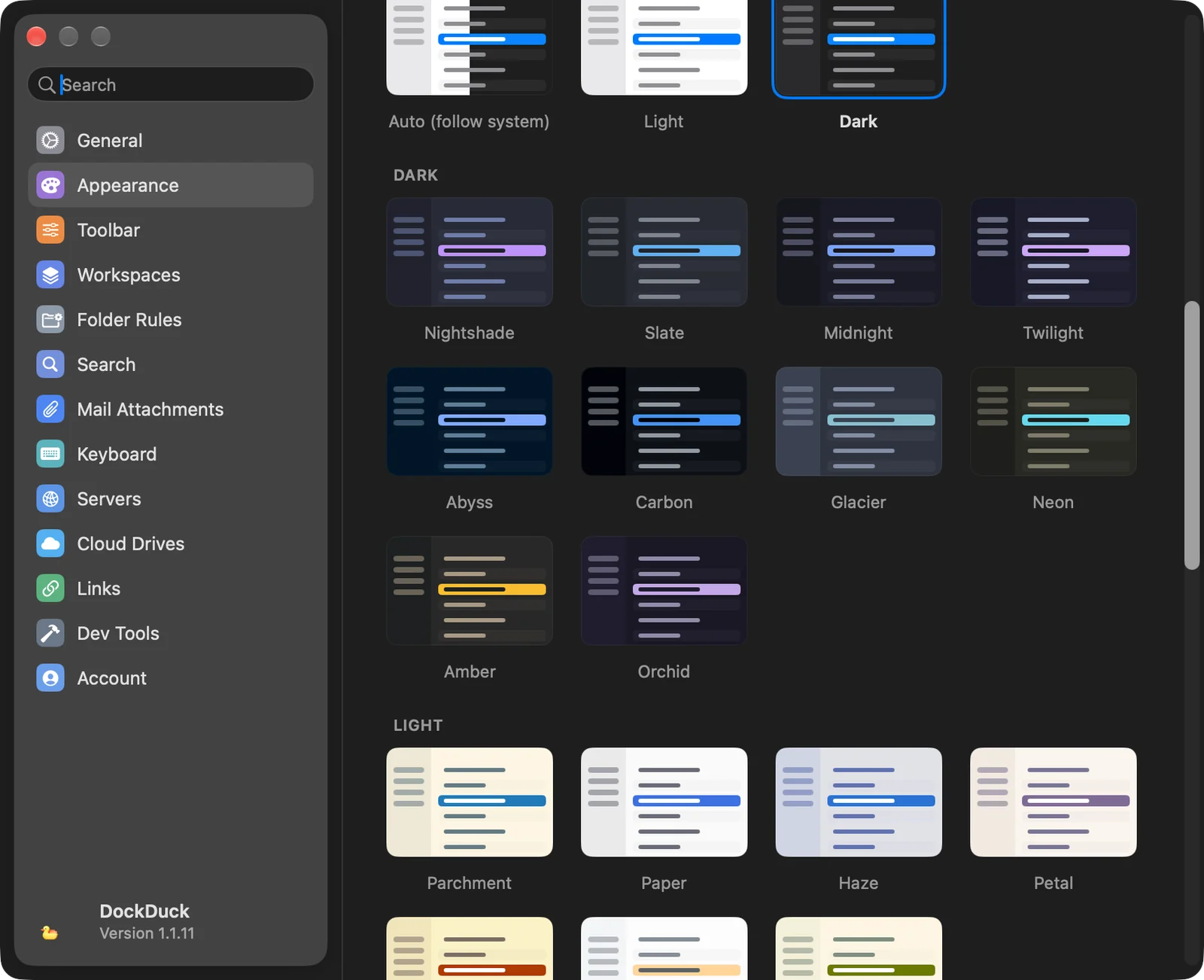
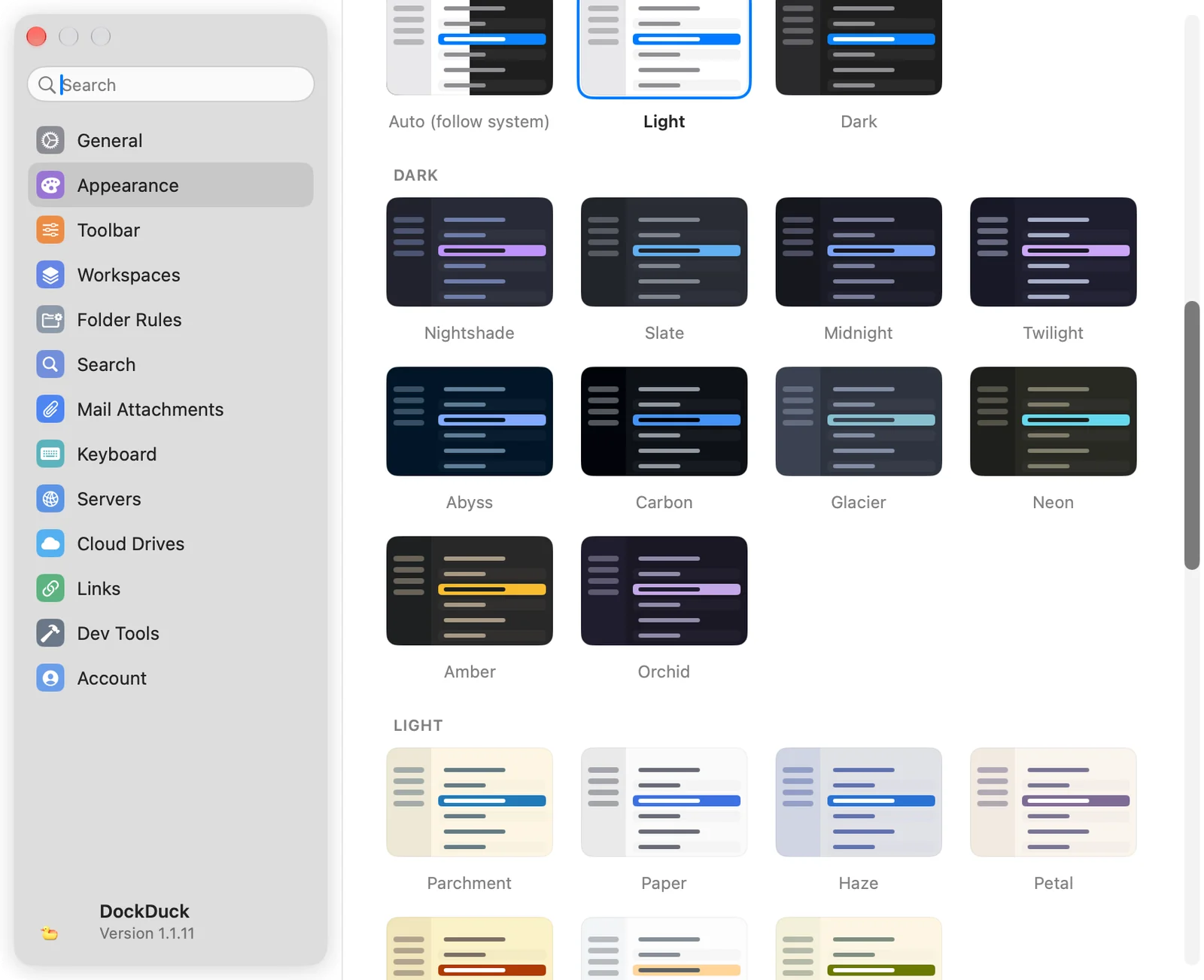
Under System skal du vælge Auto (følg system), Lys eller Mørk for at bruge DockDucks standardudseende. Eller vælg et vilkårligt kort i temasektionerne nedenfor.
Resultat: Hele vinduet ændrer sig på én gang. Det valgte kort har en kontur.
Et tema sætter farverne i hele vinduet, herunder indholdsoversigten, fillisten, markeringer og mærkefarver. Mappeikoner tager temaets farve, og den indbyggede terminal bruger også temaets farver. Et tema er enten lyst eller mørkt, så mens et er valgt, afgør det tilstanden i stedet for din Macs udseendeindstilling. Klik på et kort under System for at gå tilbage.
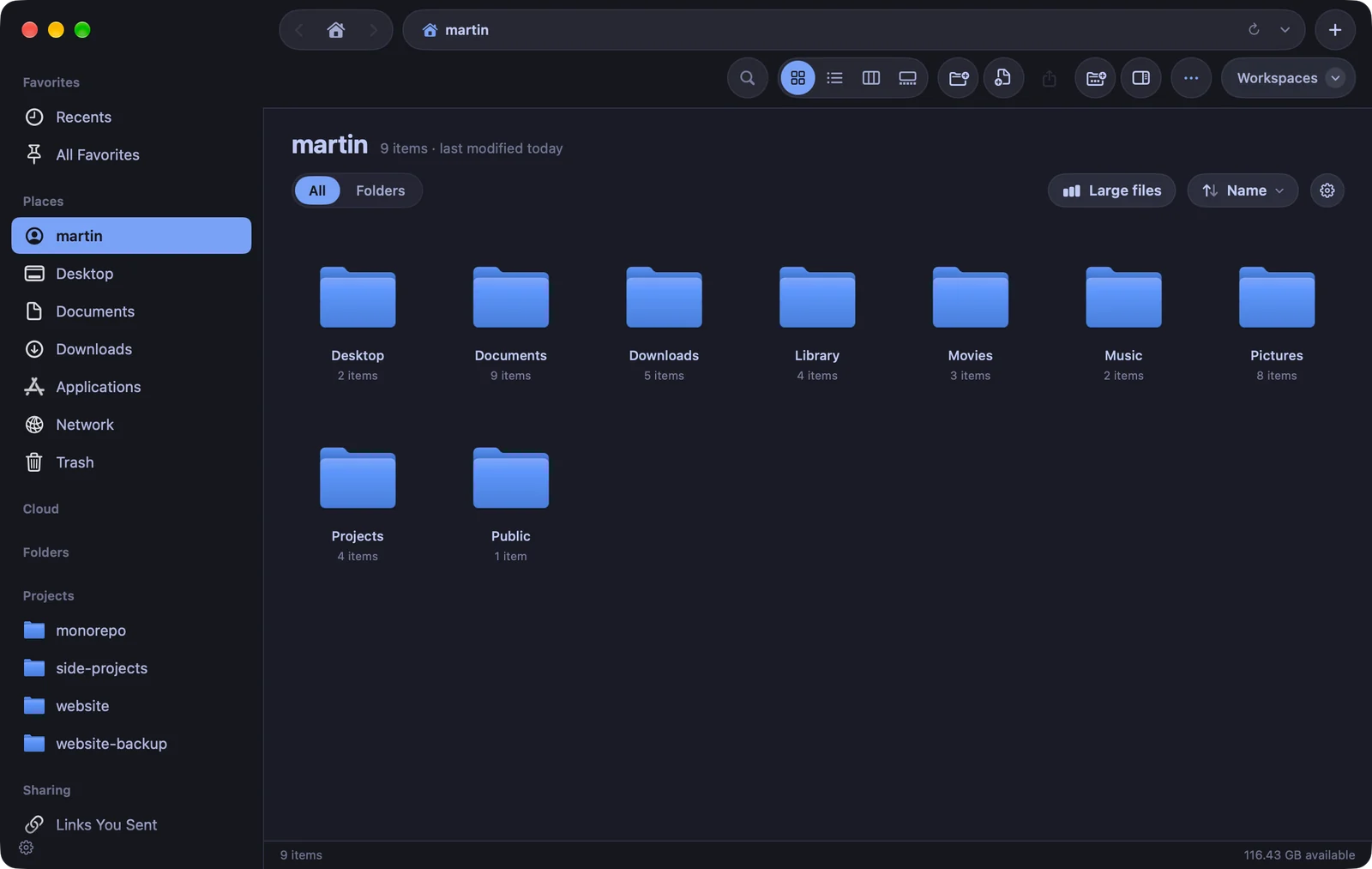
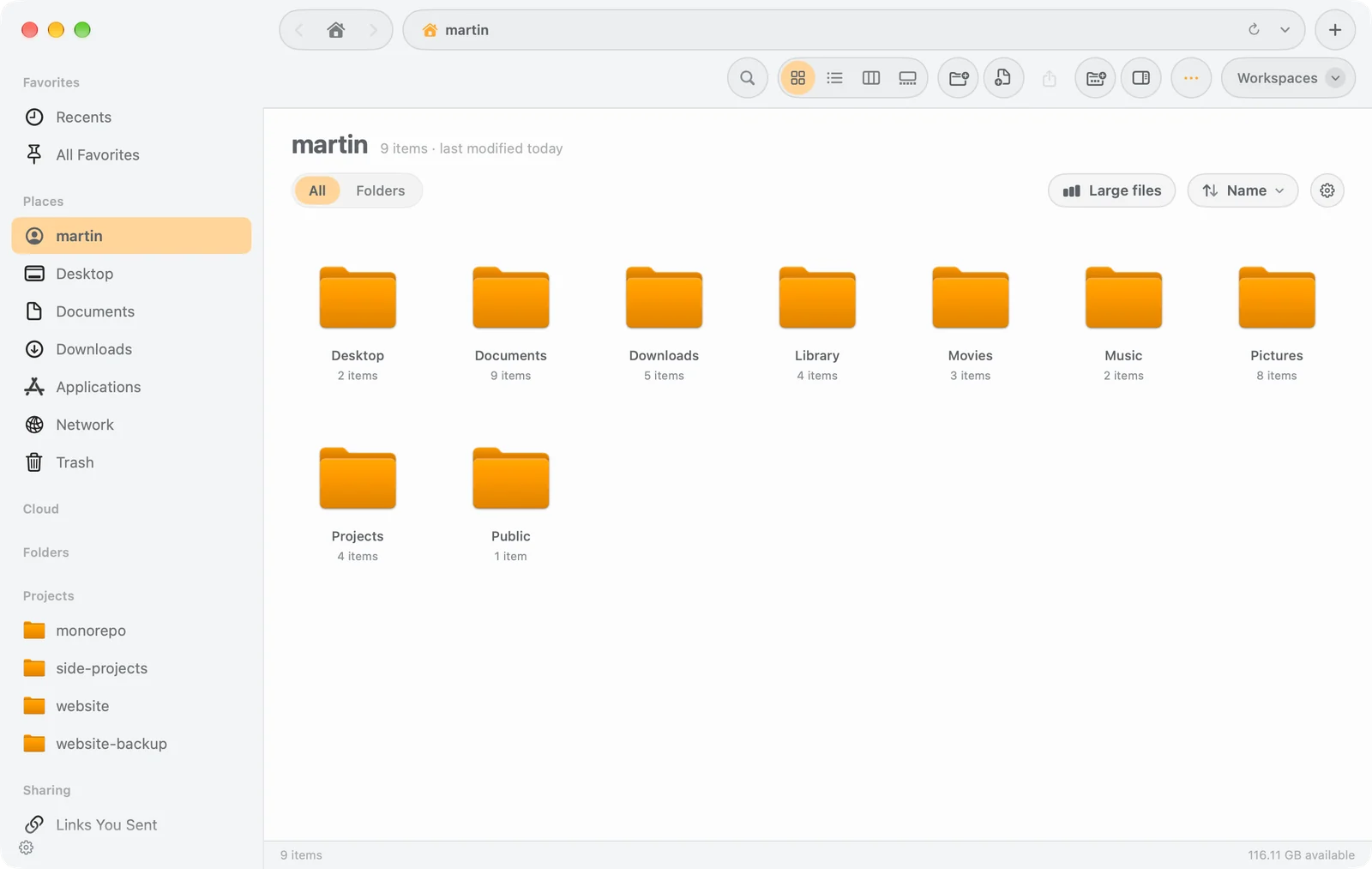
| Sektion | Temaer |
|---|---|
| Mørk | Nightshade, Slate, Midnight, Twilight, Abyss, Carbon, Glacier, Neon, Amber, Orchid |
| Lys | Parchment, Paper, Haze, Petal, Harvest, Citrus, Meadow |
| Pride | Prism, Sorbet, Berry |
| Inspireret | Blossom, Afterglow, Lilac, Peony, Harbor, Sage, Regatta, Lagoon, Bordeaux |
| Farveovergang | Ciruela, Aurora, Brasa, Océano, Crepúsculo, hver i en mørk og en lys version |
Justér Symbolvisning
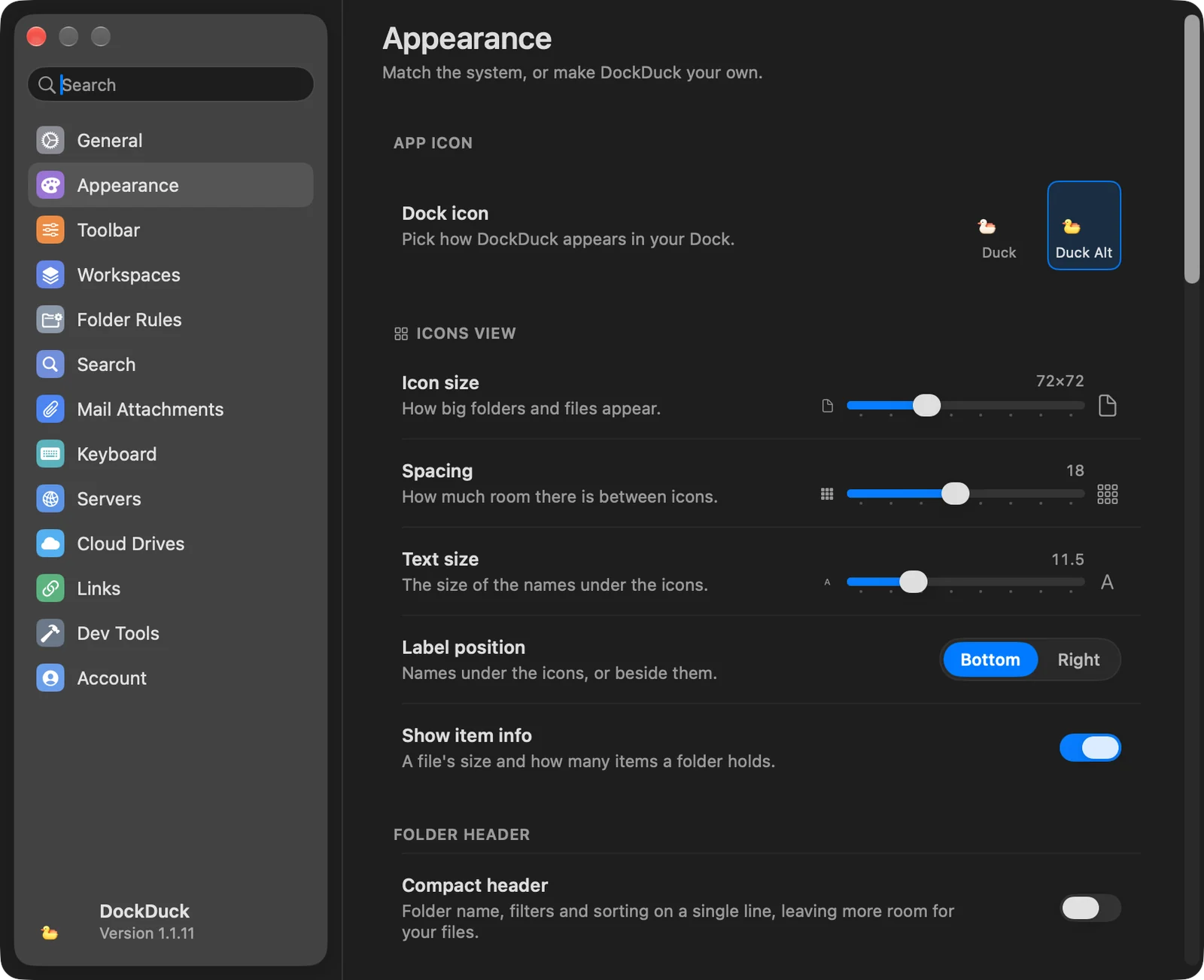
Gruppen Symbolvisning gælder kun for visningen Symboler.
| Indstilling | Hvad den gør |
|---|---|
| Symbolstørrelse | Hvor store mapper og filer vises, fra 32×32 til 160×160 (72×72 som standard). |
| Afstand | Rummet mellem symboler, fra 0 til 40 (18 som standard). |
| Tekststørrelse | Størrelsen på navnene under symbolerne, fra 10 til 16 (11,5 som standard). |
| Navnets placering | Nederst sætter navne under symbolerne, Til højre ved siden af dem. |
| Vis emneinfo | Viser en fils størrelse og hvor mange emner en mappe rummer. |
Under Mappeoverskrift sætter Kompakt overskrift mappenavnet, filtrene og sorteringen på én linje, hvilket giver mere plads til dine filer.
Vælg appikonet
Gruppen Appikon indstiller det ikon, DockDuck viser i din Dock.
- Dock-ikon: klik på et ikon for at bruge det. Alternative ikoner følger med en licens, så under prøveperioden viser de en lås. Hvis din Mac bruger en farvet eller klar ikonstil, gælder den stil kun for standardikonet.
- Sæsonikoner: ferieikoner til Halloween (1. oktober til 2. november) og jul (2. november til 15. januar). Mens en sæson kører, lader en række dig vælge dens ikon, som Julemand, Rensdyr eller Snemand. Når sæsonen slutter, går din Dock tilbage til det ikon, du havde. Slå kontakten fra for at beholde dit eget ikon.
Du kan læse om, hvordan en enkelt mappe får sin egen farve og sit eget symbol, i Tilpas en mappe.
Tak, det hjælper os med at forbedre siden.