
Tema & tampilan
Pilih tema warna untuk seluruh jendela, atur ukuran ikon, dan pilih ikon app di Dock Anda.
Di halaman ini 3 bagian
Yang akan Anda capai
- Ikuti mode terang atau gelap sistem, atau pilih salah satu dari 39 tema warna
- Atur ukuran ikon, jarak, dan ukuran teks tampilan Ikon
- Pilih ikon Dock dan nyalakan atau matikan ikon musiman
Semua yang ada di halaman ini berada di Pengaturan → Tampilan. Buka Pengaturan dengan ⌘,.
Pilih tema
- Buka Pengaturan → Tampilan
Gulir melewati Ikon App, Tampilan Ikon, dan Header Folder ke kartu tema.
- Klik kartu
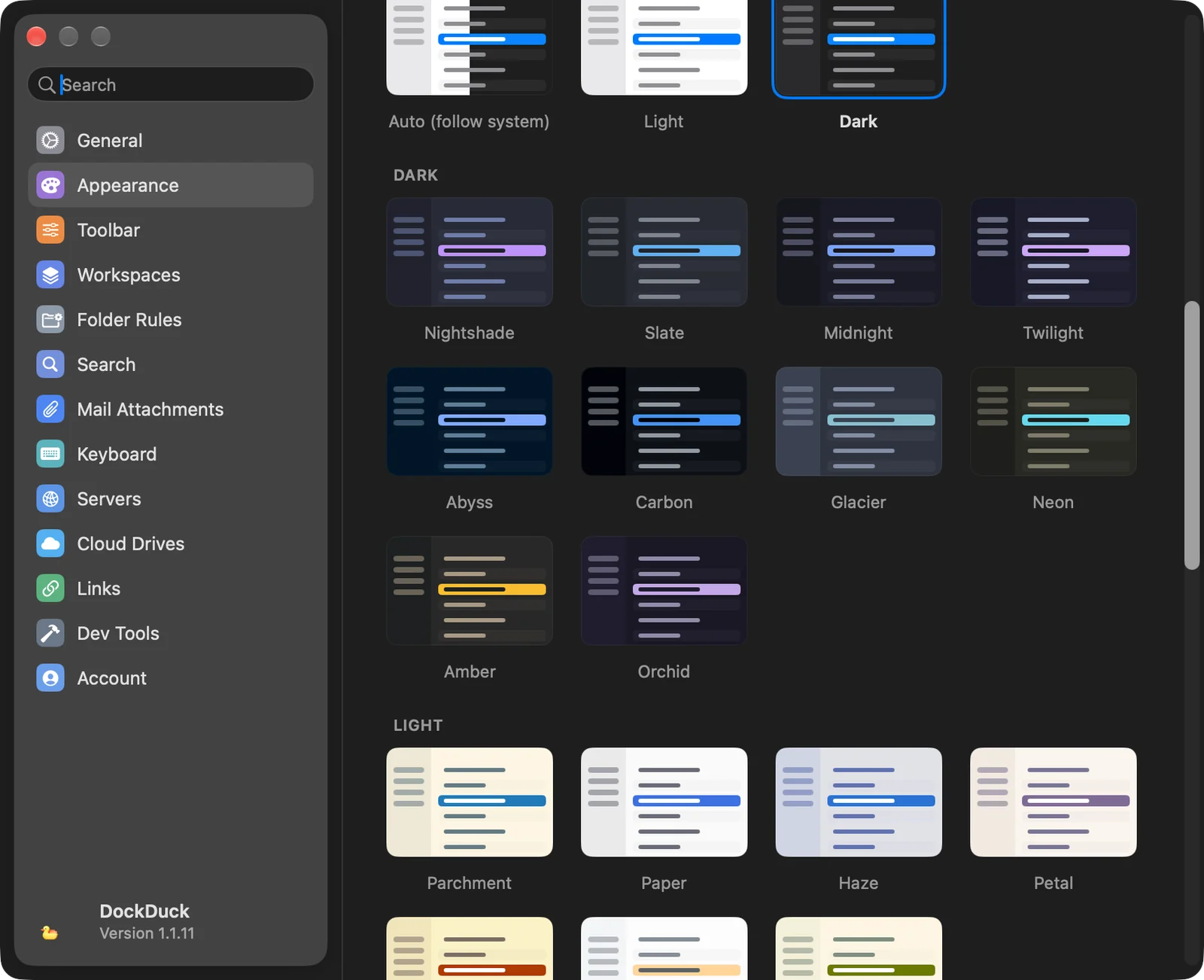
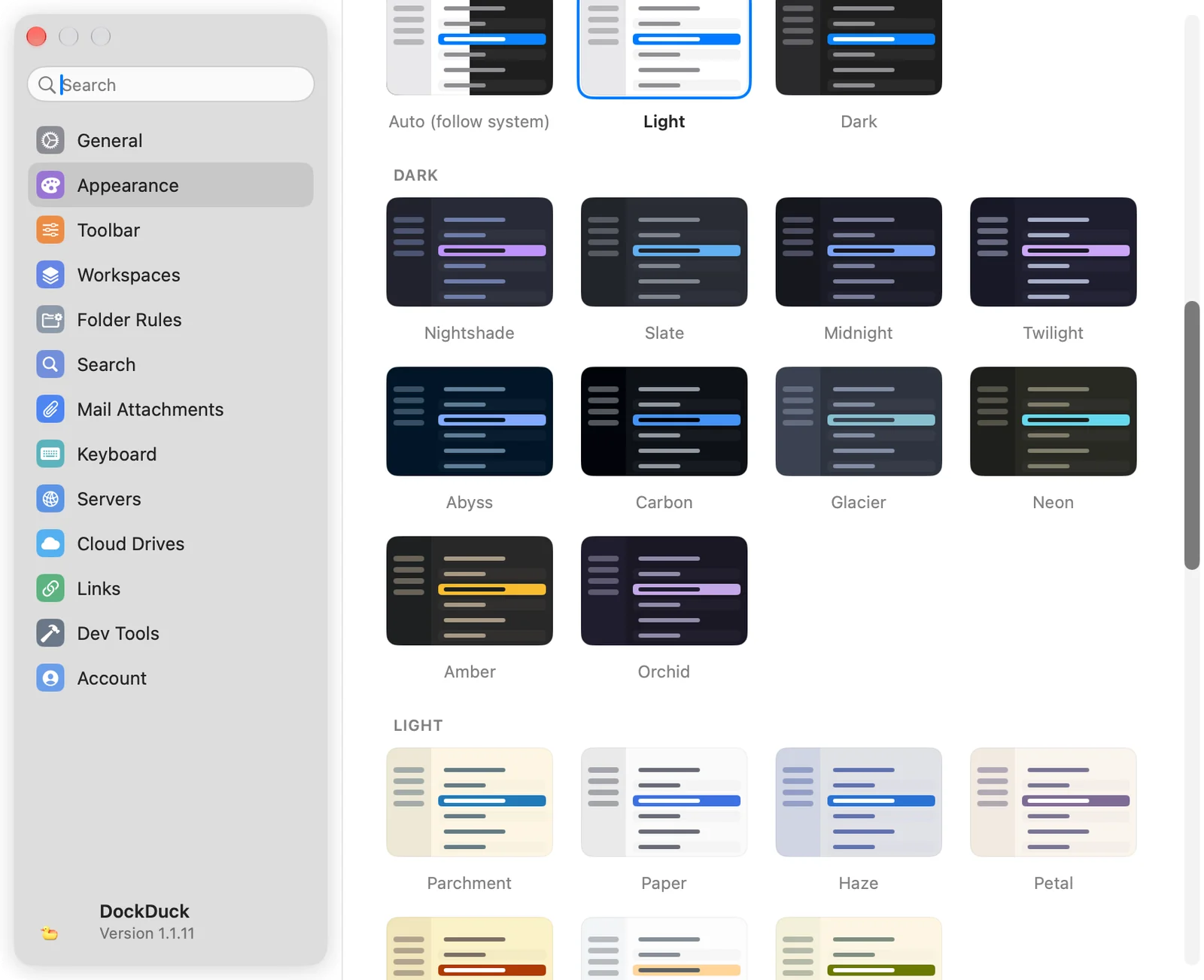
Di bawah Sistem, pilih Otomatis (ikuti sistem), Terang, atau Gelap untuk memakai tampilan standar DockDuck. Atau pilih kartu mana pun di bagian tema di bawahnya.
Hasil: Seluruh jendela berubah sekaligus. Kartu yang dipilih memiliki garis tepi.
Tema mengatur warna seluruh jendela, termasuk bar samping, daftar file, pilihan, dan warna tag. Ikon folder mengikuti warna tema, dan terminal terintegrasi juga memakai warna tema. Tema adalah terang atau gelap, jadi selama satu tema dipilih, tema itu yang menentukan mode, bukan pengaturan tampilan Mac Anda. Klik kartu di bawah Sistem untuk kembali.
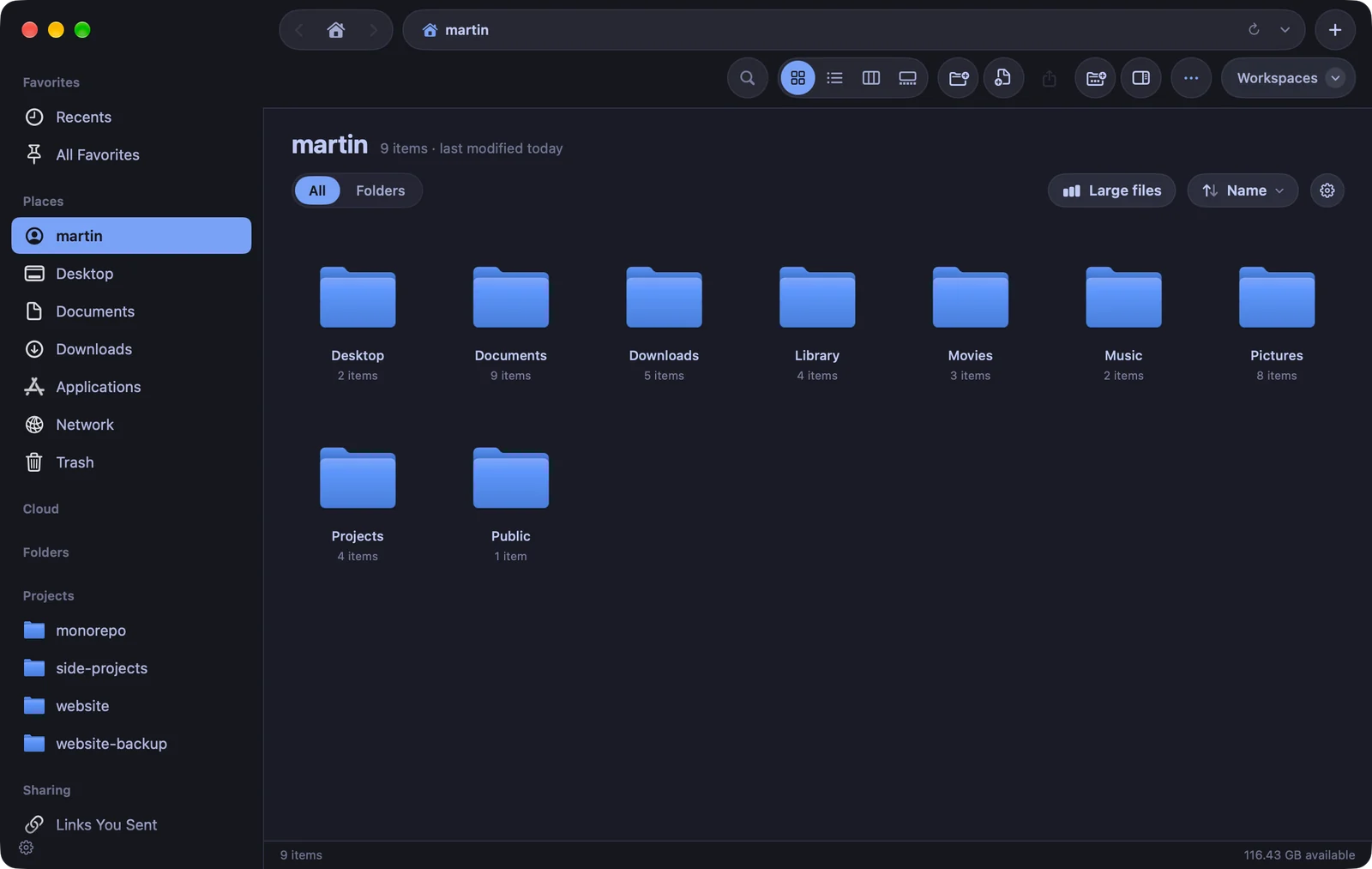
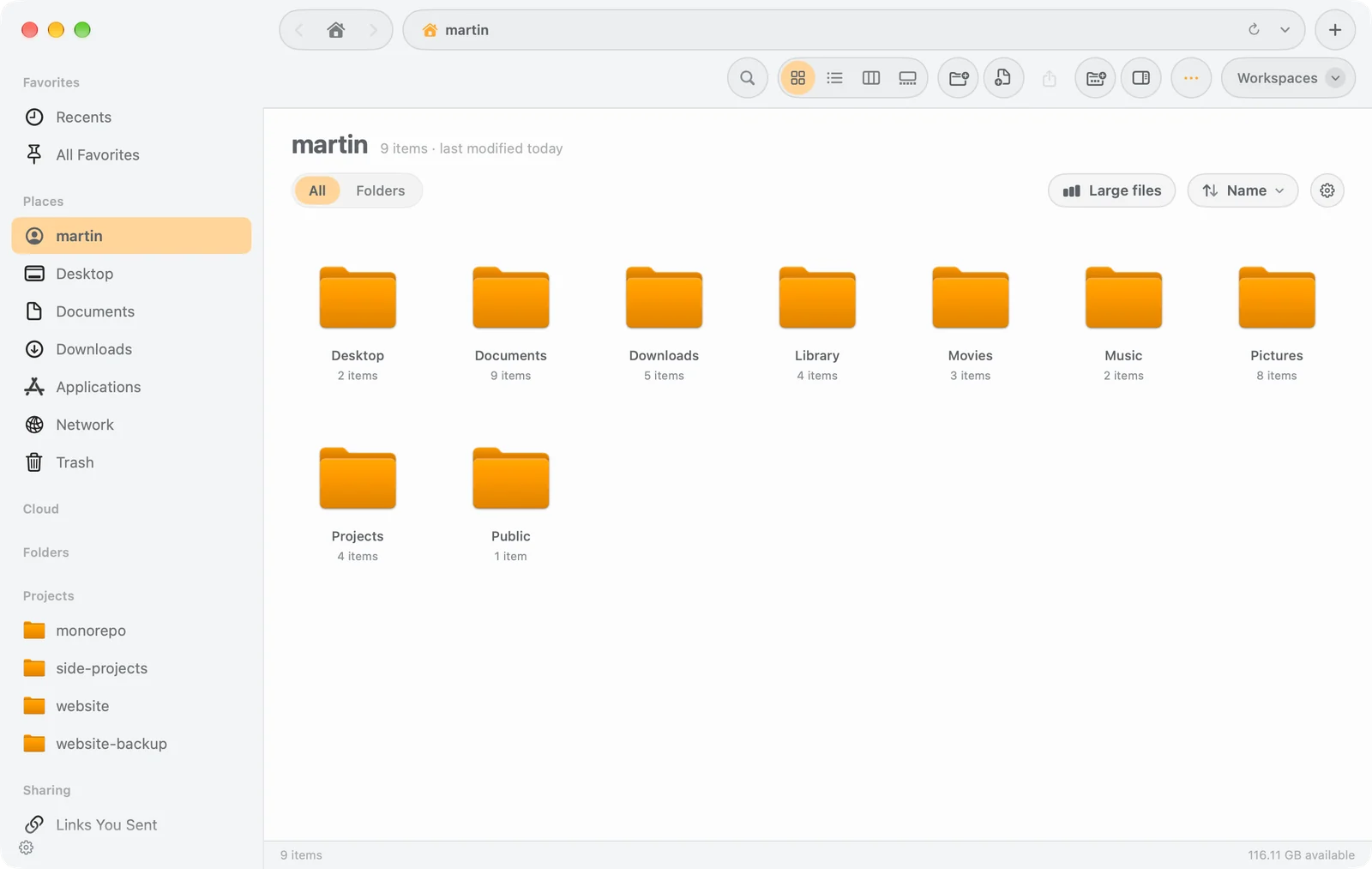
| Bagian | Tema |
|---|---|
| Gelap | Nightshade, Slate, Midnight, Twilight, Abyss, Carbon, Glacier, Neon, Amber, Orchid |
| Terang | Parchment, Paper, Haze, Petal, Harvest, Citrus, Meadow |
| Pride | Prism, Sorbet, Berry |
| Terinspirasi | Blossom, Afterglow, Lilac, Peony, Harbor, Sage, Regatta, Lagoon, Bordeaux |
| Gradien | Ciruela, Aurora, Brasa, Océano, Crepúsculo, masing-masing dalam versi gelap dan terang |
Atur tampilan Ikon
Grup Tampilan Ikon hanya berlaku untuk tampilan Ikon.
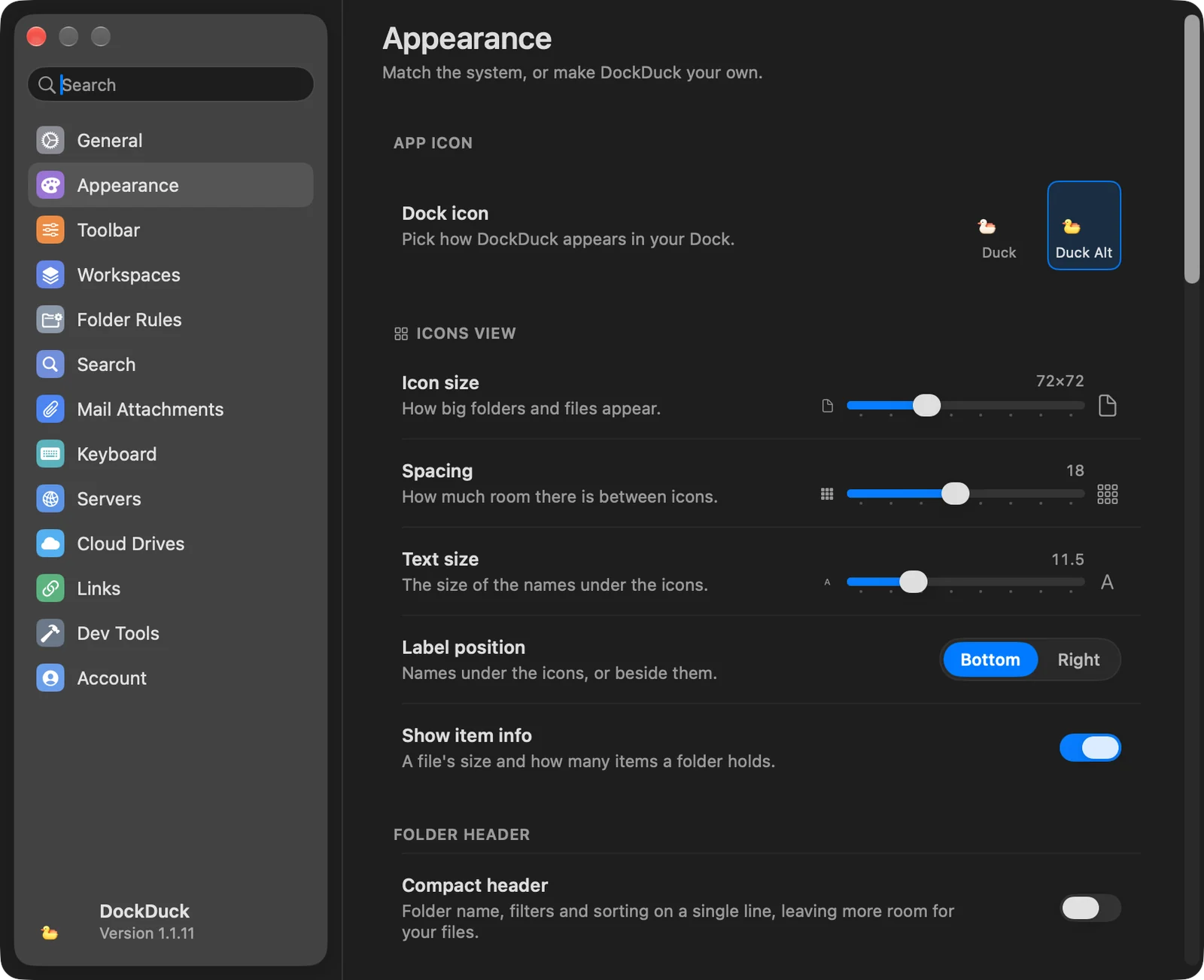
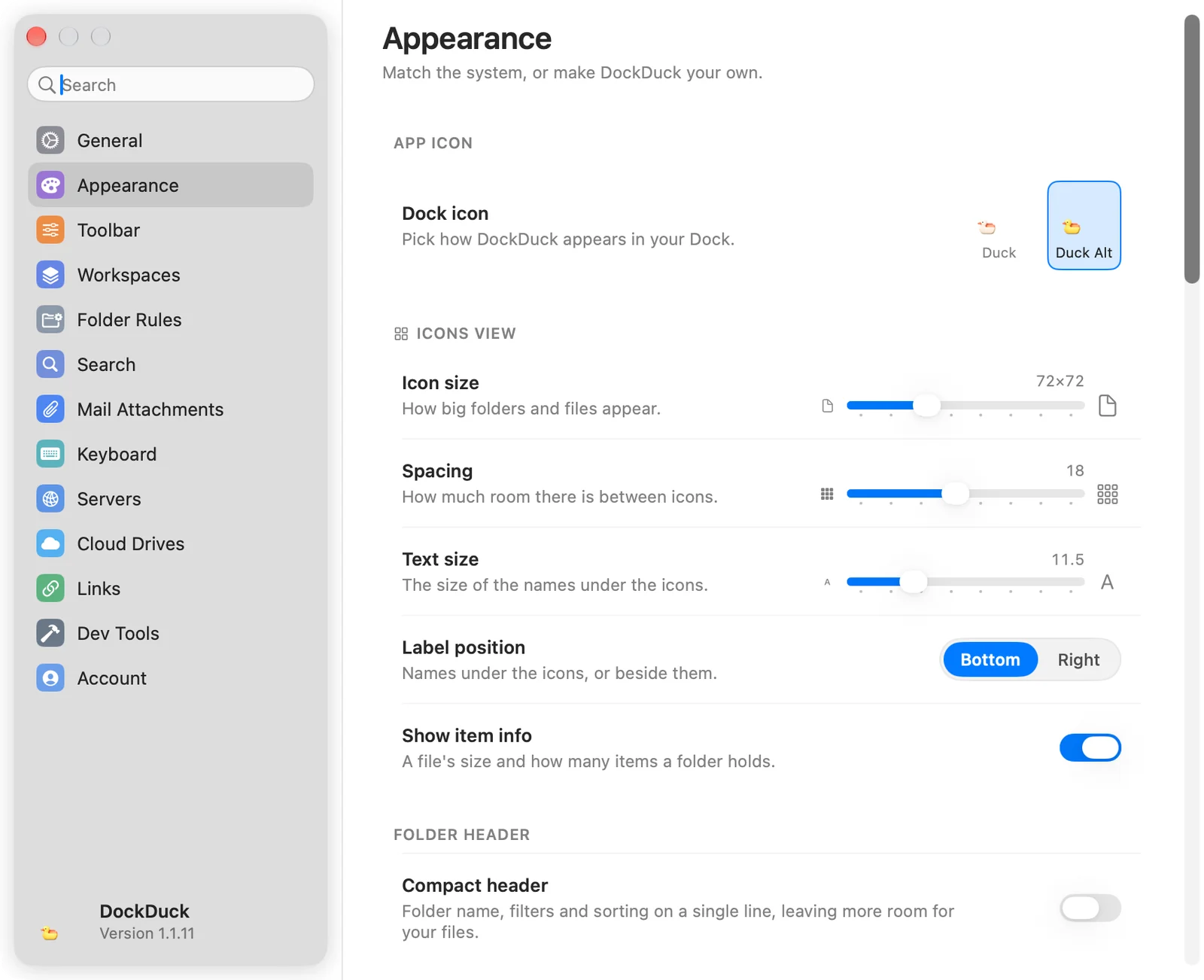
| Pengaturan | Fungsinya |
|---|---|
| Ukuran ikon | Seberapa besar folder dan file tampil, dari 32×32 sampai 160×160 (72×72 secara default). |
| Jarak | Ruang di antara ikon, dari 0 sampai 40 (18 secara default). |
| Ukuran teks | Ukuran nama di bawah ikon, dari 10 sampai 16 (11,5 secara default). |
| Posisi label | Bawah menaruh nama di bawah ikon, Kanan di sampingnya. |
| Tampilkan info item | Menampilkan ukuran file dan berapa banyak item yang dimiliki folder. |
Di bawah Header Folder, Header ringkas menaruh nama folder, filter, dan pengurutan dalam satu baris, yang menyisakan lebih banyak ruang untuk file Anda.
Pilih ikon app
Grup Ikon App mengatur ikon yang ditampilkan DockDuck di Dock Anda.
- Ikon Dock: klik ikon untuk memakainya. Ikon alternatif tersedia dengan lisensi, jadi selama uji coba ikon itu menampilkan gembok. Jika Mac Anda memakai gaya ikon berwarna atau bening, gaya itu hanya berlaku untuk ikon default.
- Ikon musiman: ikon hari raya untuk Halloween (1 Oktober sampai 2 November) dan Natal (2 November sampai 15 Januari). Selama musim berlangsung, sebuah baris memungkinkan Anda memilih ikonnya, seperti Santa, Reindeer, atau Snowman. Saat musim berakhir, Dock Anda kembali ke ikon yang Anda miliki. Matikan sakelar untuk mempertahankan ikon Anda sendiri.
Untuk memberi satu folder warna dan simbolnya sendiri, lihat Sesuaikan folder.
Terima kasih, ini membantu kami memperbaiki halaman ini.