
Chủ đề & giao diện
Chọn chủ đề màu cho toàn bộ cửa sổ, chỉnh cỡ biểu tượng, và chọn biểu tượng ứng dụng trong Dock của bạn.
Trên trang này 3 phần
Bạn sẽ làm được gì
- Theo chế độ sáng hoặc tối của hệ thống, hoặc chọn một trong 39 chủ đề màu
- Đặt kích thước biểu tượng, khoảng cách và cỡ chữ của dạng xem Biểu tượng
- Chọn biểu tượng Dock và bật hoặc tắt biểu tượng theo mùa
Mọi thứ trên trang này nằm trong Cài đặt → Giao diện. Mở Cài đặt bằng ⌘,.
Chọn một chủ đề
- Mở Cài đặt → Giao diện
Cuộn qua Biểu tượng ứng dụng, Dạng xem Biểu tượng và Tiêu đề Thư mục để đến các thẻ chủ đề.
- Nhấp một thẻ
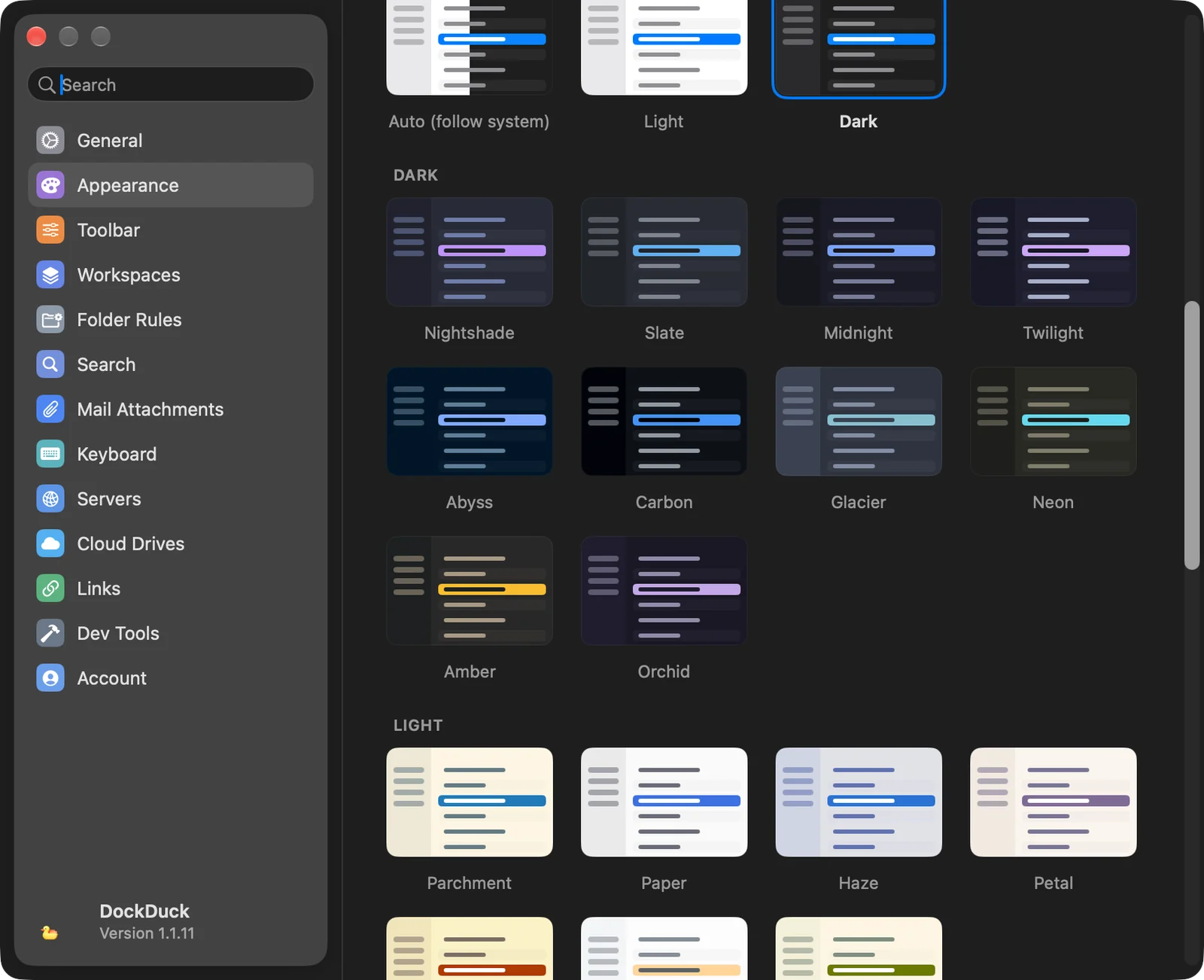
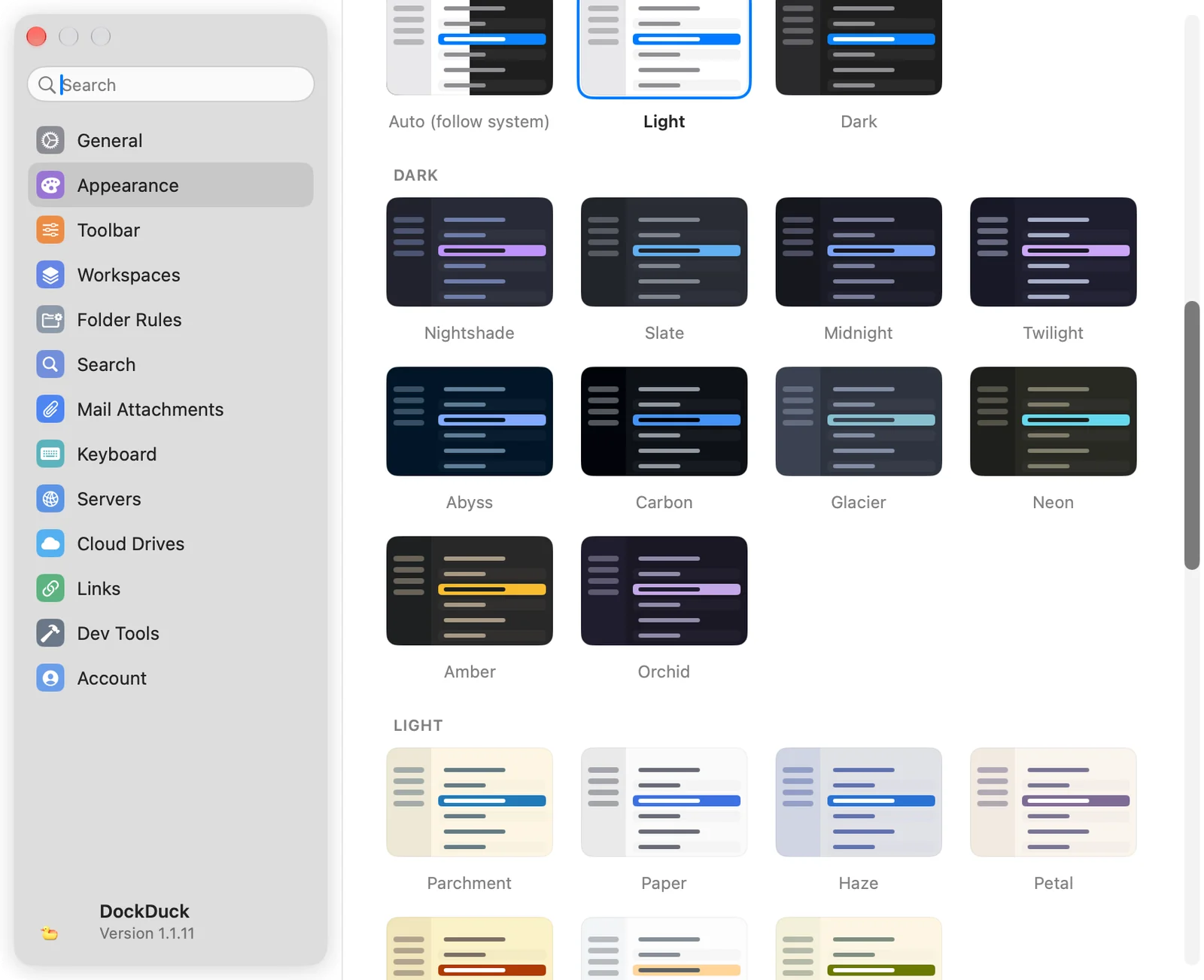
Dưới Hệ thống, chọn Tự động (theo hệ thống), Sáng hoặc Tối để dùng giao diện chuẩn của DockDuck. Hoặc chọn bất kỳ thẻ nào trong các mục chủ đề bên dưới.
Kết quả: Toàn bộ cửa sổ đổi cùng lúc. Thẻ được chọn có viền.
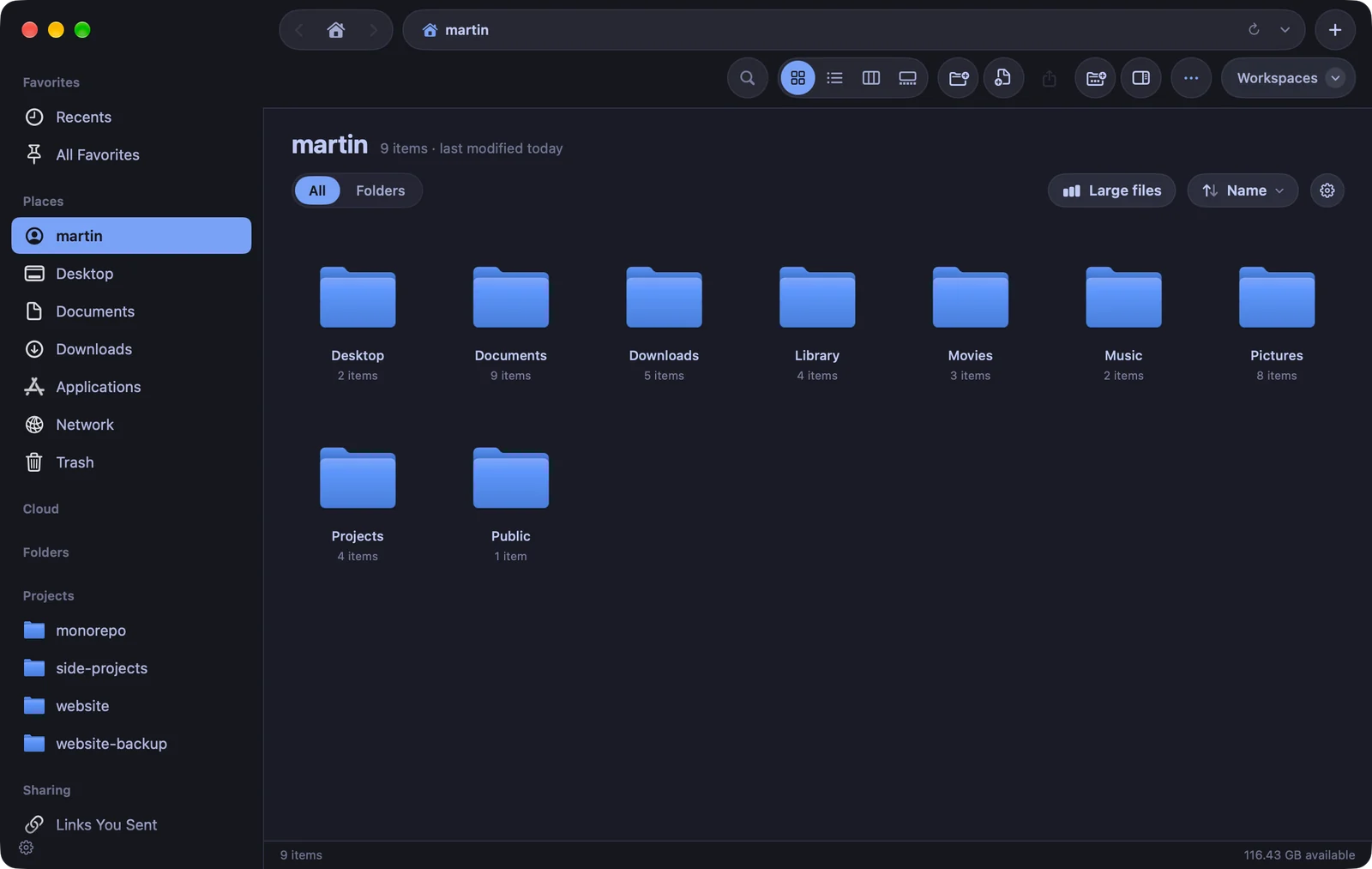
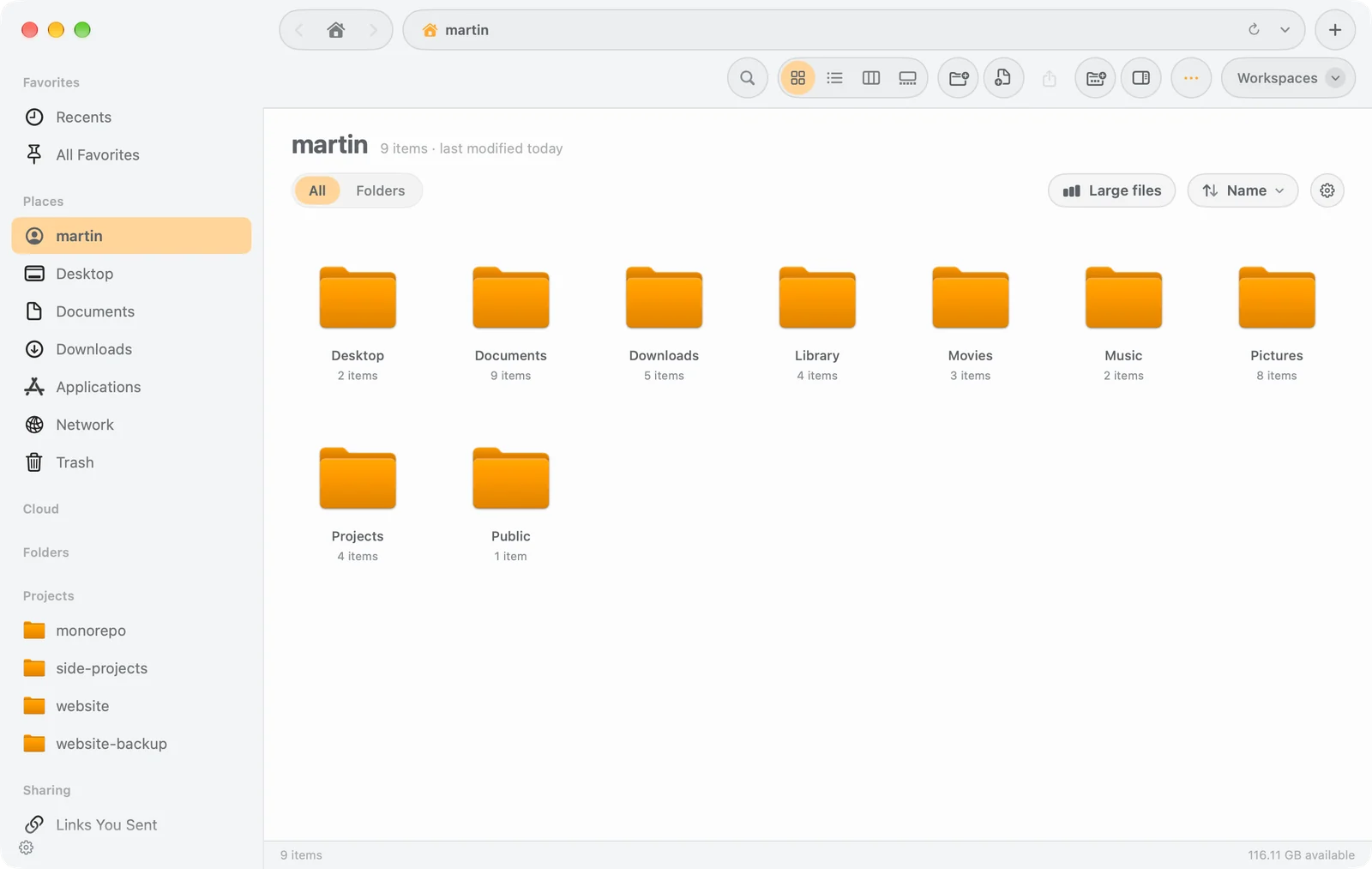
Một chủ đề đặt màu cho toàn bộ cửa sổ, gồm thanh bên, danh sách tệp, vùng chọn và màu thẻ. Biểu tượng thư mục lấy màu của chủ đề, và terminal tích hợp cũng dùng màu của chủ đề. Một chủ đề hoặc sáng hoặc tối, nên khi đang chọn một chủ đề, nó quyết định chế độ thay cho cài đặt giao diện của máy Mac. Nhấp một thẻ dưới Hệ thống để quay lại.
| Mục | Chủ đề |
|---|---|
| Tối | Nightshade, Slate, Midnight, Twilight, Abyss, Carbon, Glacier, Neon, Amber, Orchid |
| Sáng | Parchment, Paper, Haze, Petal, Harvest, Citrus, Meadow |
| Pride | Prism, Sorbet, Berry |
| Cảm hứng | Blossom, Afterglow, Lilac, Peony, Harbor, Sage, Regatta, Lagoon, Bordeaux |
| Chuyển màu | Ciruela, Aurora, Brasa, Océano, Crepúsculo, mỗi chủ đề có một phiên bản tối và một phiên bản sáng |
Chỉnh dạng xem Biểu tượng
Nhóm Dạng xem Biểu tượng chỉ áp dụng cho dạng xem Biểu tượng.
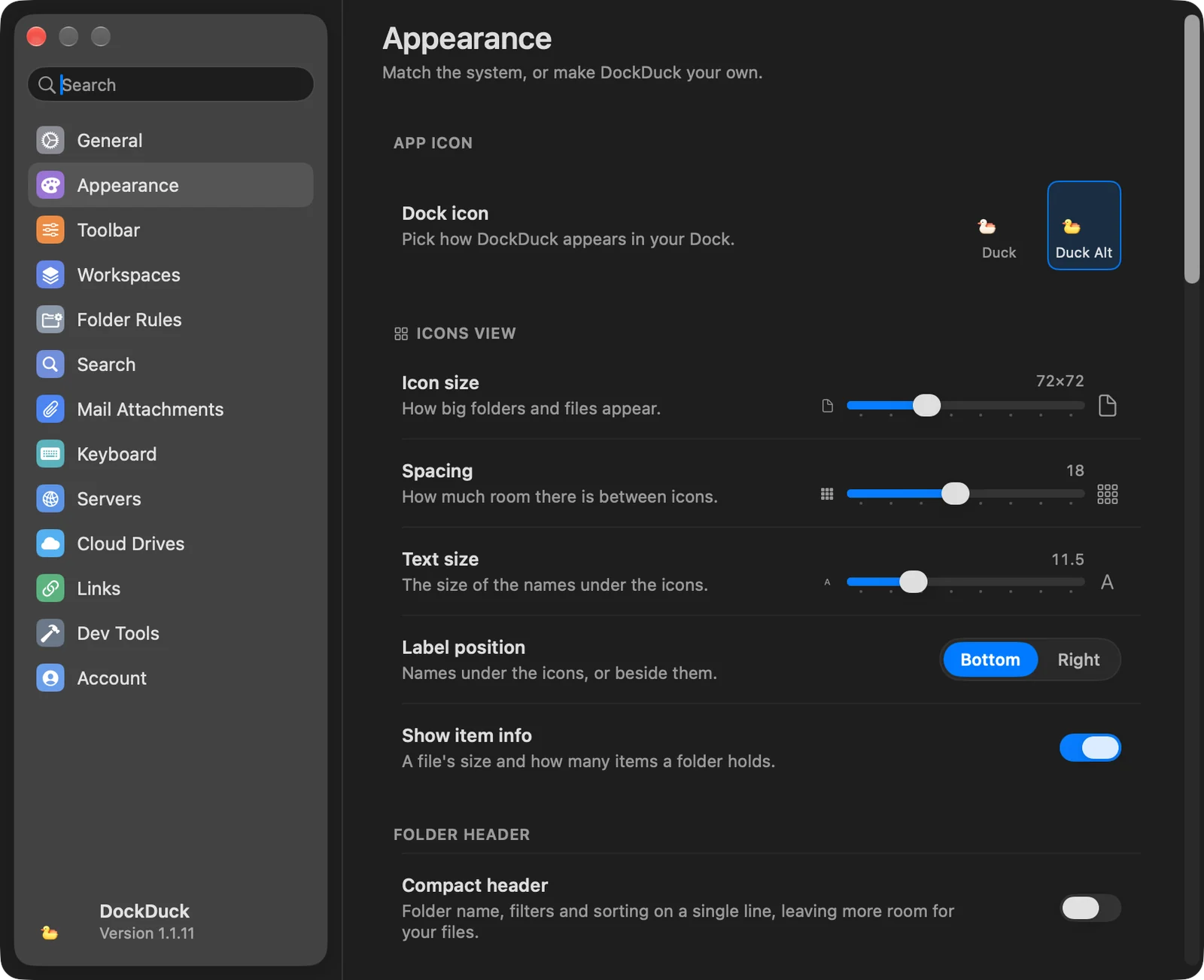
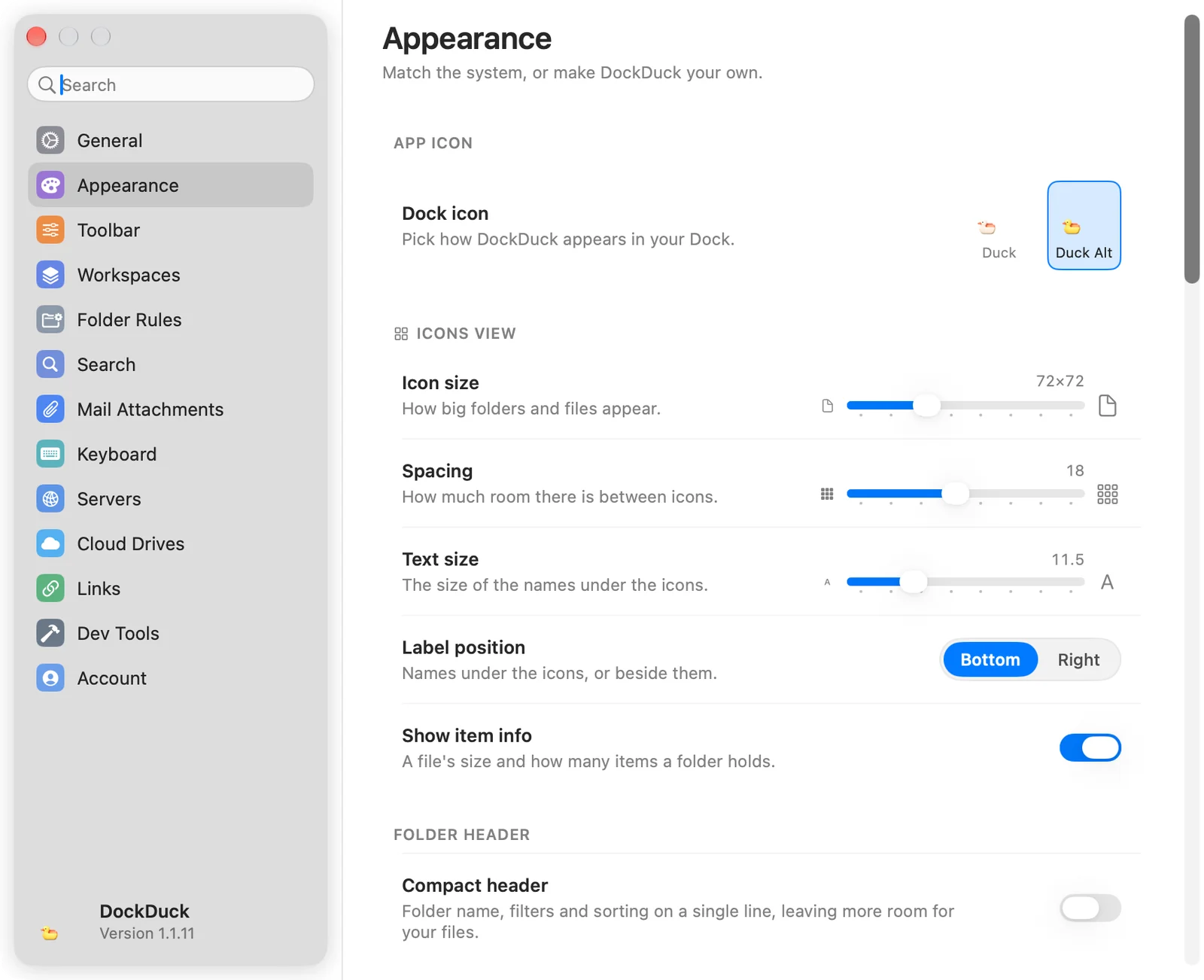
| Cài đặt | Tác dụng |
|---|---|
| Kích thước biểu tượng | Thư mục và tệp hiện to cỡ nào, từ 32×32 đến 160×160 (mặc định 72×72). |
| Khoảng cách | Khoảng trống giữa các biểu tượng, từ 0 đến 40 (mặc định 18). |
| Cỡ chữ | Cỡ của tên dưới các biểu tượng, từ 10 đến 16 (mặc định 11,5). |
| Vị trí nhãn | Bên dưới đặt tên dưới các biểu tượng, Bên phải đặt bên cạnh. |
| Hiển thị thông tin mục | Hiển thị kích thước của tệp và số mục mà thư mục chứa. |
Dưới Tiêu đề Thư mục, Tiêu đề gọn đặt tên thư mục, bộ lọc và sắp xếp trên một dòng, để lại nhiều chỗ hơn cho tệp của bạn.
Chọn biểu tượng ứng dụng
Nhóm Biểu tượng ứng dụng đặt biểu tượng mà DockDuck hiển thị trong Dock của bạn.
- Biểu tượng Dock: nhấp một biểu tượng để dùng nó. Biểu tượng thay thế đi kèm giấy phép, nên trong thời gian dùng thử chúng hiển thị ổ khóa. Nếu máy Mac của bạn dùng kiểu biểu tượng nhuộm màu hoặc trong suốt, kiểu đó chỉ áp dụng cho biểu tượng mặc định.
- Biểu tượng theo mùa: biểu tượng lễ cho Halloween (1 tháng 10 đến 2 tháng 11) và Giáng sinh (2 tháng 11 đến 15 tháng 1). Khi một mùa đang chạy, một hàng cho phép bạn chọn biểu tượng của nó, như Ông già Noel, Tuần lộc hoặc Người tuyết. Khi mùa kết thúc, Dock của bạn quay về biểu tượng bạn đã có. Tắt công tắc để giữ biểu tượng của riêng bạn.
Để đặt cho một thư mục riêng màu và biểu tượng riêng, xem Tùy chỉnh thư mục.
Cảm ơn bạn, điều này giúp chúng tôi cải thiện trang.